# Mise en route - Initialisation de la base pour OPENPROD V10
# Initialisation de la base
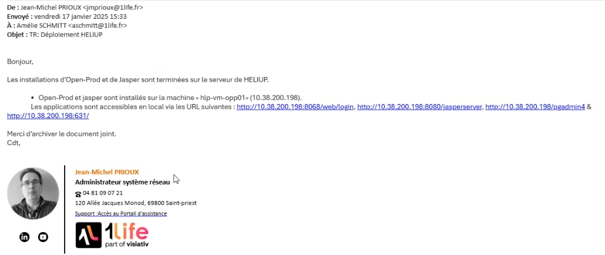
## Réception du mail de l’infra 1LIFE (personne qui s’occupe de l’installation sur le serveur client) :
- Si le DP ou le CDP n’a pas reçu le mail de l’infra c’est que l’installation n’a pas été réalisée
[](https://docs.myfab.fr/uploads/images/gallery/2026-08/image1.png)
## Vaultwarden
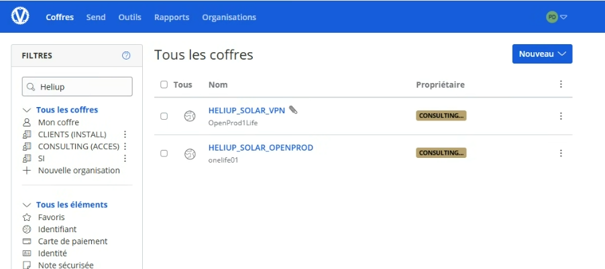
Vérifier la présence des codes d’accès au serveur sur le Vaultwarden
- Une connexion en local admin risque d’être requise. Si le VPN ne fonctionne pas, il faut redémarrer votre ordinateur.
[](https://docs.myfab.fr/uploads/images/gallery/2026-08/image2.png)
## Création de la base
### Création d'une base vierge
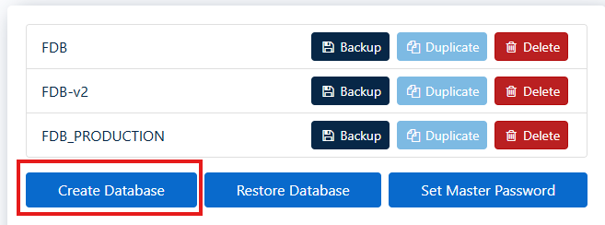
Cliquez sur "Create Database"
[](https://docs.myfab.fr/uploads/images/gallery/2026-08/image3.png)
[](https://docs.myfab.fr/uploads/images/gallery/2026-08/image4.png)
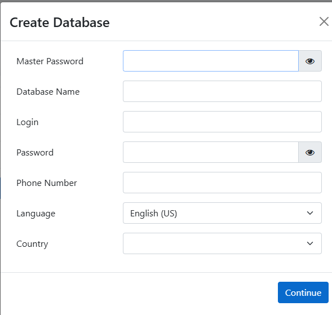
Saisir les informations suivantes :
- Master password : openprod
- Datatbase Name : PROD-Nom du client
- Login : admin
- Password of admin user : openprod
- Langue : French
- Pays : France
**Temps d'attente :** 2 à 3 minutes
### Installation du module Myfab Fondation :
Ne pas oublier de retirer le filtre "Module Open-Prod" pour accéder aux applications MYFAB
- Installer le Module myFAB Fondation
[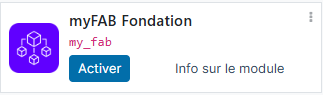](https://docs.myfab.fr/uploads/images/gallery/2026-08/image6.png)
**Temps d'attente :** Assez long
Configuration des données de la comptabilité; :
- Module comptabilité = Personnalisé
- Plages de dates =
- Début de l’année fiscales de la société
- Fin de l’année fiscales de la société
- Périodes = Mensuelle
[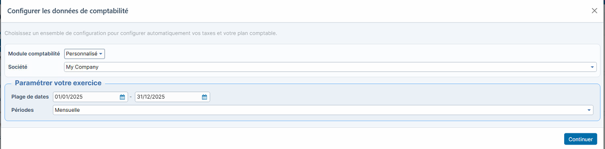](https://docs.myfab.fr/uploads/images/gallery/2026-08/image7.png)
Configuration des options comptables :
- Devise
- Taxe de vente par défaut = 20.0
- Taxe d’achat par défaut = ACH-20.0
- Nombre de chiffres de la comptabilité è Mettre la longueur du compte comptable (champ Nombre de chiffres) précisé dans le rapport d’Audit/Etude de cadrage (cela peut être 6 ou 8 ou 10 voir +)
[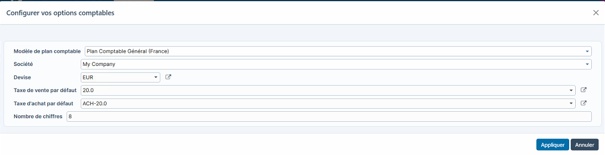](https://docs.myfab.fr/uploads/images/gallery/2026-08/image8.png)
Cliquer sur "Appliquer"
**Temps d'attente :** Le chargement peut être long
Si l'initialisation ne s'est pas effectuée, il faut procéder au lancement manuel par l'intermédiaire de "Assistants de configuration" (Paramètres / Technique / Actions
Il faut aller dans les paramètres>action>assitant de configuration. Tu commences par relancer les wizard d'initialisation compta Puis initialisation "myfab base"
Remarque c'est documenté ici : [https://docs.myfab.fr/books/myfab-fondation/page/initialisation](https://docs.myfab.fr/books/myfab-fondation/page/initialisation)
### Déployer fonctionnalités myfab Base
- Cocher toutes les cases
- Lancer l'initialisation des données de base
- Lancer l'initialisation des modules OPENPROD de base
[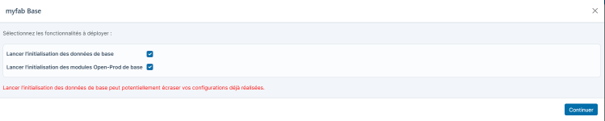](https://docs.myfab.fr/uploads/images/gallery/2026-08/image10.png)
### Contrôler que le compte administrateur a l'ensemble des droits sur tous les modules
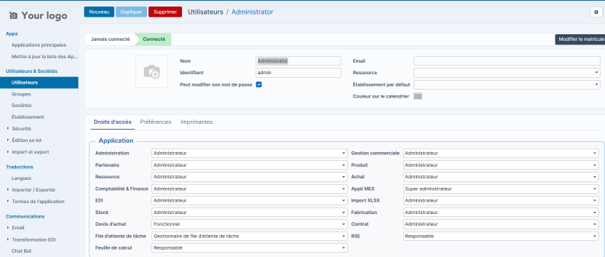
Aller sur Configuration > Utilisateurs > Utilisateurs > Administrator
· Vérifier les droits comme suit :
Administration 🡺 Administrateur
Gestion commerciale 🡺 Administrateur
Partenaire 🡺 Administrateur
Produit 🡺 Administrateur
Achat 🡺 Administrateur
Ressource 🡺 Administrateur
Comptabilité & Finance 🡺 Administrateur
JasperReport 🡺 Administrateur
Appli MES 🡺 Super administrateur
Affaire 🡺 Administrateur
EDI 🡺 Administrateur
Projet 🡺 Administrateur
Import XLSX 🡺 Administrateur
Stock 🡺 Administrateur
Ressource humaine 🡺 Administrateur
GMAO 🡺 Administrateur
Fabrication 🡺 Administrateur
SAV 🡺 Administrateur
Devis d'achat 🡺 Fonctionnel
Devis de vente 🡺 Fonctionnel
Note de frais 🡺 Administrateur
Contrat 🡺 Administrateur
File d’attente de tâche 🡺 Gestionnaire de file d'attente de tâche
RSE 🡺 Responsable
Feuille de calcul 🡺 Responsable
[](https://docs.myfab.fr/uploads/images/gallery/2026-08/image11.png)
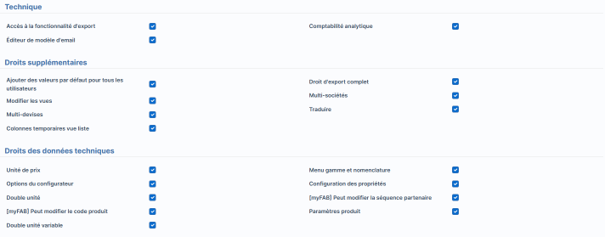
puis cocher toutes les coches en dessous
[](https://docs.myfab.fr/uploads/images/gallery/2026-08/image12.png)[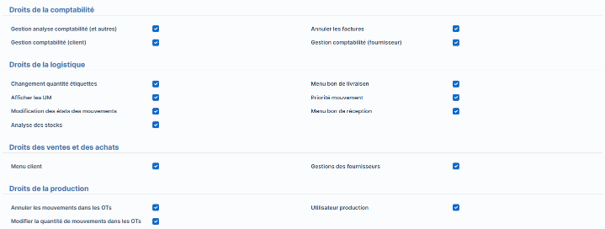](https://docs.myfab.fr/uploads/images/gallery/2026-08/image13.png)[](https://docs.myfab.fr/uploads/images/gallery/2026-08/image14.png)
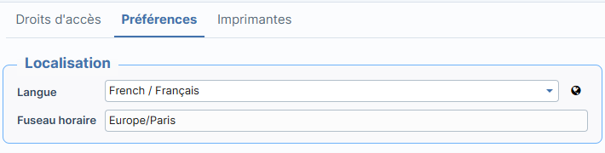
- Contrôler la Langue et le fuseau horaire dans l’onglet paramètres
- Langue = French/ Français
- Fuseau horaire = Europe/Paris
[](https://docs.myfab.fr/uploads/images/gallery/2026-08/image15.png)
### Installation des premiers Modules
- Aller dans Configuration > Applications > Applications
- Installer le module "Limiter les tentatives de connexion"[](https://docs.myfab.fr/uploads/images/gallery/2026-08/image16.png)
- Installer le module "Comptabilité avancée" si le client a une compta intégrée Open-prod. [](https://docs.myfab.fr/uploads/images/gallery/2026-08/image17.png)
### Activation du flux de travail des produits
- Installation des workflows avancée pour les ventes et les achats :
- Workflow avancée pour les achats
- Workflow avancée pour les ventes
[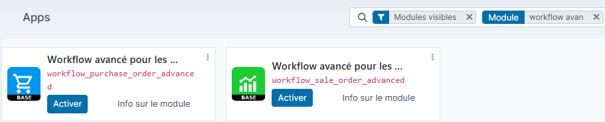](https://docs.myfab.fr/uploads/images/gallery/2026-08/image18.png)
- Aller sur Configuration > Technique > Flux de travail > Flux de travail [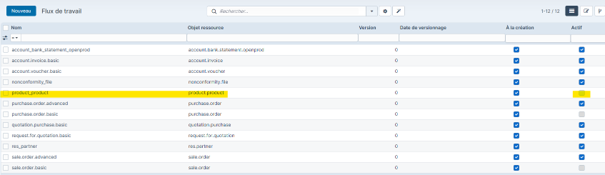](https://docs.myfab.fr/uploads/images/gallery/2026-08/image19.png)
- Enlever le filtre "Actif"
- Ouvrir la vue formulaire "product\_product"
- Cocher "actif" (1)
- Cliquer sur le bouton d'actions "Réinitialiser tous les enregistrements" (2)[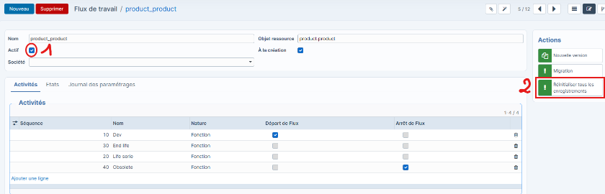](https://docs.myfab.fr/uploads/images/gallery/2026-08/image20.png)
### Configuration rapport Excel (uniquement si Export Excel prévu)
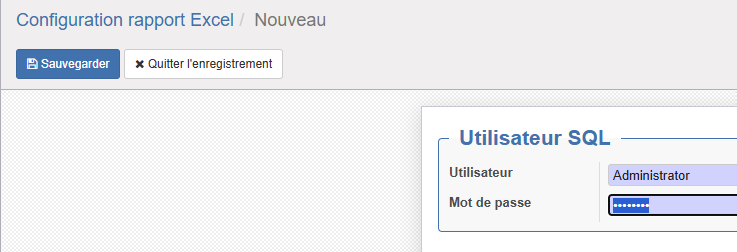
- Aller dans Configuration > Rapport > Rapport Excel > Configuration
- Créer
- Dans utilisateur, renseigner Administrateur et renseigner le mot de passe de l’utilisateur
[](https://docs.myfab.fr/uploads/images/gallery/2026-08/image21.png)
### Dupliquer l’utilisateur pour créer un profil utilisateur pour le pilote projet
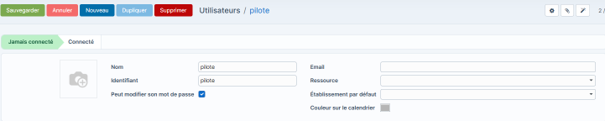
Dans Configuration > Utilisateur, dupliquer le profil « Administrator » pour créer un profil spécifique au pilote/co-pilote du projet.
Affecter l’identifiant : pilote
Et le mot de passe : 123456
[](https://docs.myfab.fr/uploads/images/gallery/2026-08/image22.png)[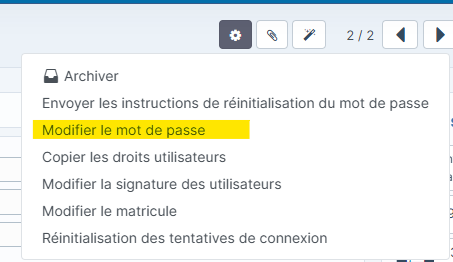](https://docs.myfab.fr/uploads/images/gallery/2026-08/image23.png)
**⚠** Penser à communiquer les informations de login au pilote projet.
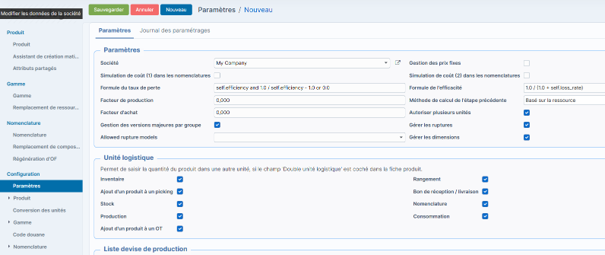
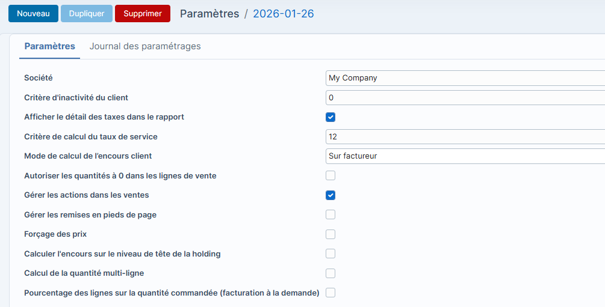
### Création et Activation des paramètres de chaque module ( à vérifier lors des journées de consulting et surtout avant lancement en production)
### Données techniques :
[](https://docs.myfab.fr/uploads/images/gallery/2026-08/image24.png)
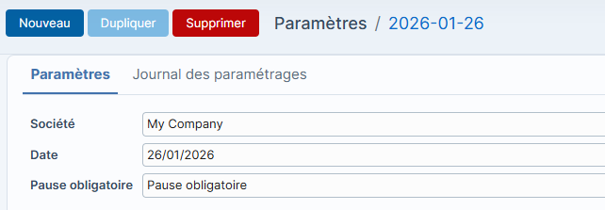
### Ressources :
[](https://docs.myfab.fr/uploads/images/gallery/2026-08/image25.png)
Ne pas oublier de créer la pause obligatoire
### Achat :
I[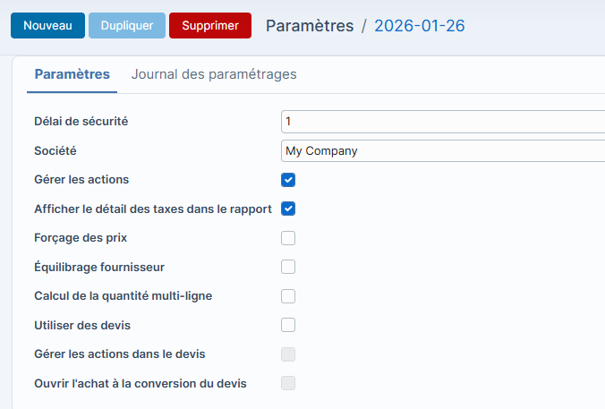](https://docs.myfab.fr/uploads/images/gallery/2026-08/image26.png)
### Ventes :
[](https://docs.myfab.fr/uploads/images/gallery/2026-08/image27.png)
### Stock :
[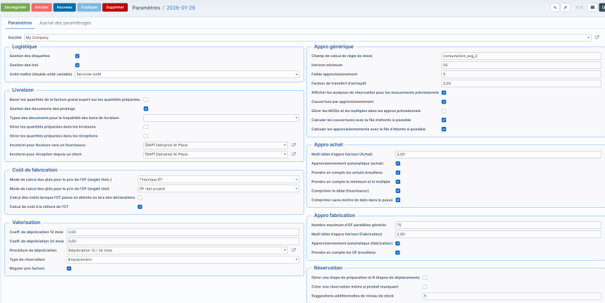](https://docs.myfab.fr/uploads/images/gallery/2026-08/image28.png)[](https://docs.myfab.fr/uploads/images/gallery/2026-08/image29.png)
### Vérifier les paramétrages des alertes de couleurs :
Priorité 1 (Rouge) Actif = 🗹 Minimum = 5 jours après la date de livraison / Maximum = 999 jours après la date de livraison
Priorité 2 (Orange) Actif = 🗹 Minimum = 1 jours après la date de livraison / Maximum = 5 jours après la date de livraison
Priorité 3 (Vert) Actif = 🗹 Minimum = -999 (soit 999 jours avant la date de livraison) / Maximum = -15 (soit 15 jours avant la date de livraison)
[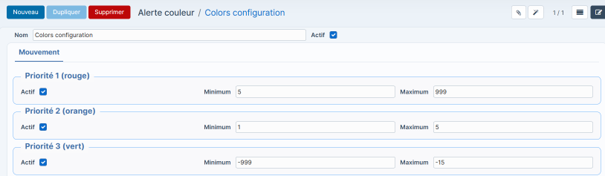](https://docs.myfab.fr/uploads/images/gallery/2026-08/image30.png)
Ne pas oublier d’activer l’alerte couleur (4 coches) dont l'entête
### Vérifier le paramétrage de l'entrepôt et des emplacements :
[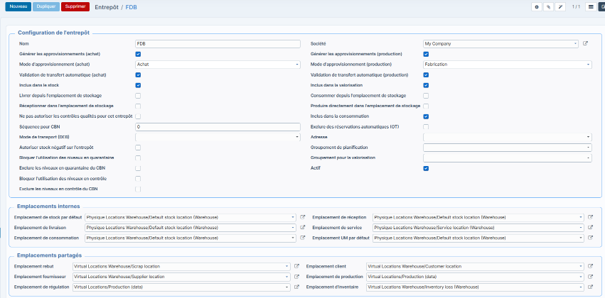](https://docs.myfab.fr/uploads/images/gallery/2026-08/image31.png)r
Paramétrage à effectuer si :
- Entreprise gérant les déplacements entre les réceptions / magasin / Expédition -> mettre l’emplacement adéquate à chaque poste
- Entreprise ne gérant pas les déplacements, il faut mettre « Physique Locations Warehouse/Default stock location (Warehouse) » dans les emplacements suivants :
- Emplacement de stock par défaut
- Emplacement de réception
- Emplacement de livraison
- Emplacement de consommation
- Emplacement UM par défaut
### Production - déclaration :
[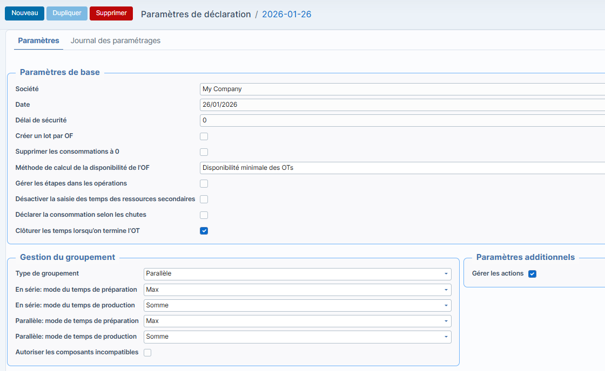](https://docs.myfab.fr/uploads/images/gallery/2026-08/image32.png)
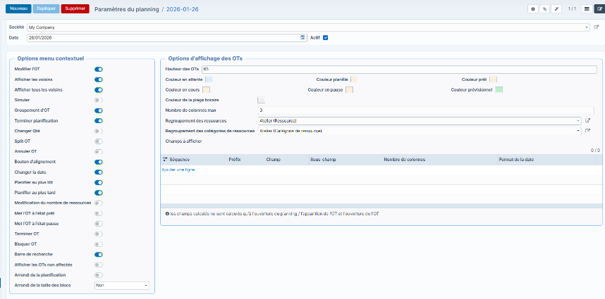
### Production - planning :
[](https://docs.myfab.fr/uploads/images/gallery/2026-08/image33.png)
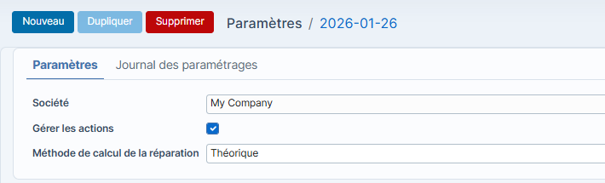
### Qualité :
[](https://docs.myfab.fr/uploads/images/gallery/2026-08/image34.png)
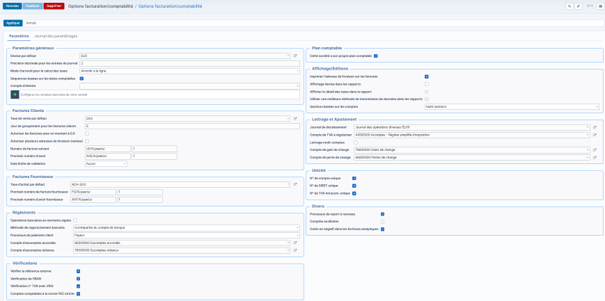
### Facturation :
[](https://docs.myfab.fr/uploads/images/gallery/2026-08/image35.png)
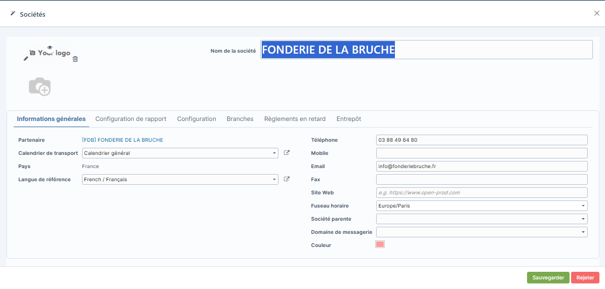
### Renseignement de la société :
[](https://docs.myfab.fr/uploads/images/gallery/2026-08/image37.png)[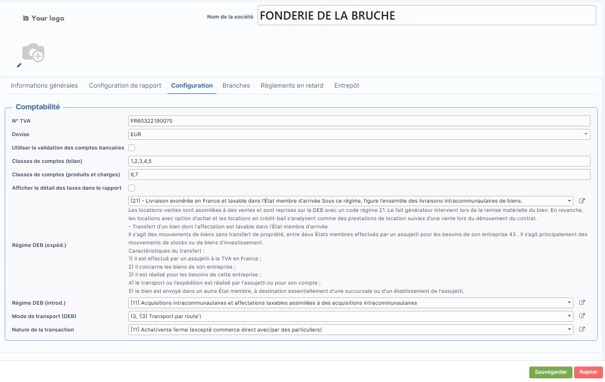](https://docs.myfab.fr/uploads/images/gallery/2026-08/image38.png)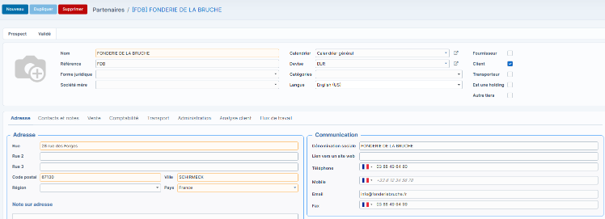
## Sérialisation de la base de données :
Voir : [Procédure Technique 1Life - Sérialisation Open-Prod.docx](https://1life2013.sharepoint.com/:w:/r/sites/OPENPROD/Documents%20partages/Technique/O%20-%20Openprod%20-%20Aide%20et%20proc%C3%A9dures%20internes/2%20-%20Documentation%20Technique%201LIFE/Proc%C3%A9dure%20Technique%201Life%20-%20S%C3%A9rialisation%20Open-Prod.docx?d=wef33a9dcd14f4a96a08aaffef8f10553&csf=1&web=1&e=51SHKz)
Précision : Attention, la sérialisation peut arriver après le démarrage du projet.
Lien vers la liste des numéros de sérialisation : [https://1life2013.sharepoint.com/sites/OPENPROD/Lists/Srialisation%20OPI%20OpenProd/AllItems.aspx](https://1life2013.sharepoint.com/sites/OPENPROD/Lists/Srialisation%20OPI%20OpenProd/AllItems.aspx)
## Sauvegarde de la base :
- Sauvegarder la base dans le dossier client par la fonction Manage databases > Backup
- (Toujours en format .zip)
- Mettre en place la sauvegarde des bases automatique par la commande MyHelp en connexion SSH :
sql-auto-backup : Met en place une sauvegarde régulière de base(s) de données
è NB : Selon préférence, modifier les MP Masterpassword, utilisateur admin et jasper au Go live. Penser à mettre à jour le Vaultwarden !!!