# 2. Outils myhelp et App Manager pour la maintenance

Présentation du contenu et du fonctionnement des assistants myhelp et App Manager dans le cadre d'une installation ou d'une mise à jour des applicatifs Open-Prod et myfab.

# Scripts myhelp

myhelp est un utilitaire permettant de faciliter la prise en main du terminal de commande Linux. Plusieurs commandes, regroupées par catégories, ont été créées par 1Life afin de paramétrer et maintenir l'environnement technique d'Open-Prod.

# Présentation

Afin d'en faciliter la maintenance des services d'Open-Prod, Jasper Reports et des modules myfab, 1Life a packagé des commandes exécutables depuis un terminal Linux depuis le serveur Open-Prod. Ces commandes sont résumées sous la commande globale **`myhelp`**.

[![image-1663072245594.png](https://docs.myfab.fr/uploads/images/gallery/2022-09/scaled-1680-/image-1663072245594.png)](https://docs.myfab.fr/uploads/images/gallery/2022-09/image-1663072245594.png)

Sur la gauche, vous trouverez la commande à inscrire dans le terminal, et sur la droite l’action qu'elle réalisera. Par exemple, si je veux connaître le statut de l'instance Open-Prod, je saisis `<strong>openprod-status</strong>` dans le terminal. Le terminal affichera les informations voulues directement dans la console.

# Installation et mise à jour

#### 1. Déploiement des scripts myfab

Les scripts myhelp ont besoin des sources myfab pour être reconnus. Aussi,**[ il convient de s'assurer que les sources ont été déployées sur le serveur](https://docs.myfab.fr/books/myfab-file-interface-mffi/page/sources-myfab)**.

L'installation et la maintenance se déroulent désormais dans **[l'App Manager](https://docs.myfab.fr/books/2-outils-myhelp-et-app-manager-pour-la-maintenance/chapter/app-manager "App Manager")**.

#### 2. Mode d'utilisation pour Installation et Mise à jour

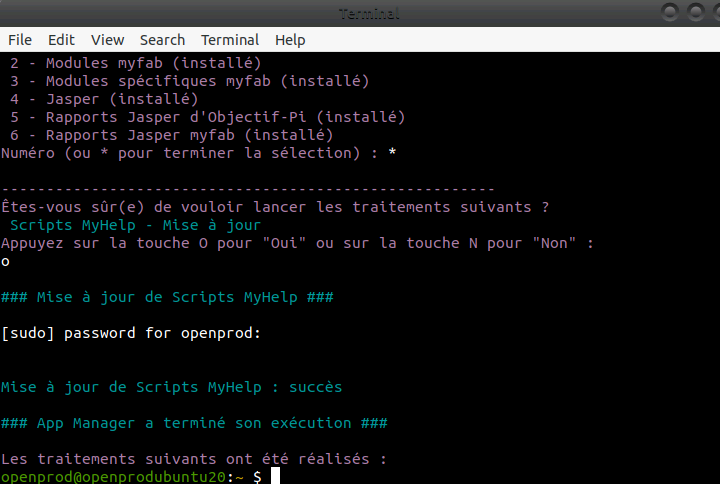
Lancer l'App-Manager avec la commande `<strong>app-manager</strong>`. L'utilitaire va lister l'ensemble des composants myfab installés ou disponibles à l'installation. Pour lancer l'installation ou la mise à jour, taper le numéro correspondant, en l'occurrence 0 et valider par Entrer.

[![image-1664361237256.png](https://docs.myfab.fr/uploads/images/gallery/2022-09/scaled-1680-/image-1664361237256.png)](https://docs.myfab.fr/uploads/images/gallery/2022-09/image-1664361237256.png)

Vous pouvez installer ou mettre à jour d'autres éléments en tapant les numéros correspondants. Tapez "**\***" pour terminer la sélection puis confirmer pour lancer le traitement. Le mot de passe Open-Prod vous sera alors demandé.

Un nouveau terminal va s'ouvrir pour exécuter le traitement. Suivre attentivement la progression dans cette fenêtre et renseigner les éléments nécessaires demandés par le script. Une fois le traitement terminé, s'il a réussi, le terminal se ferme et un message de confirmation est indiqué dans le terminal initial d'où a été lancé la commande.

<p class="callout warning">En cas d'erreur, le terminal ouvert pour le traitement reste ouvert afin d'afficher la raison de l'erreur. Tant qu'un message de succès ou d'erreur n'est pas affiché, le traitement suit son cours et il ne faut pas l'interrompre. </p>

[![image-1664361404719.png](https://docs.myfab.fr/uploads/images/gallery/2022-09/scaled-1680-/image-1664361404719.png)](https://docs.myfab.fr/uploads/images/gallery/2022-09/image-1664361404719.png)

A la fin du traitement, il est nécessaire de fermer le terminal et d'en lancer un nouveau pour bénéficier des modifications.

#### 3. Première installation d'Open-Prod et des modules myFAB

1\. **MAJ scripts myhelp**. Lancer l'App-Manager avec la commande `<strong>app-manager</strong>`. L'ancer la commande 0 puis \* pour mettre à jour les scripts myhelp (sauf si ceux-ci vinnent juste d'être installés).

[![image.png](https://docs.myfab.fr/uploads/images/gallery/2025-11/scaled-1680-/F7pimage.png)](https://docs.myfab.fr/uploads/images/gallery/2025-11/F7pimage.png)

2\. **Installation Open-Prod**. Lancer l'App-Manager avec la commande `<strong>app-manager</strong>`. L'ancer la commande 1 puis \* pour installer Open-Prod.

[![image.png](https://docs.myfab.fr/uploads/images/gallery/2025-11/scaled-1680-/IfTimage.png)](https://docs.myfab.fr/uploads/images/gallery/2025-11/IfTimage.png)

Fermer et relancer une connexion SSH comme demandé.

Re lancer l'App-Manager avec la commande `<strong>app-manager</strong>`. Re l'ancer la commande 1 puis \* pour installer Open-Prod. Passer en sudo. L'installation se poursuit.

[![image.png](https://docs.myfab.fr/uploads/images/gallery/2025-11/scaled-1680-/Babimage.png)](https://docs.myfab.fr/uploads/images/gallery/2025-11/Babimage.png)

Ne pas utiliser l'utilisateur Git open-Prod par défaut et renseigner le compte Git Open-Prod disponible dans notre [VaultWarden](https://vaultwarden.1life.fr/#/vault?search=Acc%C3%A8s%20GIT%20Objectif-pi%20%C2%A0pour%20app-manager) (rangé sous "Accès GIT Objectif-pi pour app-manager". Rensiegner User, email et mot de passe du Git Open-Prod.

[![image.png](https://docs.myfab.fr/uploads/images/gallery/2025-11/scaled-1680-/nK3image.png)](https://docs.myfab.fr/uploads/images/gallery/2025-11/nK3image.png)

L'installation se poursuit avec le déploiement de paquets.

Indiquer ensuite le nombre d'utilisateurs Opne-Prod qui vont travailler sur Open-Prod (pour le réglage automatique de certains paramètres : worker, mémoire, etc.). Si la détéection indique que l'environnement n'est pas taillé pour ce nombre d'utilisateurs un réglage manuel des paramètres va être réalisé en fin d'ainstallation.

[![image.png](https://docs.myfab.fr/uploads/images/gallery/2025-11/scaled-1680-/Klwimage.png)](https://docs.myfab.fr/uploads/images/gallery/2025-11/Klwimage.png)

L'installation se poursuit avec le déploiement de tous les paquets.

Une fois l'ensemble de l'insallation réalisée un message indique l'URL pour se connecter à Open-Prod et la fin du traitement.

[![image.png](https://docs.myfab.fr/uploads/images/gallery/2025-11/scaled-1680-/NBcimage.png)](https://docs.myfab.fr/uploads/images/gallery/2025-11/NBcimage.png)

NOTA : l'installation d'Open-Prod se réalise par défaut en branche MASTER. Si une autre branche doit être utilisée, <span style="text-decoration: underline;">redémarrer le service Open-Prod</span> (via `<strong>openprod-restart</strong>`), relancer une mise a jour Open-Prod via l'app-manager (toujours option 1). A la demande de changement de branche répondre OUI et indiquer la branche souhaitée. En fin de mise à jour <span style="text-decoration: underline;">redémarrer à nouveau le service Open-Prod</span> avant de faire d'autres manipulations. Verifier que le service Open-Prod est fonctionnel avec `<strong>openprod-status</strong>` et via `<strong>openprod-info</strong>` que la bonne branche est utilisée.

**Le 22/11/2025**. Pour la version 10.0.0.2 en branche intégration, corriger la dépendence encode\_pdf417 qui bloque le redémarrage du service quand on passe de Master à Intégration.

[![image.png](https://docs.myfab.fr/uploads/images/gallery/2025-11/scaled-1680-/dlmimage.png)](https://docs.myfab.fr/uploads/images/gallery/2025-11/dlmimage.png)

Arréter le service Open-Prod, lancer la commande ci-dessous, relancer le service Open-Prod et vérifier son statut. Tout doit être OK maintenant. Ce sujet est à corriger dans les scripts myfab (mauvaise gestion de app-manager au rechargement des dépendance quand on change de branche).

```
/etc/openprod_home/openprod10/venv3/bin/python3.10 -m pip install  pdf417gen
```

#### 4. Première installation des modules myFAB

1\. **Installation modules myFAB**. Lancer l'App-Manager avec la commande `<strong>app-manager</strong>`. L'ancer la commande 2 puis \* pour installer les modules myFAB. Valider le traitement et laisser se dérouler l'installation.

[![image.png](https://docs.myfab.fr/uploads/images/gallery/2025-11/scaled-1680-/co4image.png)](https://docs.myfab.fr/uploads/images/gallery/2025-11/co4image.png)

**2.Vérifications**. Verifier l'ensemble des versions déployées avec `<strong>openprod-info</strong>` (cohérence branche, version, date). Vérifier l'accès à Open-Prod avec un navigateur via l'URL : http://\[ip ou nom environnement\] :8069. Open-Prod doit rerooter la connexion sur http://\[ip ou nom environnement\] :8069/web/database/selector et proposer de créer une nouvelle base.

#### 5. Déploiement Jasper Server pour le reporting (V9 ou migration V9 vers V10 avec conservation Jasper)

Si l'environnement est une V9, déployer Jasper Server via `<strong>app-manager</strong>` via l'option 4. Cette installation peiut être faite sur le même serveur qu'Open-Prod (cas à privillégier) ou sur un second environnement dédié à cette tache.

Actuellement, le déploiement demande à forcer <span style="text-decoration: underline;"><span style="color: rgb(0, 0, 0); text-decoration: underline;">avant l'installation de Jasper</span></span> l'installation d'une librairies phantomjs en version 2.1.1. Informations sur ce sujet :

- - [https://tecadmin.net/install-phantomjs-on-ubuntu/](https://tecadmin.net/install-phantomjs-on-ubuntu/)
    - [https://github.com/ariya/phantomjs/issues/15449](https://github.com/ariya/phantomjs/issues/15449)

Pour ce faire lancer les commandes ci-dessous. Si jamais le paquet n'est pas disponible le télécharger ici :

```
sudo apt-get install build-essential chrpath libssl-dev libxft-dev

sudo apt-get install libfreetype6 libfreetype6-dev libfontconfig1 libfontconfig1-dev

wget https://bitbucket.org/ariya/phantomjs/downloads/phantomjs-2.1.1-linux-x86_64.tar.bz2

sudo tar -xvjf phantomjs-2.1.1-linux-x86_64.tar.bz2 -C /usr/local/share/

sudo ln -sf /usr/local/share/phantomjs-2.1.1-linux-x86_64/bin/phantomjs /usr/local/bin

export OPENSSL_CONF=/etc/ssl
```

Vérifier ensuite la version de Phantomjs

```
phantomjs --version
```

Vous pouvez maintenant installer Jasper avec `<strong>app-manager</strong>` , option 4 en suivant les consignes du script.

La bonne installation de Jasper Server doit perrmettre d'accéder à la page de Tomcat et à la page de connexion de Jasper server vi les url ci-dessous :

- - [http://\[ip-server\]:8080/](http://%5Bip-server%5D:8080/) ==&gt; page Apache Tomcat/8.5.34
    - [http://\[ip-server\]:8080/jasperserver/login.html](http://%5Bip-server%5D:8080/jasperserver/login.html) ==&gt; page web de connexion à Jasper server (user = jasperadmin et pwd = jasperadmin)

Il faut maintenant installer les bibliothèques de report dans Jasper Server en utilisant `<strong>app-manager</strong>` , option 5 (normalement le déploiement de Jasper les a déjà installées) et option 6 pour les report standrds myFAB.

#### 6. Installation du gestionnaire d'impression CUPS Linux

Le gestionnaire d'impression CUPS sous Linux est essantiel pour générer des impressions directes sur imprimante (sans téléchargement intermédiare du PDF dans le navigateur). Un simple déploiement du module sous Ubuntu est réalisé. Le reste du paramétrage (déclaration des imprimantes, paramétrage es drivers, paramétrage d'Open-Prod pour éditer directement sur imprimante, etc.) est à faire par le client ou son prestataire informatique en lien avec le consultant du déploiement 1Life.

Lancer `<strong>cups-install</strong>` et laisser se dérouler l'installation.

Controler l'accès à cups via un navigateur avec l'URL : http://\[ip ou nom environnement\] :631. La sélection du menu "Administration" de cups doit vous rerooter sur l'URL : https://\[ip ou nom environnement\]/admin et demander les crédential administrateur.

#### 7. Vérifier l'accès aux services

L'insemble des apllicatifs sont maintenant normalement accessibles via les différents ports. Si ce n'est pas le cas, vérifier que ces ports sont accessibles au travers du routage réseau avec un outil comme Nmap (Linux ou Windows).

Ports de l'environnement :

<table border="0" cellpadding="0" cellspacing="0" id="bkmrk-port-service-environ" style="border-collapse: collapse; width: 335px;" width="209"><colgroup><col style="width: 60px;" width="31"></col><col style="width: 94px;" width="60"></col><col style="width: 458.667px;" width="118"></col></colgroup><tbody><tr style="height: 22.5pt;"><td class="xl66 align-center" height="30" style="height: 22.5pt; width: 23pt;" width="31">**Port**</td><td class="xl66 align-center" style="border-left: none; width: 45pt;" width="60">Service</td><td class="xl66 align-center" style="border-left: none; width: 89pt;" width="118">Environnement <span class="font6">concerné et outil</span></td></tr><tr style="height: 15.0pt;"><td class="xl65 align-center" height="20" style="height: 15.0pt; border-top: none; width: 23pt;" width="31"><span style="mso-bidi-font-family: Calibri; mso-bidi-theme-font: minor-latin;">22</span></td><td class="xl65 align-center" style="border-top: none; border-left: none; width: 45pt;" width="60"><span style="mso-bidi-font-family: Calibri; mso-bidi-theme-font: minor-latin;">SSH</span></td><td class="xl65" style="border-top: none; border-left: none; width: 89pt;" width="118"><span style="mso-bidi-font-family: Calibri; mso-bidi-theme-font: minor-latin;">Ubuntu - accès d'administration distant Linux</span></td></tr><tr style="height: 15.0pt;"><td class="xl65 align-center" height="20" style="height: 15.0pt; border-top: none; width: 23pt;" width="31"><span style="mso-bidi-font-family: Calibri; mso-bidi-theme-font: minor-latin;">80</span></td><td class="xl65 align-center" style="border-top: none; border-left: none; width: 45pt;" width="60"><span style="mso-bidi-font-family: Calibri; mso-bidi-theme-font: minor-latin;">Pgadmin</span></td><td class="xl65" style="border-top: none; border-left: none; width: 89pt;" width="118"><span style="mso-bidi-font-family: Calibri; mso-bidi-theme-font: minor-latin;">PostgreSQL - Client Graphique PostgreSQL</span></td></tr><tr style="height: 15.0pt;"><td class="xl65 align-center" height="20" style="height: 15.0pt; border-top: none; width: 23pt;" width="31"><span style="mso-bidi-font-family: Calibri; mso-bidi-theme-font: minor-latin;">8080</span></td><td class="xl65 align-center" style="border-top: none; border-left: none; width: 45pt;" width="60"><span style="mso-bidi-font-family: Calibri; mso-bidi-theme-font: minor-latin;">HTTP</span></td><td class="xl65" style="border-top: none; border-left: none; width: 89pt;" width="118"><span style="mso-bidi-font-family: Calibri; mso-bidi-theme-font: minor-latin;">Jasper - Serveur Apache Tomcat Jasper</span></td></tr><tr style="height: 15.0pt;"><td class="xl65 align-center" height="20" style="height: 15.0pt; border-top: none; width: 23pt;" width="31"><span style="mso-bidi-font-family: Calibri; mso-bidi-theme-font: minor-latin;">8068</span></td><td class="xl65 align-center" style="border-top: none; border-left: none; width: 45pt;" width="60"><span style="mso-bidi-font-family: Calibri; mso-bidi-theme-font: minor-latin;">HTTP</span></td><td class="xl65" style="border-top: none; border-left: none; width: 89pt;" width="118"><span style="mso-bidi-font-family: Calibri; mso-bidi-theme-font: minor-latin;">Open-Prod V9 - Accès client web OPP</span></td></tr><tr style="height: 15.0pt;"><td class="xl65 align-center" height="20" style="height: 15.0pt; border-top: none; width: 23pt;" width="31"><span style="mso-bidi-font-family: Calibri; mso-bidi-theme-font: minor-latin;">8069</span></td><td class="xl65 align-center" style="border-top: none; border-left: none; width: 45pt;" width="60"><span style="mso-bidi-font-family: Calibri; mso-bidi-theme-font: minor-latin;">HTTP</span></td><td class="xl65" style="border-top: none; border-left: none; width: 89pt;" width="118"><span style="mso-bidi-font-family: Calibri; mso-bidi-theme-font: minor-latin;">Open-Prod V10- Accès client web OPP</span></td></tr><tr style="height: 15.0pt;"><td class="xl65 align-center" height="20" style="height: 15.0pt; border-top: none; width: 23pt;" width="31"><span style="mso-bidi-font-family: Calibri; mso-bidi-theme-font: minor-latin;">443</span></td><td class="xl65 align-center" style="border-top: none; border-left: none; width: 45pt;" width="60"><span lang="EN-US">HTTPS</span></td><td class="xl65" style="border-top: none; border-left: none; width: 89pt;" width="118"><span style="mso-bidi-font-family: Calibri; mso-bidi-theme-font: minor-latin;">Open-Prod- Accès client web OPP</span></td></tr><tr><td class="align-center" style="border-top: none; width: 23pt;"><span style="mso-bidi-font-family: Calibri; mso-bidi-theme-font: minor-latin;">631</span></td><td class="align-center" style="border-top: none; border-left: none; width: 45pt;"><span style="mso-bidi-font-family: Calibri; mso-bidi-theme-font: minor-latin;">Cups</span></td><td style="border-top: none; border-left: none; width: 89pt;"><span style="mso-bidi-font-family: Calibri; mso-bidi-theme-font: minor-latin;">Ubuntu -Serveur d'impression Linux</span></td></tr><tr style="height: 15.0pt;"><td class="xl65 align-center" height="20" style="height: 15.0pt; border-top: none; width: 23pt;" width="31"><span style="mso-bidi-font-family: Calibri; mso-bidi-theme-font: minor-latin;">5432</span></td><td class="xl65 align-center" style="border-top: none; border-left: none; width: 45pt;" width="60"><span style="mso-bidi-font-family: Calibri; mso-bidi-theme-font: minor-latin;">PostgreSQL</span></td><td class="xl65" style="border-top: none; border-left: none; width: 89pt;" width="118"><span style="mso-bidi-font-family: Calibri; mso-bidi-theme-font: minor-latin;">PostgreSQL - Port PostgreSQL pour jaspestudio</span></td></tr><tr style="height: 15.0pt;"><td class="xl65 align-center" height="20" style="height: 15.0pt; border-top: none; width: 23pt;" width="31">9090</td><td class="xl65 align-center" style="border-top: none; border-left: none; width: 45pt;" width="60">Cockpit</td><td class="xl65" style="border-top: none; border-left: none; width: 89pt;" width="118">Ubuntu - Outil graphique d'administration Linux</td></tr><tr style="height: 15.0pt;"><td class="xl65 align-center" height="20" style="height: 15.0pt; border-top: none; width: 23pt;" width="31"><span style="mso-bidi-font-family: Calibri; mso-bidi-theme-font: minor-latin;">3389</span></td><td class="xl65 align-center" style="border-top: none; border-left: none; width: 45pt;" width="60"><span style="mso-bidi-font-family: Calibri; mso-bidi-theme-font: minor-latin;">RDP</span></td><td class="xl65" style="border-top: none; border-left: none; width: 89pt;" width="118"><span style="mso-bidi-font-family: Calibri; mso-bidi-theme-font: minor-latin;">Ubuntu - Accès TSE à Linux</span></td></tr></tbody></table>

Vérifier en local, via SSH sur le serveur :

```
target=172.18.185.80; for p in 22 80 8080 443 8068 8069 5432 9090 631; do timeout 2 bash -c "echo > /dev/tcp/$target/$p" 2>/dev/null && echo "Port $p : OUVERT" || echo "Port $p : FERMÉ/Filtré"; done
```

Commande Nmap (distante par exemple) pour l'ensemble de ces ports :

```
nmap -sS -p 22,80,8080,443,8068,8069,5432,9090,631 --max-rtt-timeout 2s --initial-rtt-timeout 200ms --min-rate 1 --max-retries 3 -Pn --reason [ip du serveur]
```

#### 8. Création et paramétrage d'une base de test d'installation

La création d'une base de test doit permettre de valider le bon fonctionnenment de l'installation des fonctions :

- Open-Prod
- Modules myFAB
- Edition QWeb (ou Jasper si V9)

1. **Création Base Open-Prod**. Se connecter sur l'URL http://\[ip ou nom environnement\] :8069. Renseigner : 
    1. Le mastetr Password (openprod par défaut)
    2. Database name : libre
    3. Login : toujours mettre admin par défaut
    4. Password : toujours mettre admin par défaut
    5. Phone number : laisser vide
    6. Language : French / Français
    7. Country : France

Une fois la base créée Open-Prod redonne la main pour se connecter.

[![image.png](https://docs.myfab.fr/uploads/images/gallery/2025-11/scaled-1680-/T5iimage.png)](https://docs.myfab.fr/uploads/images/gallery/2025-11/T5iimage.png)

2\. **Prise en compte module myFAB par la base**. Eventuellement, si aucun module myFAB n'apparait dans les applications, mettre à jour la base avec les modules myFAB via un sql-update. Se connecter sur le serveur Open-Prod et Lancer la fonction `<strong>sql-update</strong>`. Sélectionner la base (ou l'ensemble des bases) )à mettre à jour. Valider et attendre la fin du traitement.

3\. **Installation modules myFAB "Fondation".**  Se connecter sur Open-Prod et aller dans : Paramètres &gt; Applications principales &gt; enlever le filtre "module Open-Prod" et saisir "fondation" puis valider. Cliquer sur "Activer" sur le mudule "myFAB Fondation".

[![image.png](https://docs.myfab.fr/uploads/images/gallery/2025-11/scaled-1680-/K8yimage.png)](https://docs.myfab.fr/uploads/images/gallery/2025-11/K8yimage.png)

**NOTA :** En cas d'erreur d'installation du module, lancer les logs temps réel coté serveur via la commande ci-dessous. Regarder si un message d'erreur apparait. Contacter la R&amp;D si besoin.

Lancement des traces client coté serveur :

```
 tail -f /var/log/openprod/openprod-server.log
```

Exemple d'erreur sur l'installation des modules myFAB avec un module DSSKEY de paramiko :

![image.png](https://docs.myfab.fr/uploads/images/gallery/2025-11/scaled-1680-/WJlimage.png)

<span style="color: rgb(0, 0, 0); background-color: rgb(255, 255, 255);">Pour corriger, lancer la comande ci-dessous :</span>

```
/etc/openprod_home/openprod10/venv3/bin/python3.10 -m pip uninstall paramiko
/etc/openprod_home/openprod10/venv3/bin/python3.10 -m pip install paramiko==3.5.1
```

<span style="color: rgb(0, 0, 0);">Redémarrrer le service Open-Prod avec la commande `<strong>openprod-restart</strong>`et r</span><span style="color: rgb(0, 0, 0);">elancer l'activation du module myFAB Fondation.</span>

<span style="color: rgb(0, 0, 0);">Attention le traitement peut être long. Le module myFAB Fondation va activer un grand nombre de modules Open-Prod dont la comptabilité qui demander confirmation des paramétrages à utiliser :</span>

<span style="color: rgb(0, 0, 0);">Configuration des données de comptabilité. Valider par défaut via "Continuer".</span>

[![image.png](https://docs.myfab.fr/uploads/images/gallery/2025-11/scaled-1680-/rBIimage.png)](https://docs.myfab.fr/uploads/images/gallery/2025-11/rBIimage.png)

Configuration des options comptables. Valider par défaut via "Appliquer".

[![image.png](https://docs.myfab.fr/uploads/images/gallery/2025-11/scaled-1680-/H4simage.png)](https://docs.myfab.fr/uploads/images/gallery/2025-11/H4simage.png)

Configuration du module "myFAB Base" (ou Fondation). Cocher les deux options et valider par "Continuer".[![image.png](https://docs.myfab.fr/uploads/images/gallery/2025-11/scaled-1680-/J92image.png)](https://docs.myfab.fr/uploads/images/gallery/2025-11/J92image.png)

Une fois le déploiement de myFAB fondation réalisé Open-Prod rend la main. Les diférrents modules activés ont ajouté des menus complémentaires.

4\. **Test impression**.

**Tester les impressions sous Jasper** : a documenter

**Tester les impressions sous QWeb** ; En se rendant sur Partenaires &gt; Partenaires &gt; Tiesr nommé "My Company". Compléter l'adresse du tiers et valiser la Fiche. Ensuite, avec le bouton des éditions lancer l'édition de l'adresse du pertenaire et vérifier que le PDF se génère et qu'il est lisible.

[![image.png](https://docs.myfab.fr/uploads/images/gallery/2025-11/scaled-1680-/fVMimage.png)](https://docs.myfab.fr/uploads/images/gallery/2025-11/fVMimage.png)


#### 7. Personnalisation des réglages systèmes selon les caractéristiques de l'environnement client.

L'installation par défaut d'Open-Prod et de PostgreSQL doit être ensuite personnalisée sur crtains réglages propres au contexte du client. Nous prendrons essentiellement en compte :

- Le nombre d'utilisateurs connectés à Open-Prod chez le client
- La disponibilité du nombre de coeurs CPU sur l'environnement physique ou virtuel mis à disposition
- La disponibilité mémoire (RAM) sur l'environnement physique ou virtuel mis à disposition

Ces informations vont nous permettre de régler les paramètres ci dessous :

1\. **Nombre de worker Open-Prod.**

Par défaut un environnement Open-Prod est réglable en worker. Le worker est une unité de traitement Open-Prod qui prend en charge le traitement fonctionnel d’une demande faite par un utilisateur sous Open-Prod (calcul de besoin, validation d’une commande, lancement des of, etc.). Chaque traitement peut être très court comme beaucoup plus long et sollicite donc un worker de manière instantanée ou beaucoup plus longuement. Par exemple si le client a de déclarer 8 worker sur son environnement cela indique que son système possède 8 unités de traitement disponibles à tout moment pour passer jusqu’à 8 traitements utilisateur en parallèle. Chaque traitement se fait sur <u>un et un seul worker</u>. Si plus de 8 traitements simultanés sont demandés dans ce cas une file d’attente est créée et chaque unité de traitement (worker) rendant la main prend le traitement suivant qui est en file d’attente. Il est donc tout à fait normal qu’un traitement sollicite un seul worker, que les autres worker ne soient pas sollicités par ce même traitement (c’est le fonctionnement standard du serveur applicatif Open-Prod). Ceci n’est pas intrinsèquement une cause de ralentissement ou de dysfonctionnement d’Open-Prod.

Seuls certains traitements très spécifiques d’Open-Prod en V9 sont multithreads (import des écritures comptable par exemple).

**Pour info sur le réglage des worker** : l’objectif avec cette mécanique de worker est d’avoir un nombre d’unités de traitement simultanées (nommée worker) cohérente avec le nombre d’utilisateurs Open-Prod et les types de traitements courants demandés. Pour pouvoir mettre en place ces worker il faut un certain nombre de threads fournit par les processeurs de l’environnement. Pour connaitre le nombre de threads il faut prendre le nombre de cores du processeur multiplié par deux (sur du Intel si le processeur possède la technologie [hyperthreading](https://www.google.com/search?sca_esv=f6bc877b3d7fa12d&q=hyperthreading&spell=1&sa=X&ved=2ahUKEwiMhPOtqtKNAxVqTqQEHZr_BB0QkeECKAB6BAgIEAE)), multiplié par le nombre de processeurs physiques disponibles sur l’environnement. On obtient donc le nombre de threads de l’ensemble des processeurs. Il ne peut pas y avoir plus de worker que de threads. Il n’y a pas forcément autant de worker que de threads disponibles. Chaque worker consomme au repos comme en charge une certaine taille de mémoire RAM. Il faut donc avoir la bonne quantité de mémoire correspondant au nombre de worker que l’on active.

**Influence de la fréquence processeur sur le temps de traitement d’un worker.** Ce qu’il faut comprendre c’est que chaque traitement d’une demande doit être le plus rapide possible pour libérer le worker au plus vite et pouvoir l’attribuer à une autre tâche. La rapidité de traitement d’une tache par un worker dépend essentiellement de la fréquence du processeur. Plus cette fréquence est élevée plus le worker va réaliser rapidement son traitement et se libérer pour faire autre chose. C’est pour cela que nos prérequis demandent l’utilisation d’un processeur de fréquence supérieur ou égale à 3Ghz.

**Cas des environnements avec un nombre de worker à 0.** Un environnement de test mono utilisateur peut être paramétré avec un nombre de worker à 0. Dans ce cas cela permet uniquement un usage mono utilisateur de cet environnement, sans d’autres personnes connectées à ce système et réclamant des traitements à Open-Prod. Le fait d’avoir 0 worker es l’équivalent d’un système avec un seul worker aussi bien pour les traitements que lpour es Cron.

# Fonctionnement des commandes myhelp

Les différentes commandes disponibles dans myhelp seront détaillées ici.

# Section Open-Prod

#### **<span style="font-size: 18.0pt; font-family: 'Calibri',sans-serif; mso-ascii-theme-font: minor-latin; mso-fareast-font-family: Calibri; mso-fareast-theme-font: minor-latin; mso-hansi-theme-font: minor-latin; mso-bidi-font-family: 'Times New Roman'; mso-bidi-theme-font: minor-bidi; color: #5a3793; mso-ansi-language: FR; mso-fareast-language: EN-US; mso-bidi-language: AR-SA;">Manipulation du service Open-Prod</span>**

Les commandes ci-dessous permettent simplement de démarrer ou arrêter le service Open-Prod.

![](https://docs.myfab.fr/uploads/images/gallery/2023-04/embedded-image-s0etnoak.png)

La commande `<strong>openprod-status</strong>` permet d'interroger l’état du service et indique à l’utilisateur s'il est fonctionnel.

![](https://docs.myfab.fr/uploads/images/gallery/2023-04/embedded-image-anibdof7.png)

![](https://docs.myfab.fr/uploads/images/gallery/2023-04/embedded-image-okqfleew.png)

Ici, la machine nous indique que le service :

- est en mode running (en cours d’exécution),
- est « enabled », il sera démarré automatiquement lors du démarrage du système,
- qu’il a été démarré il y a 18h00,
- que la machine est configurée avec deux workers http et deux workers cron,
- utilise une certaine quantité de mémoire,
- travaille sur le fichier de configuration « /etc/openprod-home/openprod-server.conf ».

#### **<span style="font-size: 18.0pt; font-family: 'Calibri',sans-serif; mso-ascii-theme-font: minor-latin; mso-fareast-font-family: Calibri; mso-fareast-theme-font: minor-latin; mso-hansi-theme-font: minor-latin; mso-bidi-font-family: 'Times New Roman'; mso-bidi-theme-font: minor-bidi; color: #5a3793; mso-ansi-language: FR; mso-fareast-language: EN-US; mso-bidi-language: AR-SA;">Le fichier de configuration "openprod-server.conf"</span>**

Présent dans la « home » de l’utilisateur l’ayant installé, l’ERP s’appuie sur ce fichier, lors du démarrage du service pour déterminer le contexte dans lequel il va être utilisé :

- Quels sont les modules Open-Prod déployés et ou les localiser ?

![](https://docs.myfab.fr/uploads/images/gallery/2023-04/embedded-image-gghakptd.png)

- Comment accéder aux bases de données et comment s’authentifier au SGBD ?

![](https://docs.myfab.fr/uploads/images/gallery/2023-04/embedded-image-vhk7ycsw.png)

- Les limites systèmes qui vont être mises en œuvre dans le cadre de son utilisation :

![](https://docs.myfab.fr/uploads/images/gallery/2023-04/embedded-image-e2edttbb.png)

- Le port d’écoute http sur lequel il répondra dans le navigateur :

![](https://docs.myfab.fr/uploads/images/gallery/2023-04/embedded-image-tfflxrbu.png)

- Le nombre de workers :

![](https://docs.myfab.fr/uploads/images/gallery/2023-04/embedded-image-8dep4f6f.png)

- Etc..

Ce fichier est crucial, et toute modification de ce fichier doit être précédée d’une copie préalable.   
![](https://docs.myfab.fr/uploads/images/gallery/2023-04/embedded-image-wllpujog.png)  
![](https://docs.myfab.fr/uploads/images/gallery/2023-04/embedded-image-cfz7hnyn.png)Bien conscient que la manipulation d’un éditeur de texte (vi, nano, etc..), n’était pas des plus aisée pour la configuration, myfab a décidé de mettre à disposition plusieurs commande pour permettre à l’administrateur de modifier le fichier "openprod-server.conf" même s’il ne maitrise pas un éditeur de texte.

<p class="callout warning">**Attention, toute modification du fichier "openprod-server.conf" nécessite un redémarrage des services Open-Prod pour prendre en compte les modifications effectuées.**</p>

#### <span style="color: #5a3793; font-family: Calibri, sans-serif;"><span style="font-size: 24px;">**Manipulation du fichier "openprod-server.conf"**</span></span>

La commande `<strong>openprod-config</strong>` permet la modification de certaines clés du fichier de configuration sans entrer en mode édition. Le programme propose la modification de la valeur de ces clés et demande à l’utilisateur de saisir la valeur qu’il souhaite mettre à jour.

[![image.png](https://docs.myfab.fr/uploads/images/gallery/2023-06/scaled-1680-/image.png)](https://docs.myfab.fr/uploads/images/gallery/2023-06/image.png)
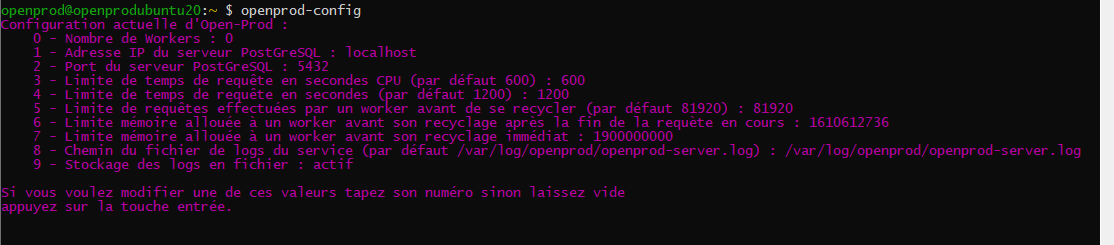
Une sauvegarde du fichier est faite automatiquement pour le préserver avant sa modification :

![](https://docs.myfab.fr/uploads/images/gallery/2023-06/embedded-image-us3x3ryw.png)

<p class="callout warning">Attention ! Cette préservation n’a pas pour but que de permettre à l’utilisateur de conserver temporairement les modifications qu’il vient de réaliser (et éventuellement de les annuler). Les différentes sauvegardes des ces modifications seront supprimées lors du prochain redémarrage du serveur.</p>

L’utilisateur peut néanmoins, au travers de la command « diff », déterminer quelles modifications ont été faites depuis le dernier démarrage :

![](https://docs.myfab.fr/uploads/images/gallery/2023-06/embedded-image-rxkuz0q7.png)

La commande `<strong>master-password-config</strong>` a une double fonction :

- elle modifie le "master password" nécessaire à l’administration des bases de données dans l’ERP,
- elle modifie également le mot de passe PostgreSQL de l’utilisateur qu’utilise l’ERP avec lequel l’ERP s’authentifie.

![](https://docs.myfab.fr/uploads/images/gallery/2023-04/embedded-image-jvzwz9eb.png)

<p class="callout warning">**Attention, ces deux commandes redémarrent automatiquement le service Open-Prod.**</p>

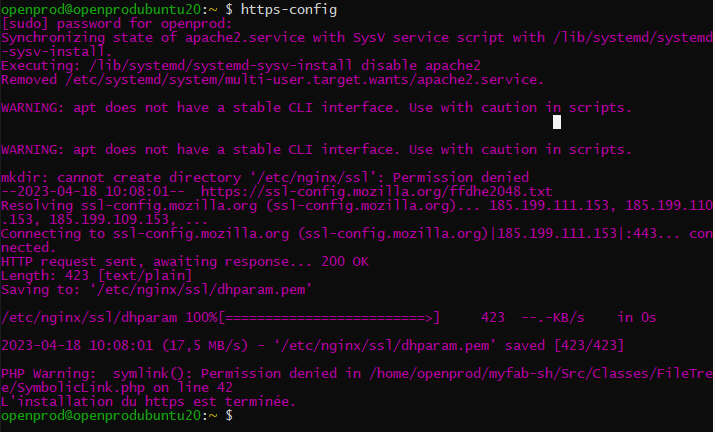
Quand le client désire crypter les flux entre le serveur Open-Prod et le client, il est nécessaire de passer la connexion en https. La commande `<strong>https-config</strong>` permet donc de :

- Déployer le reverse proxy nginx sur le serveur Open-Prod,
- Créer un certificat autosigné sur le serveur,
- Configurer nginx avec ce certificat pour un accès à Open-Prod.

Le serveur Open-Prod sera alors accessible sur le port 8068 en http mais aussi sur le 443 en https.

[![image.png](https://docs.myfab.fr/uploads/images/gallery/2023-04/scaled-1680-/image.png)](https://docs.myfab.fr/uploads/images/gallery/2023-04/image.png)
#### **<span style="font-size: 18.0pt; font-family: 'Calibri',sans-serif; mso-ascii-theme-font: minor-latin; mso-fareast-font-family: Calibri; mso-fareast-theme-font: minor-latin; mso-hansi-theme-font: minor-latin; mso-bidi-font-family: 'Times New Roman'; mso-bidi-theme-font: minor-bidi; color: #5a3793; mso-ansi-language: FR; mso-fareast-language: EN-US; mso-bidi-language: AR-SA;">Commande openprod-info</span>**

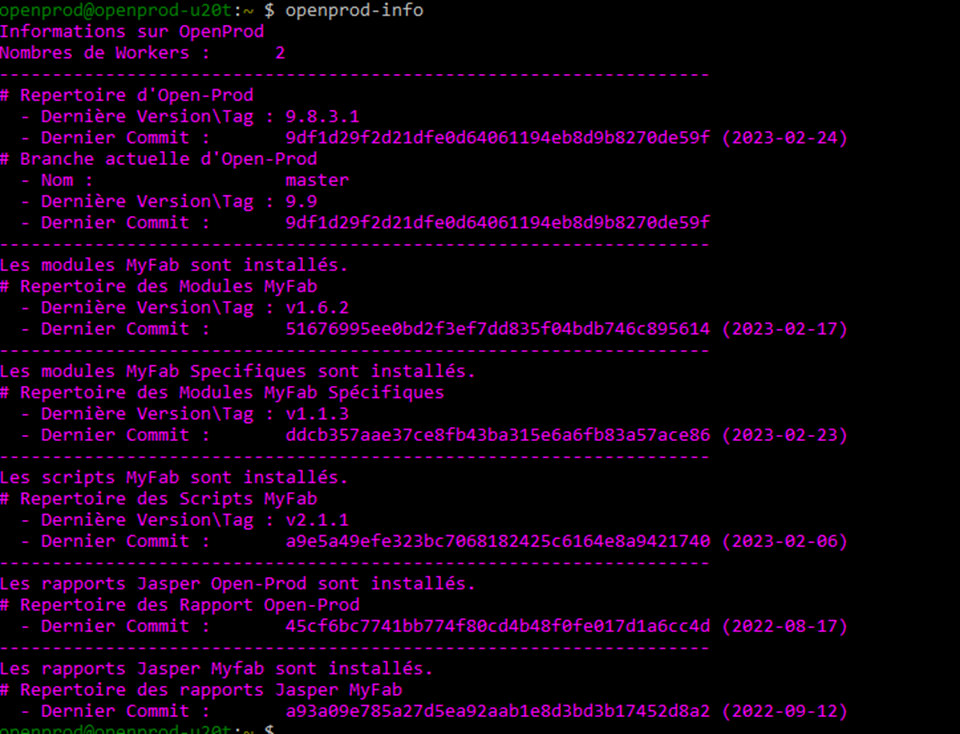
La commande permet d'afficher l’ensemble des informations de versions des Gits Open-Prod &amp; Myfab.

Ceci a pour objectif de vérifier d’un seul coup d’œil l’état de mise à jour d’un serveur afin de pouvoir reproduire un serveur isopérimètre ou pour revenir en arrière suite à une montée de version en échec par exemple. La commande `<strong>openprod-info</strong>` affiche dorénavant le détail de mise à jour des Gits présents sur le serveur et leur commit respectif.
![](https://docs.myfab.fr/uploads/images/gallery/2023-03/embedded-image-qmomxdej.png)

#### **<span style="font-size: 18.0pt; font-family: 'Calibri',sans-serif; mso-ascii-theme-font: minor-latin; mso-fareast-font-family: Calibri; mso-fareast-theme-font: minor-latin; mso-hansi-theme-font: minor-latin; mso-bidi-font-family: 'Times New Roman'; mso-bidi-theme-font: minor-bidi; color: #5a3793; mso-ansi-language: FR; mso-fareast-language: EN-US; mso-bidi-language: AR-SA;">Commande openprod-config-o365</span>**

Cette commande positionne les valeurs des clés « server\_wide\_modules » et « cors\_domains » du fichier de configuration en vue du raccordement d’Open-Prod à OFFICE 365.

<p class="callout warning">**Il convient de toujours lancer les commandes openprod-config-jasper et postgres-config lorsque la base de données est disponible et le moins sollicité possible : le redémarrage des services peut entrainer l’interruption de traitements longs (cron, etc..). Cela permet de réduire le risque d'impact du bon fonctionnement de l'ERP.**</p>

<p class="callout warning">**Tachez toujours dans la mesure du possible, de réduire au maximum le nombre d’utilisateurs pouvant avoir accès à PostgreSQL depuis le réseau. De plus, une bonne connaissance du contexte réseau (VPN, adresse IP publique/locale, etc..) est nécessaire pour faire ce type de manipulation.**</p>

# Section Jasper

##### <span style="color: rgb(132, 63, 161);">**Manipulation du service Jasper**</span>

Les commandes `<strong>jasper-start</strong>` et **`jasper-stop`** permettent simplement de gérer le démarrage et l'arrêt du service Jasper.

![](https://docs.myfab.fr/uploads/images/gallery/2023-04/embedded-image-8x0rrzfh.png)

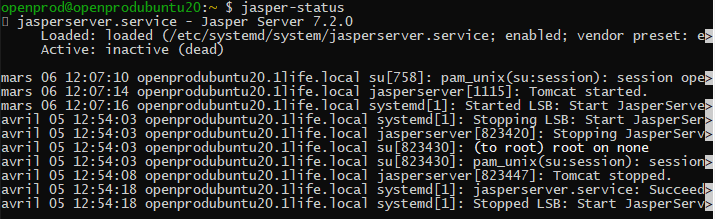
La commande `<strong>jasper-status</strong>` permet d'interroger l’état du service et indique à l’utilisateur s'il est fonctionnel.

![](https://docs.myfab.fr/uploads/images/gallery/2023-04/embedded-image-nsz22z1g.png)

[![image.png](https://docs.myfab.fr/uploads/images/gallery/2023-04/scaled-1680-/Q46image.png)](https://docs.myfab.fr/uploads/images/gallery/2023-04/Q46image.png)

##### <span style="color: rgb(132, 63, 161);">**Commande jasper-studio-install**</span>

Elle permet de déployer le programme Jasper Studio sur un environnement Ubuntu doté d’un interface graphique. L’utilisateur pourra donc créer et paramétrer ses rapports directement depuis le serveur en question.

##### <span style="color: rgb(132, 63, 161);">**Commande jasper-mono-config**</span>

Elle permet de configurer le serveur Open-Prod pour qu’il accueille le programme Jasper. De plus, elle modifie le service Jasper afin de limiter les ressources qu’il peut prendre au détriment du service Open-Prod. Elle est exécutée automatiquement lors de l’installation d’Open-Prod par l’installation de Jasper si ce dernier détecte la présence d’Open-Prod sur le serveur.

# Sécurisation de l’accès à PostgreSQL

Un client peut souhaiter ouvrir un accès sur son PostgreSQL à partir d’un poste autre que celui du serveur (BI, requêtage, Jasper Studio, etc..). Afin de gérer ce type accès, une documentation complète est disponible sur le sujet :

**[Procédure Technique 1Life - Configuration réseau jasper - formation](https://1life2013.sharepoint.com/:w:/r/sites/OPENPROD/Documents%20partages/Technique/O%20-%20Openprod%20-%20Aide%20et%20proc%C3%A9dures%20internes/Administration/Proc%C3%A9dure%20Technique%201Life%20-%20Configuration%20r%C3%A9seau%20jasper%20-%20formation.docx?d=wef3bc4e920c2408a9aa90ff6ebda0f5f&csf=1&web=1&e=apFJ3r)**

Les commandes `<strong>openprod-config-jasper</strong>` &amp; **`postgres-config`** ont été réécrites dans ce sens.

##### <span style="color: #5a3793; font-family: Calibri, sans-serif;"><span style="font-size: 24px;">**Commande open-config-jasper**</span></span>

La commande `<strong>openprod-config-jasper</strong>` permet d'ouvrir l'accès de PostgreSQL à des utilisateurs externes (Power BI, Jasper Studio, etc...). Elle permet de prendre en compte une nouvelle adresse IP et ce, même si le serveur Jasper est installé sur le serveur Open-Prod (config mono serveur).

![](https://docs.myfab.fr/uploads/images/gallery/2023-03/embedded-image-2qwfrtbk.png)

Au lancement de la commande, le programme détecte si Jasper est installé localement et propose d’autoriser une autre adresse IP. En répondant « N » à la question « Voulez-vous autoriser une autre adresse IP », le programme se contente de vérifier que le serveur Japser local a les bons droits dans les fichiers et se termine.

![](https://docs.myfab.fr/uploads/images/gallery/2023-03/embedded-image-3cl6vvtz.png)

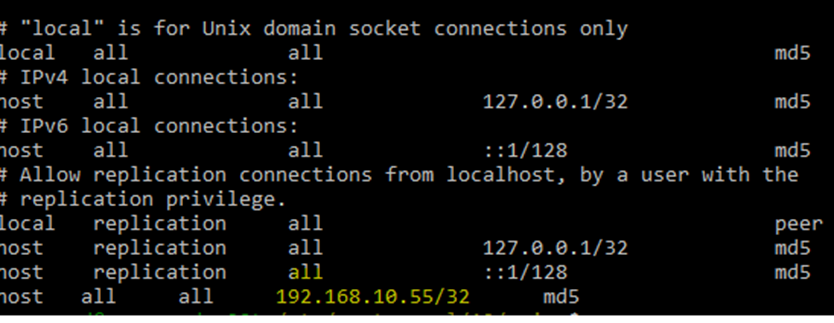
En répondant « O » à la question « Voulez-vous autoriser une autre adresse IP », le programme demandera de saisir l’adresse IP souhaitée et implémentera automatiquement le fichier pg\_hba.conf.
![](https://docs.myfab.fr/uploads/images/gallery/2023-03/embedded-image-w9bw3wgi.png)

##### <span style="color: #5a3793; font-family: Calibri, sans-serif;"><span style="font-size: 24px;">**Commande postgres-config**</span></span>

Initialement prévue pour ouvrir tous sous-réseaux à l’accès PostgreSQL (0.0.0.0/0), la commande a été remaniée afin de limiter les accès sur PostgreSQL. Elle demande à présent le sous-réseau que l’on souhaite autoriser.

![](https://docs.myfab.fr/uploads/images/gallery/2023-04/embedded-image-jgyqry4z.png)Résultat :

![](https://docs.myfab.fr/uploads/images/gallery/2023-04/embedded-image-vjiaulk1.png)

<p class="callout warning">Dans la mesure du possible, tendre à réduire au maximum le nombre d’utilisateurs pouvant avoir accès à PostgreSQL depuis le réseau.<span style="mso-spacerun: yes;"> </span>Une bonne connaissance du contexte réseau (VPN, adresse IP publique/locale, etc..) du client reste nécessaire. Le client doit toujours avoir conscience que toutes IP définies dans ce fichier peut avoir accès à PostgreSQL en dehors de l’ERP.</p>

# Section SQL

##### <span style="color: rgb(132, 63, 161);">**Commande pgadmin4-install**</span>

Elle permet le déploiement du programme pgadmin4 sur le serveur Open-Prod. pgadmin4 sera accessible via le client graphique si le serveur est doté d’un GUI, ou en Web via apache.

<p class="callout warning">Attention, le déploiement de https-config invalide le port 80 du serveur Apache et empêche donc l’utilisation du mode web de pgadmin.</p>

##### <span style="color: rgb(132, 63, 161);">**Commande postgres-restart**</span>

Cette commande redémarre les services SGBD à la suite d’une modification de paramétrage. Elle provoque un arrêt (relativement court) des accès au SGBD et donc peut impacter le service Open-Prod : elle doit être lancée quand l’activité est minimum sur le serveur. Elle peut être utile à lancer quand le fichier pg\_hba.conf ou le postgresql.conf ont été modifiés (ouverture de port ou augmentation du nombre de connexions simultanées sur PostgreSQL).

<p class="callout warning">Attention, elle peut provoquer une brève interruption de service !</p>

##### <span style="color: rgb(132, 63, 161);">**Commande postgres-config**</span>

La commande permet de d'ouvrir l'accès à PostgreSQL à un sous-réseau déterminé, saisi sous la forme 192.168.10.0 :

![](https://docs.myfab.fr/uploads/images/gallery/2023-03/embedded-image-oddqadzh.png)

Par exemple, cela peut donner le résultat suivant :

![](https://docs.myfab.fr/uploads/images/gallery/2023-03/embedded-image-7pl6l9sl.png)

<p class="callout warning">**Tachez toujours dans la mesure du possible, de réduire au maximum le nombre d’utilisateurs pouvant avoir accès à PostgreSQL depuis le réseau. De plus, une bonne connaissance du contexte réseau (VPN, adresse IP publique/locale, etc..) est nécessaire pour faire ce type de manipulation.**</p>

# Section myfab

##### <span style="color: rgb(132, 63, 161);">**Commande myfab-sql-uninstall**</span>

Le contexte contenu dans le fichier openprod-server.conf embarque la liste des répertoires que l’ERP va scruter pour mettre à disposition des modules.

![](https://docs.myfab.fr/uploads/images/gallery/2023-04/embedded-image-kvqylpos.png)

La commande permet notamment de nettoyer la base avant de la transmettre. Naturellement, ce nettoyage ne doit pas être fait sur le serveur de production mais sur un serveur/poste dédié à cet usage. Lors de son exécution, la commande vous demandera sur quelle base vous désirez faire disparaitre toute trace des modules « myfab ».

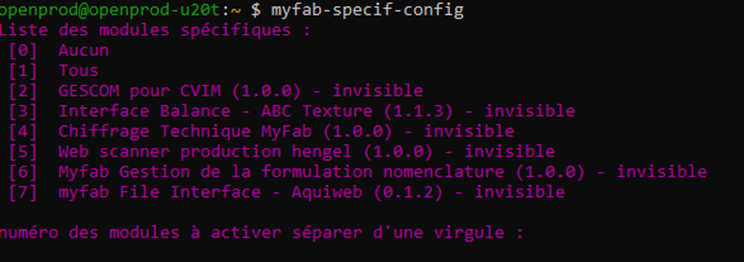
##### <span style="color: rgb(132, 63, 161);">**Commande myfab-specif-config**</span>

![](https://docs.myfab.fr/uploads/images/gallery/2023-04/embedded-image-5j0puciw.png)

La commande permet d'activer un ou plusieurs modules spécifiques myfab. Le fichier "openprod-server.conf" est alors modifié avec ces nouvelles entrées.

# Section Imprimantes

##### <span style="color: rgb(132, 63, 161);">**Commande cups-install**</span>

La commande déploie le paquet Ubuntu cups (Common Unix Printing System) sur le serveur local. L’administration se fera via le web sur le port 631 du serveur sur lequel il est déployé. cups permet d'administrer les imprimantes présentes sur le réseau.

![](https://docs.myfab.fr/uploads/images/gallery/2023-04/embedded-image-mpzfo6fa.png)

<p class="callout info">Il est préférable de déployer cups sur le serveur Open-Prod directement, et ce même si on a un environnement dédié pour Jasper Server.</p>

##### <span style="color: rgb(132, 63, 161);">**Commande pdf-printer-install**</span>

<span style="font-size: 11.0pt; line-height: 107%; font-family: 'Calibri',sans-serif; mso-ascii-theme-font: minor-latin; mso-fareast-font-family: Calibri; mso-fareast-theme-font: minor-latin; mso-hansi-theme-font: minor-latin; mso-bidi-font-family: 'Times New Roman'; mso-bidi-theme-font: minor-bidi; mso-ansi-language: FR; mso-fareast-language: EN-US; mso-bidi-language: AR-SA;">Déploie une imprimante virtuelle PDF (pour tests).</span>

# Section divers

##### <span style="color: rgb(132, 63, 161);">**Commande xrdp-config**</span>

Cette commande n’a plus qu’un intérêt limité dans la mesure où le GUI n’est plus installé par défaut. Toutefois, elle peut-être amenée à être utilisée sur des VM sur un poste utilisateur. Elle passe d’un accès TSE à Hyper-V (et vice versa) autorisant la copie de fichier au travers de l’interface graphique, par exemple.

##### <span style="color: rgb(132, 63, 161);">**Commande myhelp-linux**</span>

Cette commande donne des informations sur les principales commandes système que les clients ou les consultants peuvent être amenés à utiliser sur les différents environnements.

<p class="callout warning">Cette commande est en cours de refonte, son fonctionnement va évoluer prochainement.</p>

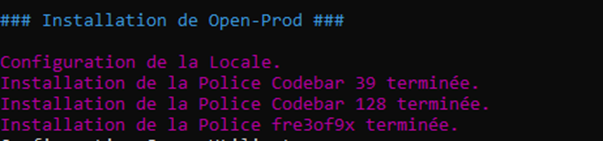
##### <span style="color: rgb(132, 63, 161);">**Commande font-barcode-install**</span>

Cette commande était initialement destinée à être exécutée sur les premiers environnements clients installés pour mettre à disposition les différentes polices code-barres sur le serveur. L’installation des différentes polices est dorénavant réalisée lors de toute installation d’Open-Prod par myfab.
![](https://docs.myfab.fr/uploads/images/gallery/2023-04/embedded-image-qpk15uwk.png)

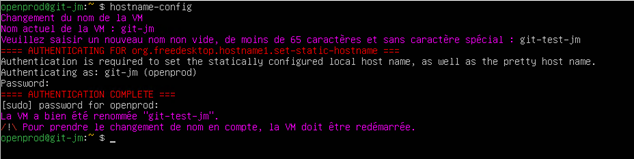
##### <span style="color: rgb(132, 63, 161);">**Commande hostname-config**</span>

Cette commande est utilisée pour mettre à jour le nom NETBIOS d’une machine Ubuntu (nom réseau par lequel la machine sera résolue par les autre membres du réseau). Cette commande est à utiliser avec précaution dans la mesure où :

- Le serveur a pu être raccordé à un domaine,
- D’autres membres du réseau peuvent « pointer » sur des ressources du serveur Ubuntu.

La commande nécessite un redémarrage de la machine pour la prise en compte du nouveau nom.

<p class="callout info">Commande très utile pour les consultants lorsqu’ils importent une VM (1Life) pour qu’il n’y ait pas deux machines sur le réseau qui portent le même nom. **Cette commande nécessite un haut niveau de privilège**.  
</p>

![](https://docs.myfab.fr/uploads/images/gallery/2023-04/embedded-image-o8rqeols.png)

<p class="callout warning">Si la machine est intégrée dans un domaine, un compte d’administration de ce domaine sera requis…</p>

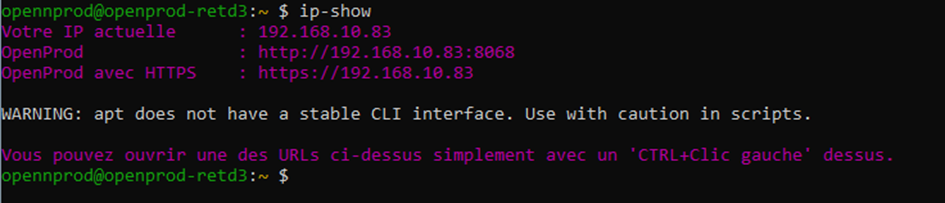
##### <span style="color: rgb(132, 63, 161);">**Commande ip-show**</span>

Elle permet à l’utilisateur de voir l’adresse IP actuelle de son environnement Open-Prod et le ou les services (ports) sur lesquels son environnement est joignable.
![](https://docs.myfab.fr/uploads/images/gallery/2023-04/embedded-image-j2kcqvjn.png)

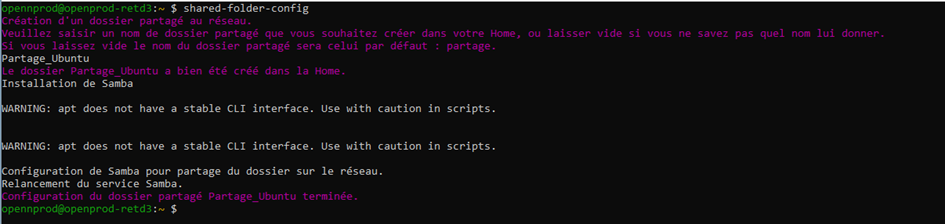
##### <span style="color: rgb(132, 63, 161);">**Commande shared-folder-config**</span>

Elle installe et configure les paquets samba nécessaires pour partager des dossiers sur un réseau (au besoin) et permet à l’utilisateur de créer un lecteur partagé sur le serveur, dans son espace Home qui sera accessible par les autres membres du réseau.

Ceci est très utile quand on a des fichiers à mettre à disposition du serveur via le réseau, ou si l’on veut copier des fichiers depuis le sous-réseau présent sur le serveur Ubuntu.
![](https://docs.myfab.fr/uploads/images/gallery/2023-04/embedded-image-v7mfjeuo.png)

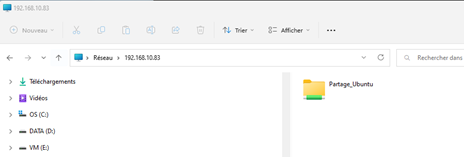
Une fois exécutée, le lecteur partagé est directement accessible depuis le réseau :
![](https://docs.myfab.fr/uploads/images/gallery/2023-04/embedded-image-avhyqoll.png)

##### <span style="color: rgb(132, 63, 161);">**Commande ged-remote-config**</span>

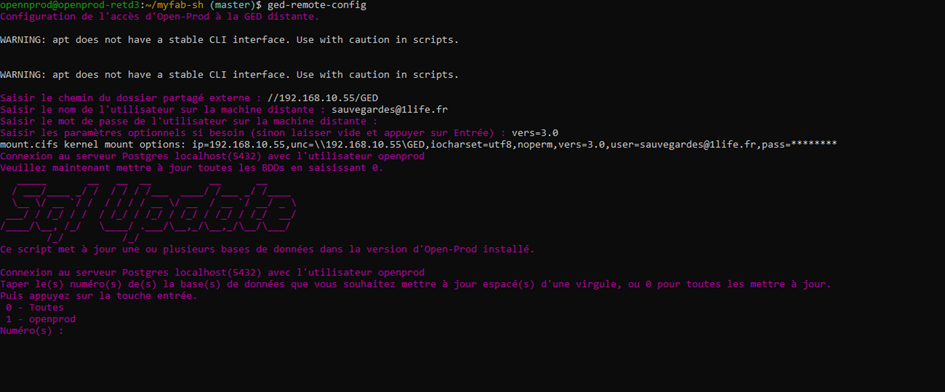
A l’inverse de la commande `<strong>shared-folder-config</strong>`, la commande `ged-remote-config` va déployer les paquets « cifs-utils » (au besoin) et permettre au serveur Ubuntu de connecter un lecteur réseau (sur un nas, un serveur de ficher, etc..) afin d’y stocker la GED d’Open-Prod quand cette dernière est trop volumineuse.

<p class="callout info">L’administrateur devra fournir des identifiants permettant au serveur Ubuntu de s’authentifier sur le partage mis à disposition.</p>

L’utilisateur devra renseigner :

- Le nom de partage distant complet avec « / » et non « \\ »,
- Les code utilisateurs d’authentifications sur le lecteur réseau distant,
- Les éventuelles options de montage souhaitées : ces dernières sont à adapter en fonction de la ressource distante.

Si le montage échoue (droits, options, résolution, etc..), le programme s’arrêtera, sinon, il rentrera en mode « sql-update » afin de restructurer la ou les bases de données.
![](https://docs.myfab.fr/uploads/images/gallery/2023-04/embedded-image-fq7mbmqf.png)

##### <span style="color: rgb(132, 63, 161);">**Commande git-config**</span>

Cette commande permet d'administrer les différents git présents sur le serveur.

Il peut arriver de rencontrer ce message lors de l’exécution d’une commande MyFab :

![](https://docs.myfab.fr/uploads/images/gallery/2023-04/embedded-image-2ysj1vpw.png)

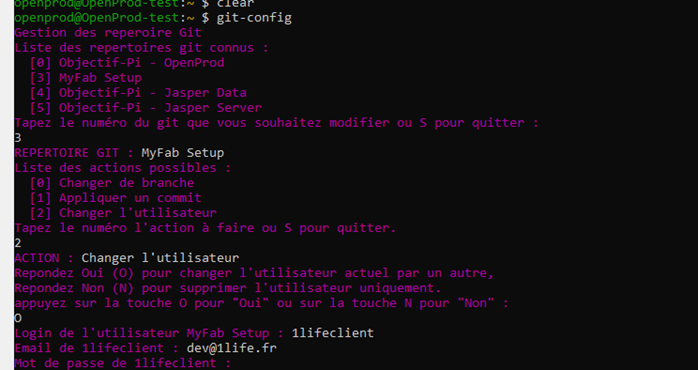
Ceci indique que les identifiants git stockés sur le système sont erronés ou obsolètes.

Sélectionner alors en premier lieu le git que vous désirez mettre à jour puis sélectionner « changer d’utilisateur », confirmer, puis ressaisir des identifiants valides.
![](https://docs.myfab.fr/uploads/images/gallery/2023-04/embedded-image-hyzo2dl2.png)

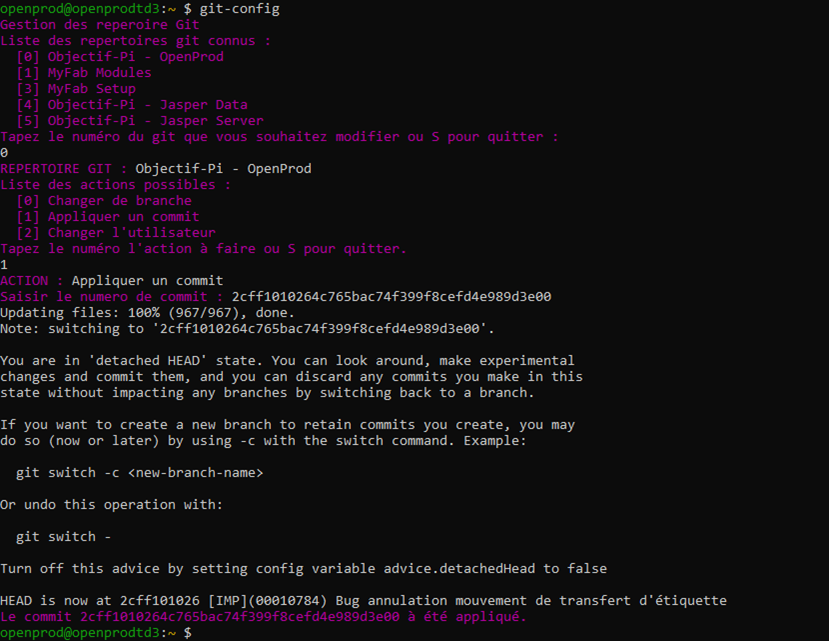
Cette commande peut être utilisée aussi pour modifier le commit d’Open-Prod, par exemple :
![](https://docs.myfab.fr/uploads/images/gallery/2023-04/embedded-image-fjbdj2rv.png)

<p class="callout warning">Toute modification du commit Open-Prod ou myfab doit être suivi d'une restructuration des bases de données à l'aide de la commande `<strong>sql-update</strong>`..</p>

##### <span style="color: rgb(132, 63, 161);">**Commande git1life-crt-config** </span>

Sur certain serveur, l’accès au git 1life ne pouvait pas être établi sans le déploiement de ce certificat

# Résumé des commandes myhelp

#### 1. Liste des commandes

Comme décrit plus tôt, la commande **`myhelp`** regroupe et liste l'ensemble des commandes. Elles sont toute exécutables indépendamment en fonction de l'objectif du script.

Parmi ces commandes on retrouve les catégories **Gestion des applications, Open-Prod, Jasper, SQL, myfab, Imprimantes et Divers**.

<table id="bkmrk-gestion-des-applicat" style="border-collapse: collapse; width: 100%; height: 1459.36px; background-color: #e8dbfc; border-color: #000000; border-style: solid;" width="100%"><tbody><tr style="height: 29.7969px;"><td style="width: 184.453px; height: 29.7969px;" width="160">**Gestion des applications**</td><td style="width: 624.547px; height: 29.7969px;" width="80">  
</td></tr><tr style="height: 30.1094px;"><td style="width: 184.453px; height: 30.1094px;">`app-manager`</td><td style="width: 624.547px; height: 30.1094px;">Outil de maintenance des applicatifs et de l'environnement myfab et Open-Prod</td></tr><tr style="height: 29.7969px;"><td style="width: 184.453px; height: 29.7969px;">  
</td><td style="width: 624.547px; height: 29.7969px;">  
</td></tr><tr style="height: 29.7969px;"><td style="width: 184.453px; height: 29.7969px;">**Open-Prod**</td><td style="width: 624.547px; height: 29.7969px;">  
</td></tr><tr style="height: 30.1094px;"><td style="width: 184.453px; height: 30.1094px;">`openprod-start`</td><td style="width: 624.547px; height: 30.1094px;">Démarre le service Open-Prod</td></tr><tr style="height: 30.1094px;"><td style="width: 184.453px; height: 30.1094px;">`openprod-restart`</td><td style="width: 624.547px; height: 30.1094px;">Redémarre le service Open-Prod</td></tr><tr style="height: 30.1094px;"><td style="width: 184.453px; height: 30.1094px;">`openprod-stop`</td><td style="width: 624.547px; height: 30.1094px;">Arrête le service Open-Prod</td></tr><tr style="height: 30.1094px;"><td style="width: 184.453px; height: 30.1094px;">`openprod-status`</td><td style="width: 624.547px; height: 30.1094px;">Donne le statut du service Open-Prod</td></tr><tr style="height: 30.1094px;"><td style="width: 184.453px; height: 30.1094px;">`https-config`</td><td style="width: 624.547px; height: 30.1094px;">Configure le https pour Open-Prod (certificat autosigné)</td></tr><tr style="height: 30.1094px;"><td style="width: 184.453px; height: 30.1094px;">`openprod-config-jasper`</td><td style="width: 624.547px; height: 30.1094px;">Configure Open-Prod pour accès Jasper</td></tr><tr style="height: 30.1094px;"><td style="width: 184.453px; height: 30.1094px;">`openprod-config`</td><td style="width: 624.547px; height: 30.1094px;">Configure Open-Prod (Worker, ...)</td></tr><tr style="height: 30.1094px;"><td style="width: 184.453px; height: 30.1094px;">`openprod-config-o365`</td><td style="width: 624.547px; height: 30.1094px;">Configure Open-Prod pour accès O365</td></tr><tr style="height: 30.1094px;"><td style="width: 184.453px; height: 30.1094px;">`openprod-info`</td><td style="width: 624.547px; height: 30.1094px;">Informations sur Open-Prod (Version, ...)</td></tr><tr style="height: 29.7969px;"><td style="width: 184.453px; height: 29.7969px;">  
</td><td style="width: 624.547px; height: 29.7969px;">  
</td></tr><tr style="height: 29.7969px;"><td style="width: 184.453px; height: 29.7969px;">**Jasper**</td><td style="width: 624.547px; height: 29.7969px;">  
</td></tr><tr style="height: 30.1094px;"><td style="width: 184.453px; height: 30.1094px;">`jasper-start`</td><td style="width: 624.547px; height: 30.1094px;">Démarre le service Jasper</td></tr><tr style="height: 30.1094px;"><td style="width: 184.453px; height: 30.1094px;">`jasper-stop`</td><td style="width: 624.547px; height: 30.1094px;">Arrête le service Jasper</td></tr><tr style="height: 30.1094px;"><td style="width: 184.453px; height: 30.1094px;">`jasper-status`</td><td style="width: 624.547px; height: 30.1094px;">Donne le statut du service Jasper</td></tr><tr style="height: 30.1094px;"><td style="width: 184.453px; height: 30.1094px;">`jasper-studio-install`</td><td style="width: 624.547px; height: 30.1094px;">Installe Jasper Studio</td></tr><tr style="height: 30.1094px;"><td style="width: 184.453px; height: 30.1094px;">`jasper-mono-config`</td><td style="width: 624.547px; height: 30.1094px;">Configure Jasper pour exécution en mono-serveur</td></tr><tr style="height: 29.7969px;"><td style="width: 184.453px; height: 29.7969px;">  
</td><td style="width: 624.547px; height: 29.7969px;">  
</td></tr><tr style="height: 29.7969px;"><td style="width: 184.453px; height: 29.7969px;">**SQL**</td><td style="width: 624.547px; height: 29.7969px;">  
</td></tr><tr style="height: 30.1094px;"><td style="width: 184.453px; height: 30.1094px;">`pgadmin4-install`</td><td style="width: 624.547px; height: 30.1094px;">Installe PgAdmin4 (équivalent SQL studio pour PostgreSQL)</td></tr><tr style="height: 46.5938px;"><td style="width: 184.453px; height: 46.5938px;">`postgres-config`</td><td style="width: 624.547px; height: 46.5938px;">Ouvre PostgreSQL vers l'extérieur (pour accès distant, depuis SQL Management Studio par exemple)</td></tr><tr style="height: 30.1094px;"><td style="width: 184.453px; height: 30.1094px;">`sql-update`</td><td style="width: 624.547px; height: 30.1094px;">Met à jour une base de données</td></tr><tr style="height: 30.1094px;"><td style="width: 184.453px; height: 30.1094px;">`sql-backup`</td><td style="width: 624.547px; height: 30.1094px;">Crée une sauvegarde d'une ou plusieurs base(s) de données</td></tr><tr style="height: 30.1094px;"><td style="width: 184.453px; height: 30.1094px;">`sql-auto-backup`</td><td style="width: 624.547px; height: 30.1094px;">Met en place une sauvegarde régulière de base(s) de données</td></tr><tr style="height: 30.1094px;"><td style="width: 184.453px; height: 30.1094px;">`postgres-restart`</td><td style="width: 624.547px; height: 30.1094px;">Redémarre le service PostgreSQL</td></tr><tr style="height: 29.7969px;"><td style="width: 184.453px; height: 29.7969px;">  
</td><td style="width: 624.547px; height: 29.7969px;">  
</td></tr><tr style="height: 29.7969px;"><td style="width: 184.453px; height: 29.7969px;">**myfab**</td><td style="width: 624.547px; height: 29.7969px;">  
</td></tr><tr style="height: 30.1094px;"><td style="width: 184.453px; height: 30.1094px;">`myfab-sql-uninstall`</td><td style="width: 624.547px; height: 30.1094px;">Désinstalle tous les modules myfab d'une BDD</td></tr><tr style="height: 30.1094px;"><td style="width: 184.453px; height: 30.1094px;">`myfab-specif-config`</td><td style="width: 624.547px; height: 30.1094px;">Active ou non les sources myfab Spécifique (modules)</td></tr><tr style="height: 29.7969px;"><td style="width: 184.453px; height: 29.7969px;">  
</td><td style="width: 624.547px; height: 29.7969px;">  
</td></tr><tr style="height: 29.7969px;"><td style="width: 184.453px; height: 29.7969px;">**Imprimantes**</td><td style="width: 624.547px; height: 29.7969px;">  
</td></tr><tr style="height: 30.1094px;"><td style="width: 184.453px; height: 30.1094px;">`cups-install`</td><td style="width: 624.547px; height: 30.1094px;">Installe le gestionnaire d'imprimantes Cups</td></tr><tr style="height: 30.1094px;"><td style="width: 184.453px; height: 30.1094px;">`pdf-printer-install`</td><td style="width: 624.547px; height: 30.1094px;">Installe une imprimante virtuelle PDF (pour tests)</td></tr><tr style="height: 29.7969px;"><td style="width: 184.453px; height: 29.7969px;">  
</td><td style="width: 624.547px; height: 29.7969px;">  
</td></tr><tr style="height: 29.7969px;"><td style="width: 184.453px; height: 29.7969px;">**Divers**</td><td style="width: 624.547px; height: 29.7969px;">  
</td></tr><tr style="height: 30.1094px;"><td style="width: 184.453px; height: 30.1094px;">`xrdp-config `</td><td style="width: 624.547px; height: 30.1094px;">Configuration de l'accès à distance (TSE ou Hyper-V)</td></tr><tr style="height: 30.1094px;"><td style="width: 184.453px; height: 30.1094px;">`myhelp-linux`</td><td style="width: 624.547px; height: 30.1094px;">Affiche une aide sur Linux</td></tr><tr style="height: 30.1094px;"><td style="width: 184.453px; height: 30.1094px;">`font-barcode-install`</td><td style="width: 624.547px; height: 30.1094px;">Installe les polices Codebar39, Codebar128 et fre3of9x</td></tr><tr style="height: 30.1094px;"><td style="width: 184.453px; height: 30.1094px;">`hostname-config`</td><td style="width: 624.547px; height: 30.1094px;">Permet de modifier le nom "netbios" de l'environnement.</td></tr><tr style="height: 30.1094px;"><td style="width: 184.453px; height: 30.1094px;">`ip-show`</td><td style="width: 624.547px; height: 30.1094px;">Montre l'adresse IP de la machine et les URLs accessibles</td></tr><tr style="height: 30.1094px;"><td style="width: 184.453px; height: 30.1094px;">`shared-folder-config`</td><td style="width: 624.547px; height: 30.1094px;">Crée et/ou configure un dossier partagé au réseau</td></tr><tr style="height: 31.7969px;"><td style="width: 184.453px; height: 31.7969px;">`ged-remote-config`</td><td style="width: 624.547px; height: 31.7969px;">Configure l'accès d'Open-Prod à la GED distante</td></tr><tr style="height: 30.1094px;"><td style="width: 184.453px; height: 30.1094px;">`master-password-config`</td><td style="width: 624.547px; height: 30.1094px;">Modifie le mot de passe Master d'Open-Prod (gestion des bases de données)</td></tr><tr style="height: 30.1094px;"><td style="width: 184.453px; height: 30.1094px;">`git-config`</td><td style="width: 624.547px; height: 30.1094px;">Configurer/Modifier un git (Utilisateur, Branche, Commit, ...)</td></tr><tr style="height: 30.1094px;"><td style="width: 184.453px; height: 30.1094px;">`git1life-crt-config`</td><td style="height: 30.1094px;">Authentifie localement le certificat du serveur Git 1Life</td></tr></tbody></table>

#### 2. Principe de fonctionnement

Chaque script a son propre fonctionnement et son propre flux. Ainsi, l'utilisateur est invité à répondre aux différentes questions posées par le script. Il sera principalement demandé de répondre par "o" ou "y" pour "Oui" ou à l'inverse par "n" pour "Non".

[![image-1663249144734.png](https://docs.myfab.fr/uploads/images/gallery/2022-09/scaled-1680-/image-1663249144734.png)](https://docs.myfab.fr/uploads/images/gallery/2022-09/image-1663249144734.png)

Lorsque l'on a besoin de lister des éléments, une liste de chiffres sera demandé pour identifier les éléments concernés par la commande. Par exemple, il est parfois demandé de lister les bases de données à mettre à jour.

[![image-1663249044393.png](https://docs.myfab.fr/uploads/images/gallery/2022-09/scaled-1680-/image-1663249044393.png)](https://docs.myfab.fr/uploads/images/gallery/2022-09/image-1663249044393.png)Globalement, il suffit de suivre le script et les questions posées par celui-ci. <span style="background-color: #f8cac6;">**Tant qu'aucun message de fin ou d'erreur n'est affiché par le terminal, il convient de le laisser poursuivre son traitement.**</span>

<p class="callout info">A noter toutefois qu'il est possible de stopper le traitement à tout moment avec la combinaison de touche "CTRL + C".</p>

# App Manager

L'App Manager est un utilitaire permettant de gérer la maintenance des différents applicatifs myfab installés ou à installer sur le serveur.

# Présentation de l'App Manager

#### 1. Préambule

L'App Manager permet de gérer l'installation et la mise à jour des applications myfab et Open-Prod. Initialement, toute cette gestion se faisait au travers de commandes spécifiques décrites par **myhelp**. De son côté, **[l'utilitaire myhelp](https://docs.myfab.fr/books/2-outils-myhelp-et-app-manager-pour-la-maintenance/chapter/scripts-myhelp "Scripts myhelp")** rassemble et met en forme des lignes de commandes utiles pour la maintenance de l'environnement Open-Prod sur le serveur.

<p class="callout info"> **Désormais, les commandes liées à l'installation ou la mise à jour d'Open-Prod, des modules myfab ou de Jasper sont packagées dans l'App Manager afin d'optimiser leur enchainement et ainsi réduire le temps nécessaire pour leur exécution.** </p>

Par exemple, pour une mise à jour d'Open-Prod et des modules myfab, c'est l'App Manager qui se charge de réaliser la mise à jour de la base de données (`<strong>sql-update</strong>`) une fois toutes les mises à jour terminées. Cela permet d'optimiser le temps nécessaire tout en fiabilisant le processus. En effet, au lieu de réaliser un remise à niveau de la structure de la base de données (via la commande **`sql-update`**) à la fin de la mise à jour d'Open-Prod et une seconde à la fin de celle des modules myfab, une seule structuration est réalisée à la fin de toutes les mises à jour.

#### 2. Accès à l'App Manager

L'App Manager est accessible depuis un terminal depuis le serveur hébergeant Open-Prod. Si vous ne savez pas vous connecter à votre serveur, vous pouvez suivre les [**instructions décrites ici**](https://docs.myfab.fr/books/1-mise-a-jour-open-prod-et-des-modules-myfab/page/connexion-a-lenvironnement-technique-linux "Connexion à l'environnement technique Linux").

<p class="callout danger">**Dans le cas où vous souhaitez effectuer une mise à jour sur un autre environnement serveur que celui d'Open-Prod, il faut exécuter l'App Manager depuis cet environnement. Par exemple, dans le cas où vous avez un environnement dédié au fonctionnement de Jasper et que vous souhaitez mettre à jour les rapports myfab, il faut réaliser cette mise à jour directement sur ce serveur.**</p>

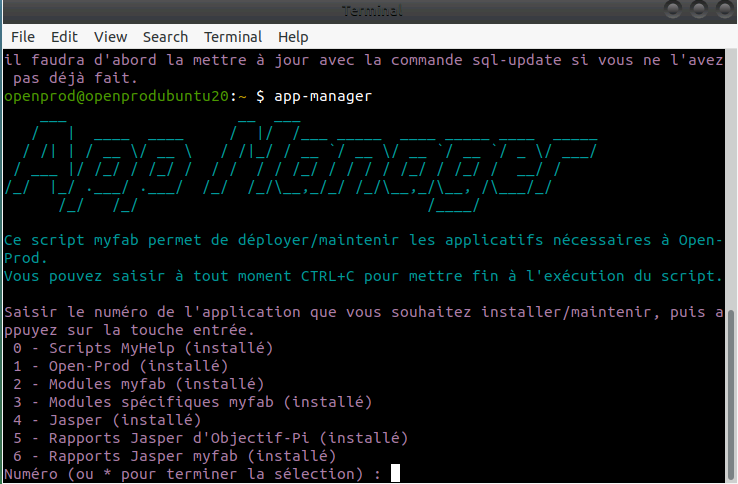
Une fois connecté, ouvrir un terminal, et exécuter la commande **`app-manager`** pour lancer l'App Manager.

[![image-1663080601484.png](https://docs.myfab.fr/uploads/images/gallery/2022-09/scaled-1680-/image-1663080601484.png)](https://docs.myfab.fr/uploads/images/gallery/2022-09/image-1663080601484.png)
# Utilisation

#### 1. Principe de fonctionnement

L'utilisation est guidée au travers des commentaires affichés tout au long de l'exécution du script. Différents menus permettent de sélectionner les modules à installer / mettre à jour. Une fois la sélection faite, le mot de passe <span style="color: rgb(35, 111, 161);">**Open-Prod**</span> sera demandé. Le script se charge ensuite de lancer toutes les commandes nécessaires et affiche le déroulé du processus au fur et à mesure dans les terminaux. Vous pouvez suivre l'exécution de ceux-ci à l'écran. En effet, pour chaque application à installer / mettre à jour, l'App Manager ouvrira un terminal pour en gérer indépendamment l'exécution.

- <span style="background-color: rgb(191, 237, 210);">**En cas de succès**</span> de l'exécution, le terminal concerné sera fermé automatiquement et un message de confirmation sera affiché dans le terminal initial.
- <span style="background-color: rgb(248, 202, 198);">**En cas d'erreur**</span>, le terminal concerné restera ouvert pour que l'utilisateur en connaisse la raison.

[![image-1663251759922.png](https://docs.myfab.fr/uploads/images/gallery/2022-09/scaled-1680-/image-1663251759922.png)](https://docs.myfab.fr/uploads/images/gallery/2022-09/image-1663251759922.png)
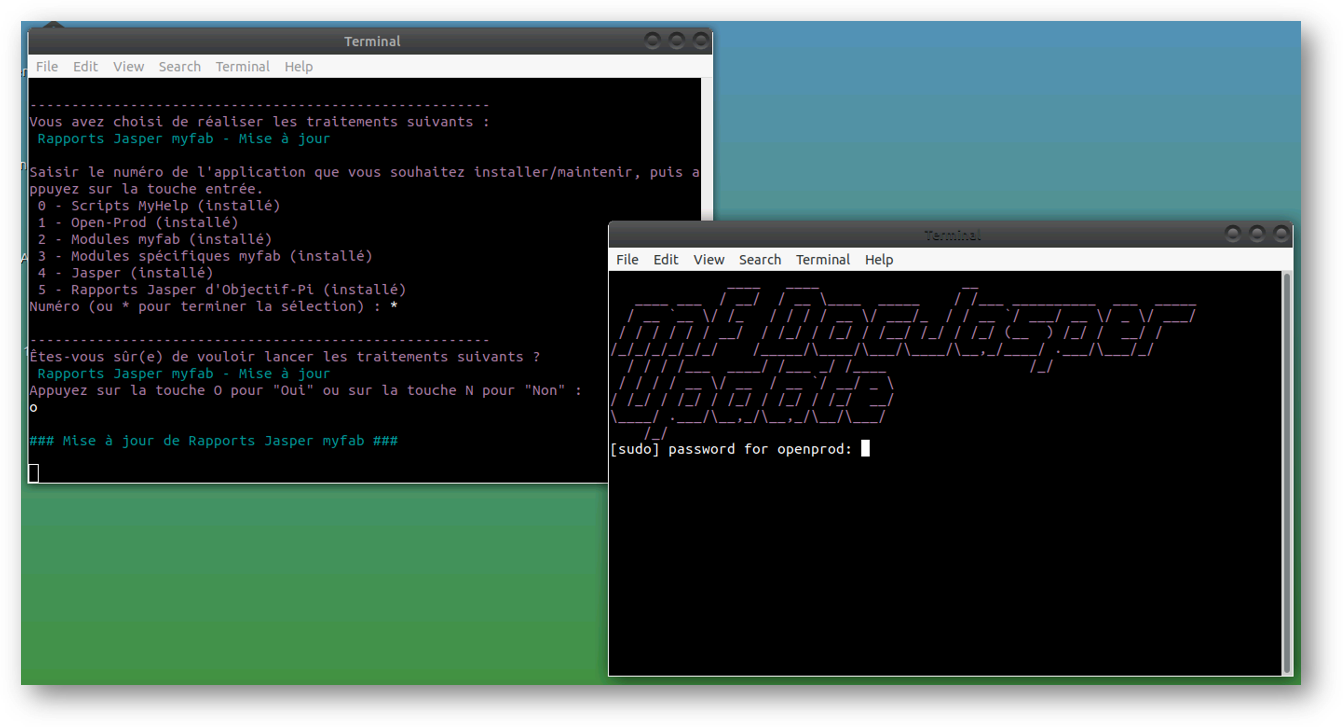
En résumé, il faut lancer l'utilitaire en exécutant la commande `<strong>app-manager</strong>` depuis un terminal, et suivre les questions posées dans le terminal.

#### 2. Choix proposés

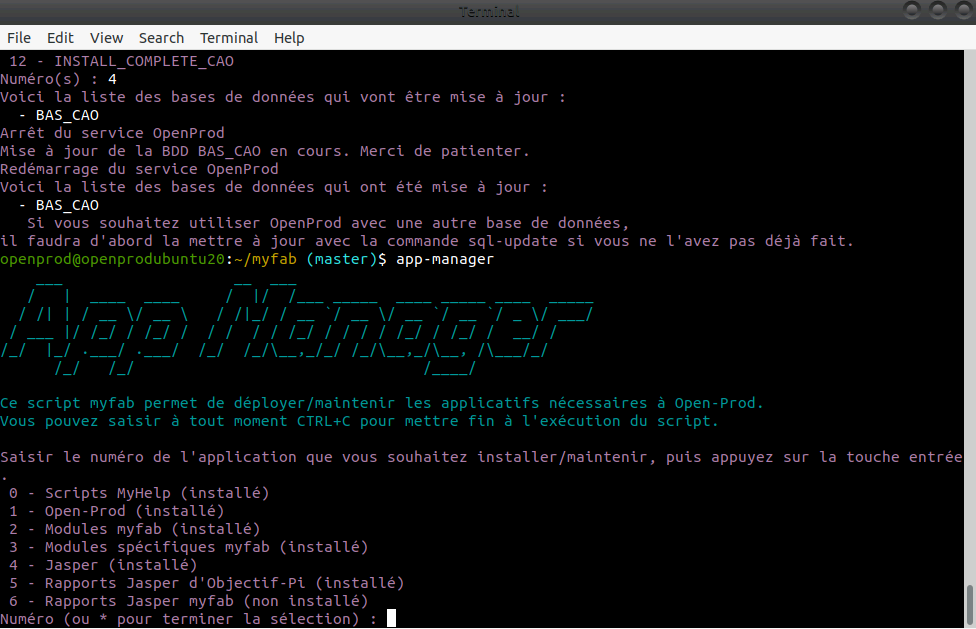
Au lancement de l'App Manager, plusieurs choix sont proposés à l'utilisateur. Pour chaque applicatif, il est indiqué entre parenthèses s'il est installé ou non. Voici une description de ce ceux-ci :

- <span style="text-decoration: underline; color: rgb(132, 63, 161);">**Scripts myhelp**</span> : remplace la commande command-update. Attention, cette option n'est disponible qu'après avoir réalisé la mise à jour permettant d'accéder aux fonctionnalités de l'App Manager.
- <span style="color: rgb(132, 63, 161);">**<span style="text-decoration: underline;">Open-Prod</span>**</span> : récupère les dernières sources d'<span style="color: rgb(35, 111, 161);">**Open-Prod**</span> sur le Git de l'éditeur Objectif Pi, puis, met à jour l'application Open-Prod.
- <span style="color: rgb(132, 63, 161);">**<span style="text-decoration: underline;">Modules myfab</span>**</span> : récupère les dernières sources de myfab sur le Git de l'éditeur myfab, puis, met à jour les modules myfab standards.
- <span style="text-decoration: underline; color: rgb(132, 63, 161);">**Modules spécifiques myfab**</span> : récupère les dernières sources de myfab specific sur le Git de l'éditeur myfab, puis, met à jour les modules myfab spécifiques.
- <span style="text-decoration: underline; color: rgb(132, 63, 161);">**Jasper** </span>: lance le processus d'installation complet de Jasper.
- <span style="text-decoration: underline;"><span style="color: rgb(132, 63, 161); text-decoration: underline;">**Rapports Jasper d'Objectif Pi**</span></span> : déploie le catalogue des rapports Jasper standards d'<span style="color: rgb(35, 111, 161);">**Open-Prod**</span>.
- <span style="text-decoration: underline; color: rgb(132, 63, 161);">**Rapports Jasper myfab**</span> : déploie le catalogue des rapports Jasper standards de myfab.

[![image.png](https://docs.myfab.fr/uploads/images/gallery/2022-11/scaled-1680-/8bMimage.png)](https://docs.myfab.fr/uploads/images/gallery/2022-11/8bMimage.png)
#### 3. Synchronisation d'une base de données

Après l'installation ou la mise à jour d'<span style="color: rgb(35, 111, 161);">**Open-Prod**</span> ou des modules myfab, une restructuration de la base de données est nécessaire. L'App Manager se charge automatiquement de réaliser cette mise à niveau de la base de données en fin de processus. Il est <span style="text-decoration: underline;">primordial</span> pendant cette étape de ne pas interrompre le script tant que celui-ci n'a pas rendu la main à l'utilisateur.

<p class="callout warning"><span style="color: rgb(106, 40, 2); font-family: -apple-system, BlinkMacSystemFont, 'Segoe UI', Oxygen, Ubuntu, Roboto, Cantarell, 'Fira Sans', 'Droid Sans', 'Helvetica Neue', sans-serif; font-size: 14px; font-style: normal; font-variant-ligatures: normal; font-variant-caps: normal; font-weight: 400; background-color: rgb(254, 227, 211);">Attention, suite à la restauration d'une base de données ou lors de la création d'une nouvelle base de données sur cet environnement, il est uniquement nécessaire de synchroniser la nouvelle base de données avec son environnement, sans toutefois avoir besoin de mettre à jour les sources d'Open-Prod ou des modules myfab.</span></p>

<span style="color: rgb(0, 0, 0); font-family: -apple-system, BlinkMacSystemFont, 'Segoe UI', Oxygen, Ubuntu, Roboto, Cantarell, 'Fira Sans', 'Droid Sans', 'Helvetica Neue', sans-serif; font-size: 14px; font-style: normal; font-variant-ligatures: normal; font-variant-caps: normal; font-weight: 400;">Pour lancer manuellement et uniquement cette restructuration des bases de données, il faut exécuter la commande `<strong>sql-update</strong>` depuis un terminal.</span>

<p class="callout danger"><span style="color: rgb(0, 0, 0); font-family: -apple-system, BlinkMacSystemFont, 'Segoe UI', Oxygen, Ubuntu, Roboto, Cantarell, 'Fira Sans', 'Droid Sans', 'Helvetica Neue', sans-serif; font-size: 14px; font-style: normal; font-variant-ligatures: normal; font-variant-caps: normal; font-weight: 400;">Une restructuration de base de données n'est pas sans risque pour l'intégrité des bases. C'est pourquoi il est nécessaire d'effectuer des sauvegardes avant traitement. De plus, il faut veiller à ce que le traitement se soit bien déroulé avant de considérer celui-ci terminé et réussi.</span></p>

<span style="color: rgb(0, 0, 0); font-family: -apple-system, BlinkMacSystemFont, 'Segoe UI', Oxygen, Ubuntu, Roboto, Cantarell, 'Fira Sans', 'Droid Sans', 'Helvetica Neue', sans-serif; font-size: 14px; font-style: normal; font-variant-ligatures: normal; font-variant-caps: normal; font-weight: 400;">Comme un sql-update peut prendre plusieurs minutes et être lancé sur plusieurs bases de données en même temps, il est fastidieux pour un utilisateur de scruter les messages durant l'intégralité de son traitement, ou même de parcourir les logs après traitement. La commande a donc été améliorée afin de palier à ce souci.</span>

<p class="callout success"><span style="color: rgb(0, 0, 0); font-family: -apple-system, BlinkMacSystemFont, 'Segoe UI', Oxygen, Ubuntu, Roboto, Cantarell, 'Fira Sans', 'Droid Sans', 'Helvetica Neue', sans-serif; font-size: 14px; font-style: normal; font-variant-ligatures: normal; font-variant-caps: normal; font-weight: 400;">Fonctionnalités disponibles depuis la mise à jour de Juillet 2023 des scripts myfab.</span></p>

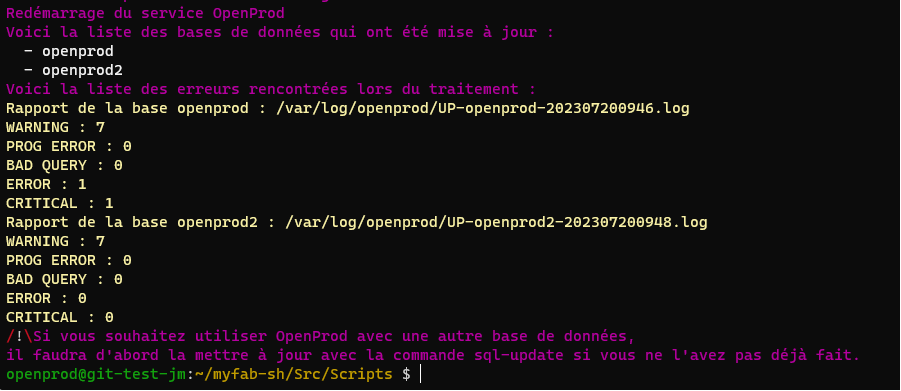
<span style="color: rgb(0, 0, 0);">Dorénavant, une fois le traitement terminé, un récapitulatif des différentes erreurs rencontrées s’affichera base par base (dans le cas où plusieurs bases ont été sélectionnées).</span>

[![image.png](https://docs.myfab.fr/uploads/images/gallery/2023-07/scaled-1680-/95rimage.png)](https://docs.myfab.fr/uploads/images/gallery/2023-07/95rimage.png)

<span style="color: rgb(0, 0, 0);">Un fichier de log sera produit et conservé dans le répertoire « /var/log/openprod ». Le nommage du fichier suit la forme suivante : « UP-&lt;nom de base&gt;-&lt;horodatage&gt;.log ».</span>

<span style="color: rgb(0, 0, 0);">Le fichier vous permettra une post analyse plus aisée. De plus, le récapitulatif listera les principales erreurs et vous permettra de prendre la décision adéquate en fonction du résultat.</span>

<span style="color: rgb(0, 0, 0);">Pour rappel, les messages "**<span style="color: rgb(224, 62, 45);">CRITICAL</span>"** sont ceux à surveiller particulièrement : **ces derniers ont la capacité d’interrompre un sql-update et sont généralement révélateurs d’un problème réel.**</span>  
<span style="color: rgb(0, 0, 0);">La deuxième priorité concerne les messages "<span style="color: rgb(224, 62, 45);">**ERRORS**</span>" : bien qu'ils n'interrompent pas un sql-update, ils peuvent néanmoins dissimuler d'autres problèmes potentiels.</span>

<span style="color: rgb(0, 0, 0);">Lorsque vous n'obtenez pas de message "<span style="color: rgb(224, 62, 45);">**CRITICAL**</span>", vous pouvez considérer que la mise à niveau est effectuée avec succès : les autres messages que vous pouvez rencontrer ne bloquent pas la poursuite des activités du client. Cependant, il reste fortement recommandé d'examiner attentivement les messages de type "<span style="color: rgb(224, 62, 45);">**ERRORS**</span>". </span>