# Configuration PrestaShop

Configuration du module dans PrestaShop sur base des ressources fournies par DM Concept.

# Installation Module d'Import des Produits

Ce module va permettre de la remontée des informations des Produits d'**<span style="color: rgb(53, 152, 219);">Open-Prod</span>** vers <span style="color: rgb(248, 144, 255);">**PrestaShop**</span>.

<p class="callout info">**Les archives de module PrestaShop mentionnées dans cette documentation sont fournies par la société partenaire DM Concept.**</p>

##### 1. Créer le module d'import

Les champs de la fiche Produit qui seront communiqués à PrestaShop sont les suivants :

- Nom du produit,
- Code du produit,
- Unité du produit,
- Stock boutique du produit,
- Description du produit,
- Poids brut du produit,
- Note imprimée dans la commande de vente du produit,
- Prix de vente HT Presta (sans eco taxes) du produit,
- La valeur de l’écotaxe de la fiche des taxes si la case « Export Eco Taxes » est cochée.

Pour cela, aller dans l'onglet Personnaliser <span style="font-size: 11.0pt; line-height: 107%; font-family: Wingdings; mso-fareast-font-family: Wingdings; mso-bidi-font-family: Wingdings; mso-ansi-language: FR; mso-fareast-language: EN-US; mso-bidi-language: AR-SA;">à</span> Modules <span style="font-size: 11.0pt; line-height: 107%; font-family: Wingdings; mso-fareast-font-family: Wingdings; mso-bidi-font-family: Wingdings; mso-ansi-language: FR; mso-fareast-language: EN-US; mso-bidi-language: AR-SA;">à</span> Gestionnaire de modules. Sélectionner l'archive du module d'import de données.

![](https://docs.myfab.fr/uploads/images/gallery/2023-03/embedded-image-aqh5lbbe.png)

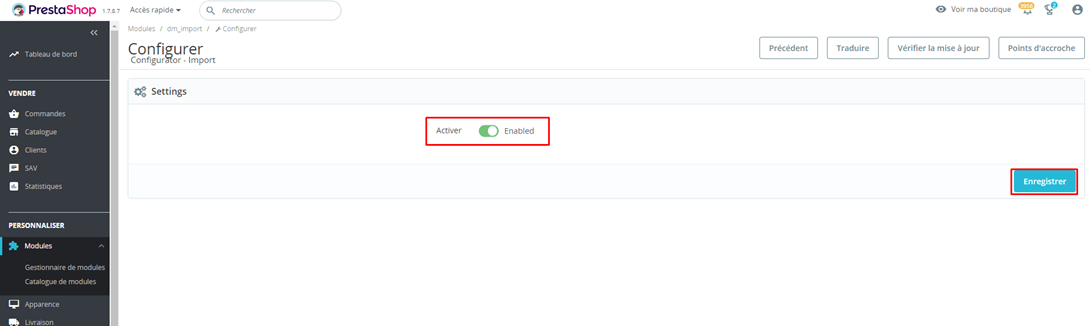
Une fois installé, aller sur le module et cliquer sur Configurer puis Activer le module à l'aide du bouton radio.

![](https://docs.myfab.fr/uploads/images/gallery/2023-03/embedded-image-cwr41ezu.png)

![](https://docs.myfab.fr/uploads/images/gallery/2023-03/embedded-image-cs8wyjg5.png)

##### 2. Créer le modèle d'import des données

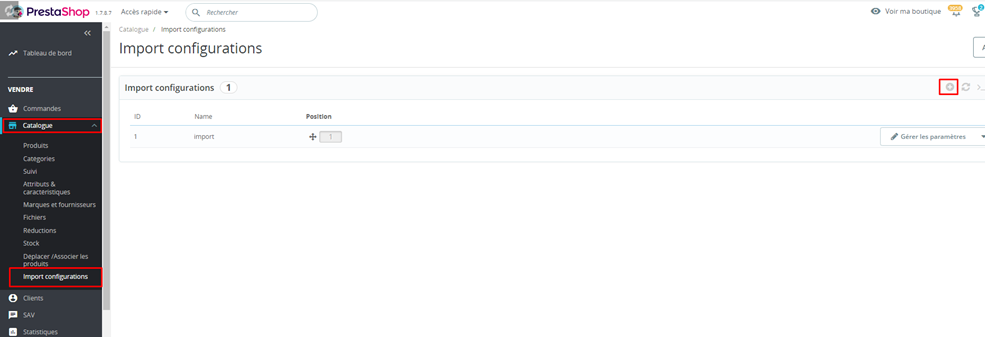
Aller ensuite dans l'onglet VENDRE <span style="font-size: 11.0pt; line-height: 107%; font-family: Wingdings; mso-fareast-font-family: Wingdings; mso-bidi-font-family: Wingdings; mso-ansi-language: FR; mso-fareast-language: EN-US; mso-bidi-language: AR-SA;">à</span> Catégories <span style="font-size: 11.0pt; line-height: 107%; font-family: Wingdings; mso-fareast-font-family: Wingdings; mso-bidi-font-family: Wingdings; mso-ansi-language: FR; mso-fareast-language: EN-US; mso-bidi-language: AR-SA;">à</span> Import configuration puis cliquez sur le bouton "**+**"

![](https://docs.myfab.fr/uploads/images/gallery/2023-03/embedded-image-cccyl56q.png)

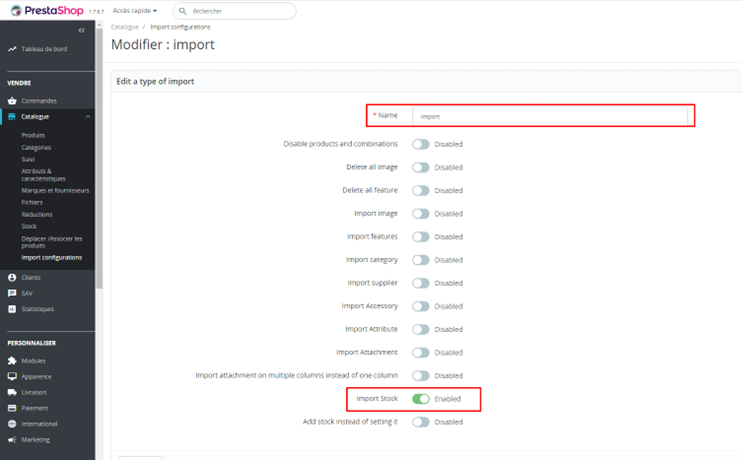
Créer le modèle d’import comme ci-dessous :

![](https://docs.myfab.fr/uploads/images/gallery/2023-03/embedded-image-1k3hqry4.png)

Ensuite, cliquer sur Gérer les paramètres. ![](https://docs.myfab.fr/uploads/images/gallery/2023-03/embedded-image-5hzcgp5b.png)

##### 3. Paramétrage d'import des données

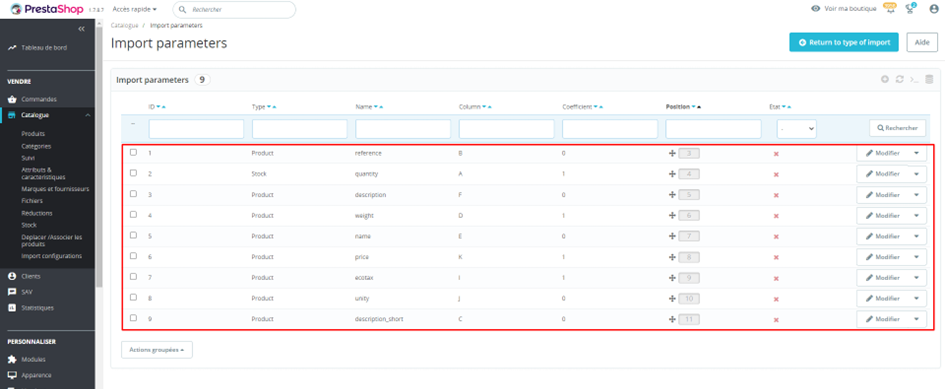
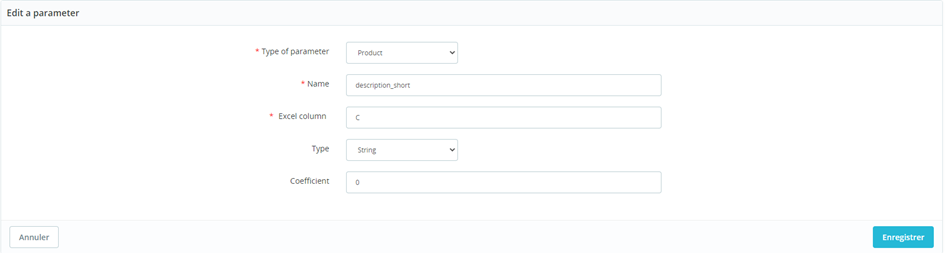
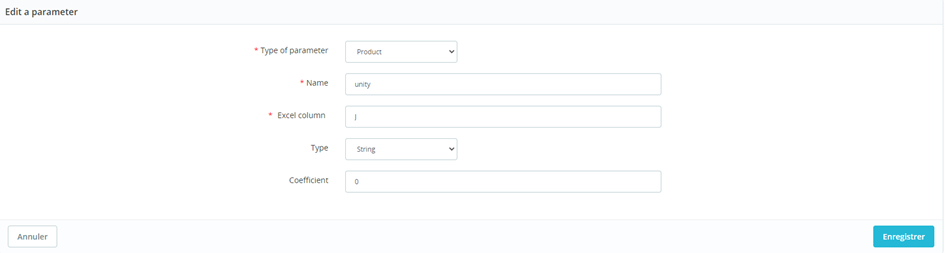
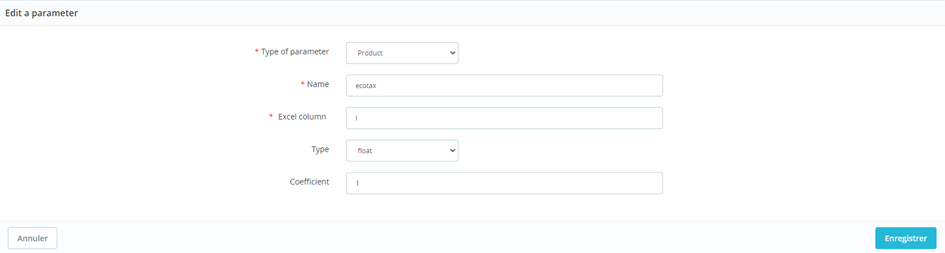
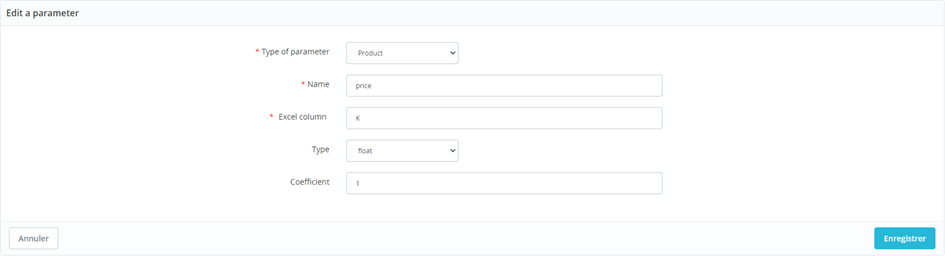
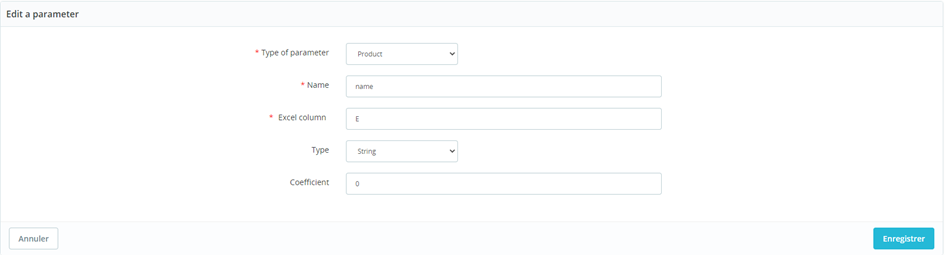
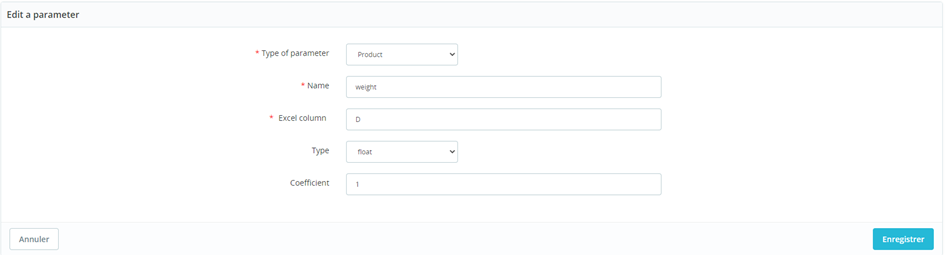
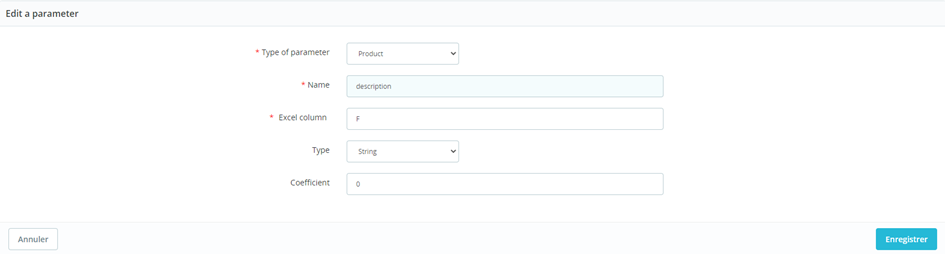
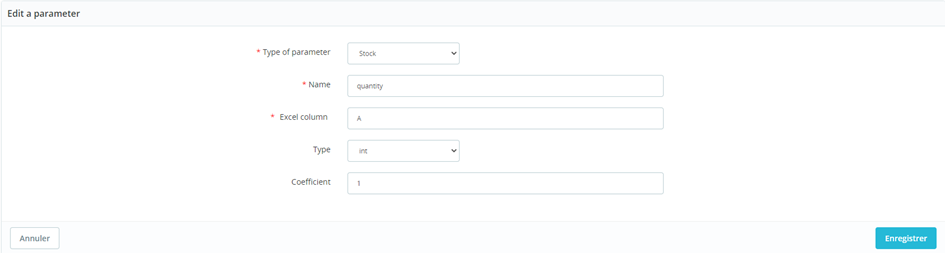
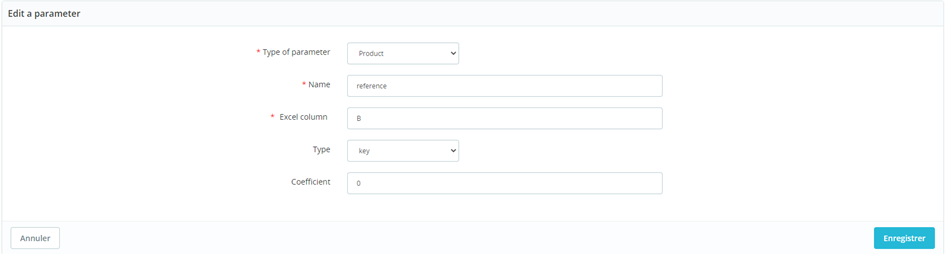
Créer le mapping correspondant au fichier qui sera généré depuis Open-Prod.

![](https://docs.myfab.fr/uploads/images/gallery/2023-03/embedded-image-5cdnoamt.png)

Voici un exemple de format de données sortant d'Open-Prod :

![](https://docs.myfab.fr/uploads/images/gallery/2023-03/embedded-image-pwpemzhw.png)

<details id="bkmrk-param%C3%A9trage-correspo"><summary>Paramétrage correspondant</summary>

![](https://docs.myfab.fr/uploads/images/gallery/2023-03/embedded-image-nybgryhs.png)![](https://docs.myfab.fr/uploads/images/gallery/2023-03/embedded-image-5nfqtckv.png)![](https://docs.myfab.fr/uploads/images/gallery/2023-03/embedded-image-nqxtecli.png)![](https://docs.myfab.fr/uploads/images/gallery/2023-03/embedded-image-sdtb4ftb.png)![](https://docs.myfab.fr/uploads/images/gallery/2023-03/embedded-image-zlzc0knm.png)![](https://docs.myfab.fr/uploads/images/gallery/2023-03/embedded-image-wx57mxlk.png)![](https://docs.myfab.fr/uploads/images/gallery/2023-03/embedded-image-emj1rqrv.png)![](https://docs.myfab.fr/uploads/images/gallery/2023-03/embedded-image-5epuaamq.png)![](https://docs.myfab.fr/uploads/images/gallery/2023-03/embedded-image-4pndxmh4.png)

</details>

# Installation du module d'Import des Clients et Commandes

Ce module va permettre de descendre les Clients et les Commandes de <span style="color: rgb(248, 144, 255);">**PrestaShop**</span> vers **<span style="color: rgb(53, 152, 219);">Open-Prod</span>**.

#### 1. Créer le module d'import

Pour cela, aller dans l'onglet Personnaliser à Modules à Gestionnaire de modules. Sélectionner l'archive du module d'import de données.
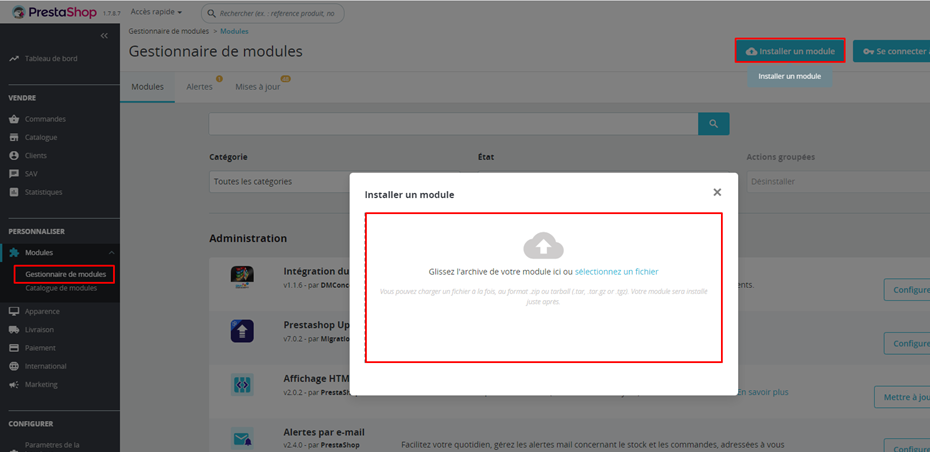
![](https://docs.myfab.fr/uploads/images/gallery/2023-03/embedded-image-aqh5lbbe.png)

Une fois installé, aller sur le module et cliquer sur Configurer.

![](https://docs.myfab.fr/uploads/images/gallery/2023-03/embedded-image-0m9qajxs.png)

#### 2. Configuration du module d'import

##### 2.1. Onglet GLOBAL

Aller dans le premier onglet **GLOBAL** puis renseigner les informations comme ci-dessous :

- <span style="background-color: rgb(236, 202, 250);">**ID entreprise**</span> est le nom de votre société sous Open-Prod,
- **<span style="background-color: rgb(236, 202, 250);">ID société</span>** est le même que ID entreprise sauf si vous avez plusieurs boutiques PrestaShop,
- **<span style="background-color: rgb(236, 202, 250);">Entrepôt de départ</span>** est le nom de votre entrepôt sous Open-Prod,
- **<span style="background-color: rgb(236, 202, 250);">Emplacement de l'entrepôt de départ</span>** est l’ID Open-Prod de votre entrepôt sous Open-Prod,
- **<span style="background-color: rgb(236, 202, 250);">Référence produit boutique</span>** permet de donner une référence unique aux produits PrestaShop qui n’ont pas référence,
- **<span style="background-color: rgb(236, 202, 250);">Référence de votre produit "Remise"</span>** est la référence du produit remise sous Open-Prod,
- **<span style="background-color: rgb(236, 202, 250);">Période de validité</span>** est la durée de validité des devis sous Open-Prod,
- **<span style="background-color: rgb(236, 202, 250);">Utiliser la facturation Open-Prod</span>** permet de désactiver l'utilisation des factures de PrestaShop au profit de celles d'Open-Prod.

![](https://docs.myfab.fr/uploads/images/gallery/2023-03/embedded-image-talincou.png)

##### 2.2. Onglet IDENTIFIANTS FTP

Dans le deuxième onglet **IDENTIFIANTS FTP**, renseigner le mot de passe FTP :

![](https://docs.myfab.fr/uploads/images/gallery/2023-03/embedded-image-tyhum21m.png)

##### 2.3. Onglet STATUTS DE COMMANDE

Dans le troisième onglet **STATUTS DE COMMANDE**, renseigner les informations d'état de commande :

- <span style="background-color: rgb(236, 202, 250);">Etats de commande pour générer les fichiers JSON</span> permet de définir quel état dans PrestaShop va générer un fichier JSON à envoyer à Open-Prod.

Lors de l’installation du module, des états supplémentaires vont être créés dans PrestaShop pour faire le lien avec Open-Prod.

![](https://docs.myfab.fr/uploads/images/gallery/2023-03/embedded-image-exfsmerj.png)

<details id="bkmrk-les-statuts-de-comma"><summary>Les statuts de commande pouvant remonter dans PrestaShop</summary>

Voici un exemple de liste de statuts de commande pouvant remonter dans PrestaShop. Cette liste est bien sûr non exhaustive et correspond à un exemple d'installation effectuée. Elle est à adapter en fonction de chaque projet.

- Lorsque la commande est importée en « Brouillon » dans Open-Prod, Prestashop reçoit le statut suivant **<span style="background-color: rgb(236, 202, 250);">OP - Commande intégrée dans Open-Prod</span>**
- Lors de la préparation de commande au niveau du BL, Prestashop reçoit le statut suivant **<span style="background-color: rgb(236, 202, 250);">OP - Commande en cours de préparation dans Open-Prod</span>**
- Lorsque du traitement du BL (via le bouton "Traiter" du BL), Prestashop reçoit le statut suivant <span style="background-color: rgb(236, 202, 250);">**OP - Commande expédiée depuis Open-Prod**</span>
- Lorsque de la validation de la facture, Prestashop reçoit le statut suivant : <span style="background-color: rgb(236, 202, 250);">**OP - Expédition facturée dans Open-Prod**</span> <span style="font-size: 11.0pt; line-height: 107%; font-family: Wingdings; mso-fareast-font-family: 'Times New Roman'; mso-bidi-font-family: 'Times New Roman'; mso-bidi-theme-font: minor-bidi; mso-ansi-language: FR; mso-fareast-language: EN-US; mso-bidi-language: AR-SA;">à</span> La facture d'Open-Prod est alors envoyée à PrestaShop
- Lors de l'envoi de la facture par email au client, Prestashop reçoit le statut suivant : <span style="background-color: rgb(236, 202, 250);">**OP- Facture disponible dans PrestaShop**</span> <span style="font-size: 11.0pt; line-height: 107%; font-family: Wingdings; mso-fareast-font-family: 'Times New Roman'; mso-bidi-font-family: 'Times New Roman'; mso-bidi-theme-font: minor-bidi; mso-ansi-language: FR; mso-fareast-language: EN-US; mso-bidi-language: AR-SA;">à</span> La facture est alors disponible sur Prestashop dans l’espace client
- Lorsque le paiement est enregistré dans Open-Prod (via le bouton « Enregistrer un paiement »), Prestashop reçoit le statut suivant : <span style="background-color: rgb(236, 202, 250);">**OP - Commande réglée dans Open-Prod**</span>

<p class="callout info">Tous ces statuts ne sont visibles qu'en back-office de PrestaShop et non visibles par les clients.</p>

</details>##### 2.4. Onglet TAXES

Vous pouvez laisser ici les valeurs par défaut.

##### 2.5. Onglet POSITION FISCALE

Aller dans le cinquième onglet **POSITION FISCALE** et renseigner les informations comme ci-dessous :

- <span style="background-color: rgb(236, 202, 250);">Nom comptable du partenaire</span> permet de ramener à la création d’un client le compte comptable à associer dans Open-Prod.
- <span style="background-color: rgb(236, 202, 250);">Sélectionner le groupe professionnel dans la liste</span> permet de définir le groupe pour les clients professionnels dans PrestaShop.
- <span style="background-color: rgb(236, 202, 250);">Utiliser l'adresse pour le B2B</span> permet de définir quels sont les clients professionnels dans PrestaShop. 
    - Si le client n’appartient pas au groupe défini précédemment mais que son adresse contient un numéro de TVA **ET** que le champ Société n'est pas vide, il est considéré comme un client professionnel.
- <span style="background-color: rgb(236, 202, 250);">Nom catégorie B2C</span> permet de définir à quelle catégorie est rattaché le client dans Open-Prod 
    - « Boutique B2C » si particulier et « Boutique B2B » si c'est une entreprise. Le changement doit s’effectuer si le numéro de TVA est renseigné ou non dans PrestaShop.
- <span style="background-color: rgb(236, 202, 250);">Nom catégorie B2B</span> permet de définir à quelle catégorie est rattaché le client dans Open-Prod 
    - « Boutique B2C » si particulier et « Boutique B2B » si c'est une entreprise. Le changement doit s’effectuer si le numéro de TVA est renseigné ou non dans PrestaShop.
- <span style="background-color: rgb(236, 202, 250);">Méthode de facturation</span> permet de définir quelle méthode de facturation est remontée dans la commande client sur Open-Prod.
- <span style="background-color: rgb(236, 202, 250);">Équivalences des moyens de paiement</span> permet de mapper les moyens de paiement entre PrestaShop et Open-Prod.
- <span style="background-color: rgb(236, 202, 250);">Utiliser le champ third\_party\_accounting\_code</span> permet de faire remonter la valeur du champ Code comptable tiers dans la fiche client de Open-Prod.
- <span style="background-color: rgb(236, 202, 250);">Code comptable tiers</span> permet de définir quelle valeur PrestaShop remonte dans Open-Prod.

![](https://docs.myfab.fr/uploads/images/gallery/2023-03/embedded-image-timlyt9i.png)

##### 2.6. Onglet TRANSPORTEUR

Dans le sixième onglet TRANSPORTEUR, renseigner les informations comme ci-dessous :

- <span style="background-color: rgb(236, 202, 250);">Sélectionnez le transporteur "Retrait en magasin" dans la liste</span> permet de choisir le transporteur permettant le retrait des produits en magasin.
- <span style="background-color: rgb(236, 202, 250);">Référence de votre produit "Retrait en magasin"</span> permet de définir la référence produit associée dans Open-Prod.
- <span style="background-color: rgb(236, 202, 250);">Référence de votre produit "Transport"</span> permet de définir la référence produit associée dans Open-Prod.
- <span style="background-color: rgb(236, 202, 250);">Utiliser le nom du transporteur dans le produit "Transport"</span> permet de ramener la description du transporteur de PrestaShop dans la ligne de commande Open-Prod liée au produit transport.
- <span style="background-color: rgb(236, 202, 250);">Taxe à 0% pour les transporteurs pour expédition hors EU</span> permet de définir quelle taxe appliquer au produit de transport dans Open-Prod.

![](https://docs.myfab.fr/uploads/images/gallery/2023-03/embedded-image-2dl1zsok.png)

Créer ensuite la catégorie Client HT permettant de faire le lien avec la configuration du module.

![](https://docs.myfab.fr/uploads/images/gallery/2023-03/embedded-image-hneyrwwg.png)

#### 3. Règles des positions fiscales

<span style="text-decoration: underline;">**Client appartenant à la catégorie Client :**</span>

Un client est identifié comme professionnel si les champs "Numéro de TVA" et "Société" sont remplis Sinon, il est considéré comme particulier.

Règles particulières à la catégorie "Client" :

- Si le client est particulier ou pro et que son adresse de livraison est France et que son code postal est inférieur à 97000 (Départements d'outre-mer) alors on retourne la position fiscale "France",
- Si le client est particulier ou pro et que son adresse de livraison est France et que son code postale est supérieur à 97000 (Départements d'outre-mer) alors on retourne la position fiscale « Import/Export + DOM-TOM",
- Si le client est particulier et que son adresse de livraison est en Europe alors on retourne la position fiscale "nom du pays",
- Si le client est pro et que son adresse de livraison est en Europe alors on retourne la position fiscale "Intra-EU B2B",
- Si le client est particulier ou pro et que son adresse de livraison est à l'étranger alors on retourne la position fiscale "Import/Export + DOM-TOM".

**<span style="text-decoration: underline;">Client appartenant à la catégorie Client HT :</span>**

Un pro est identifié parce que celui-ci appartient à la catégorie "Client HT". On ne regarde pas si les champs "numéro de TVA" et "Société" sont remplis.

Règles particulières à la catégorie "Client HT" :

- Si le client appartient au groupe "Client HT" alors on retourne les conditions des clients pro ci-dessus.

<span style="color: rgb(224, 62, 45);">**Pour ce faire, il faut que ces positions fiscales soient présentes sur la base de production :** </span>

- <span style="color: rgb(224, 62, 45);">**France,**</span>
- <span style="color: rgb(224, 62, 45);">**Import / Export + DOM-TOM,**</span>
- <span style="color: rgb(224, 62, 45);">**Intra-EU B2B,**</span>
- <span style="color: rgb(224, 62, 45);">**Le nom de chaque pays européen libellé de la même manière que dans PrestaShop.**</span>