Installation et configuration sur Open-Prod
- Installation des modules myfab
- Création des champs personnalisés Open-Prod
- Configuration de myfab File Interface
- Configuration du FTP
- Récupération des Clients et des Commandes
- Crons associés
Installation des modules myfab
Installer et / ou mettre à jour les modules suivants depuis le menu Configuration > Applications d'Open-Prod :
- myFAB Fondation
- myfab File Interface
- myfab Connecteur PrestaShop
Création des champs personnalisés Open-Prod
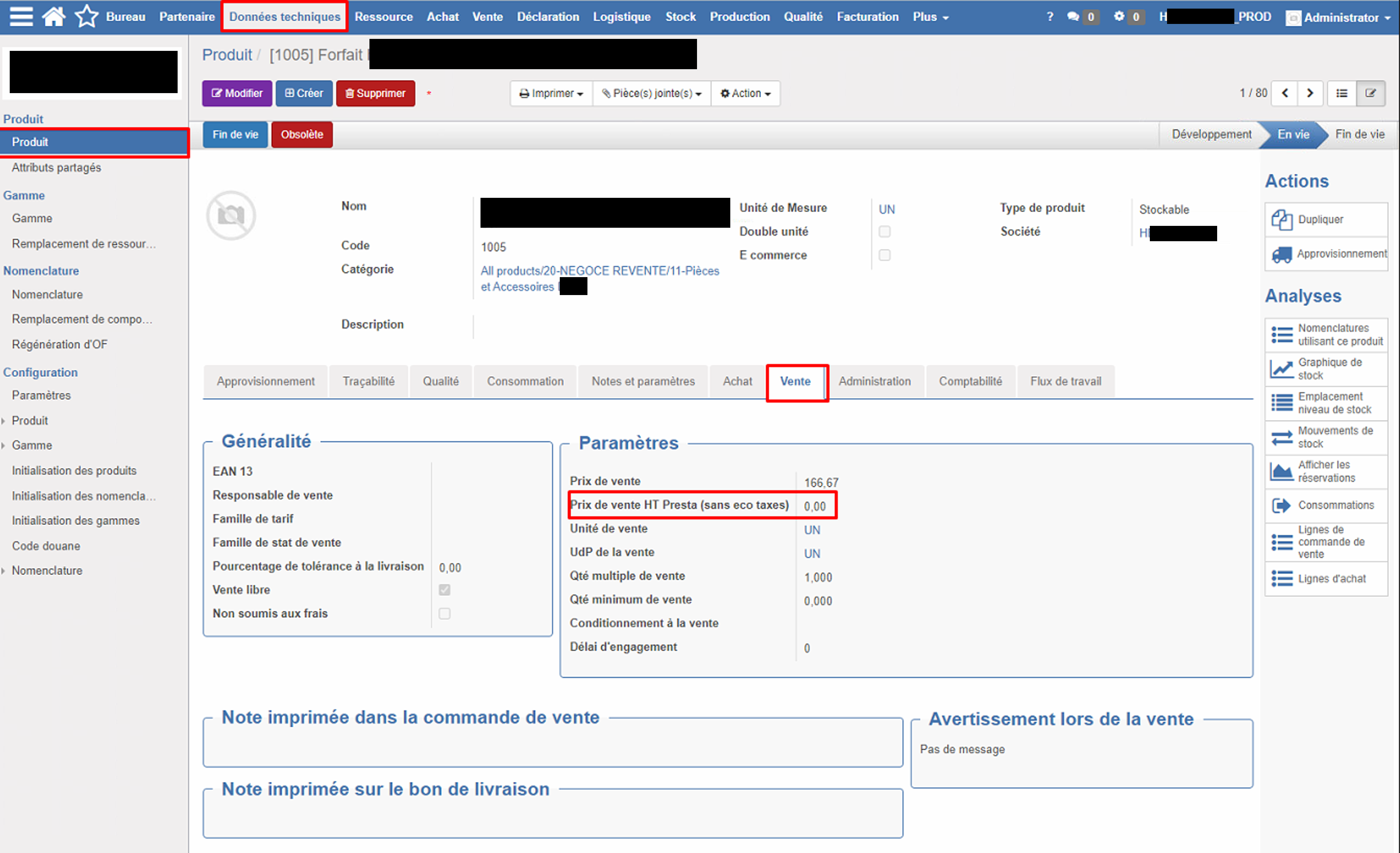
Créer dans Open-Prod le champ suivant et l'ajouter à la fiche produit dans l'onglet Vente : x_prix_de_vente_ht_presta
Pour ce faire : alt + clic sur un champ de l'onglet vente de la fiche produit. Sélectionner "Ajout de champs" dans type, mettre le nom de la nouvelle vue et créer le nouveau champ via le dropdown "Champs à ajouter".
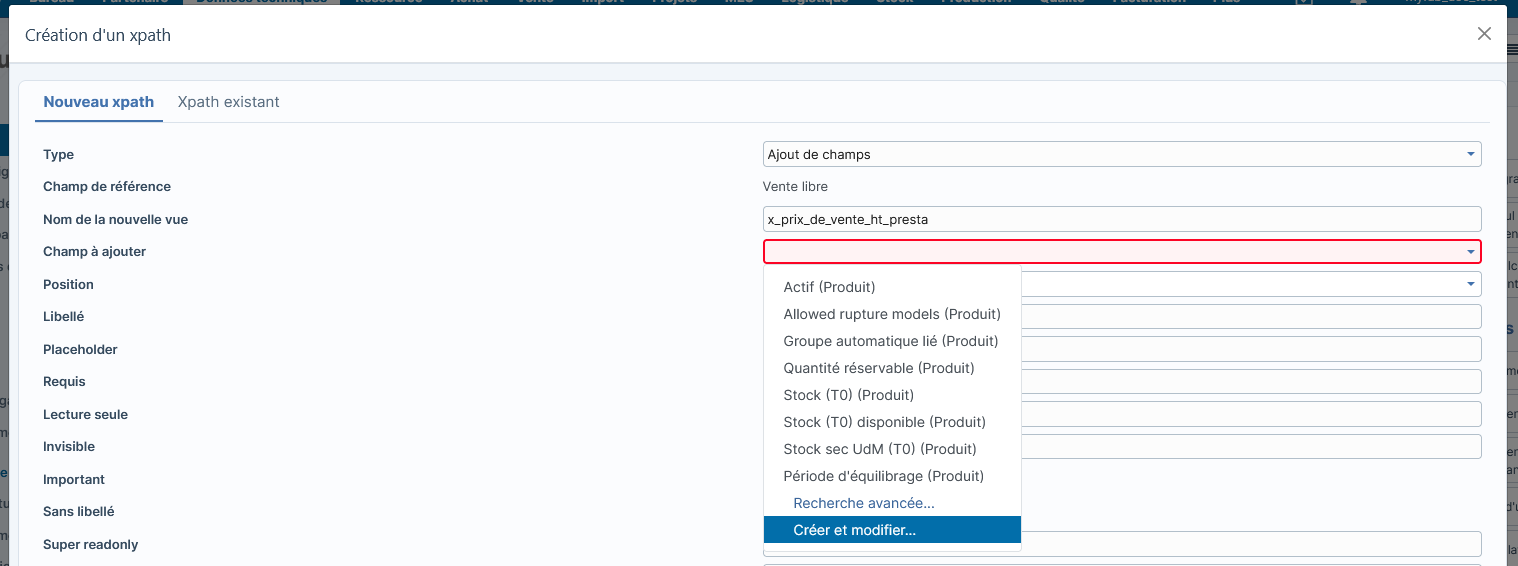
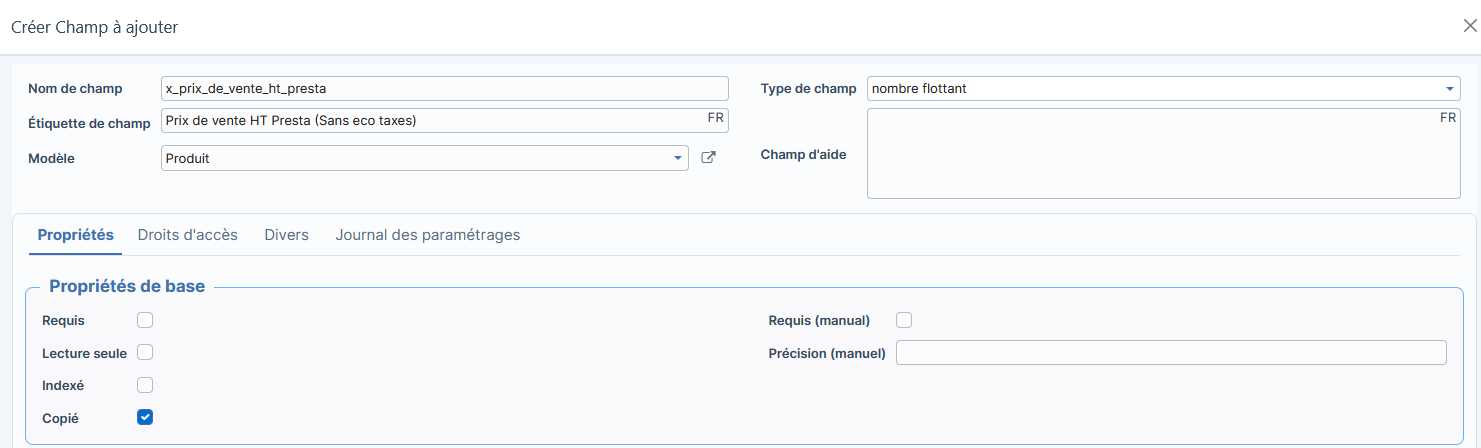
Ce champ servira à remonter le prix des produits dans PrestaShop.
Créer ensuite le champ suivant et l'ajouter au Modèle Taxes : x_export_ecotaxes
Ce champ permettra de remonter dans PrestaShop la valeur de la taxe.
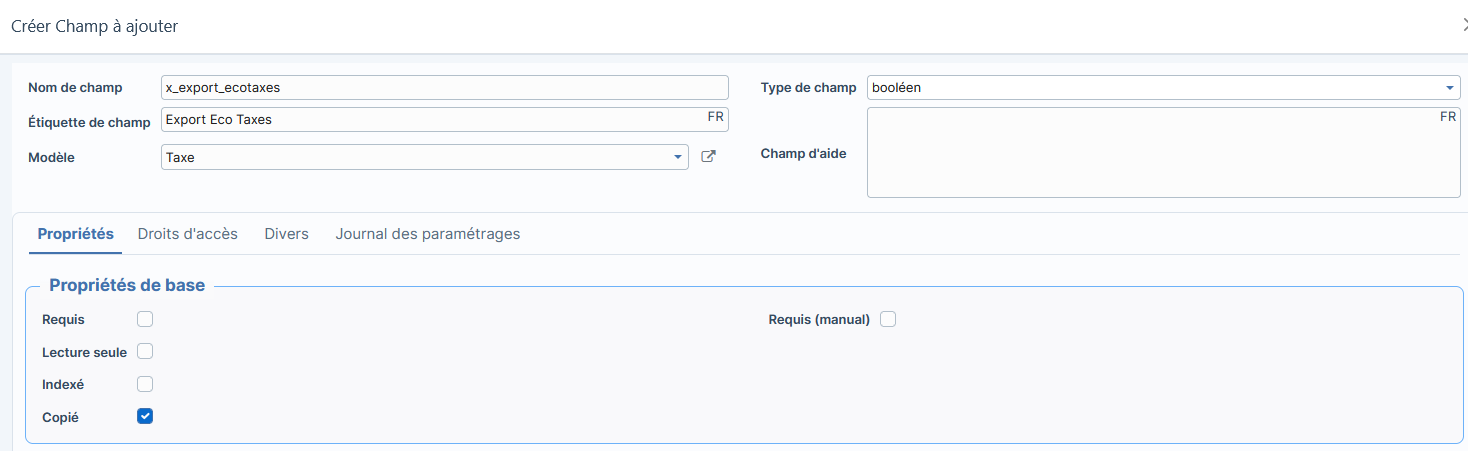
Se rendre dans Facturation > Configuration > Taxes et rajouter le champs en interface

Configuration de myfab File Interface
Vous pouvez vous reporter à la documentation spécifique du module myfab File Interface en cas de besoin.
1. Activation des droits d'accès MFI
Si cela n'est pas déjà fait, il faut ajouter à l'utilisateur Open-Prod les droits d'accès au module MFI : aller dans Paramètres > Utilisateurs et choisir son utilisateur. En bas, dans la section "Autre", cocher les options "Exports fichiers myfab" et "Imports fichiers myfab".

2. Configuration des exports de Produits
2.1. Ajout champ prix de vente HT
L'installation du module myfab Connecteur PrestaShop va créer une configuration standard des exports de produits. On la retrouve dans la liste des exports fichiers de MFI : onglet Configuration à myfab APIs à Export fichier.

Dans cette configuration, ajouter l'export du champ prix de vente HT (sans éco-taxes) :

2.2. Ajout filtre sur Taxes
Ajouter également un filtre sur les taxes à exporter comme suit :
Aller dans le modèle à exporter "Taxes" :
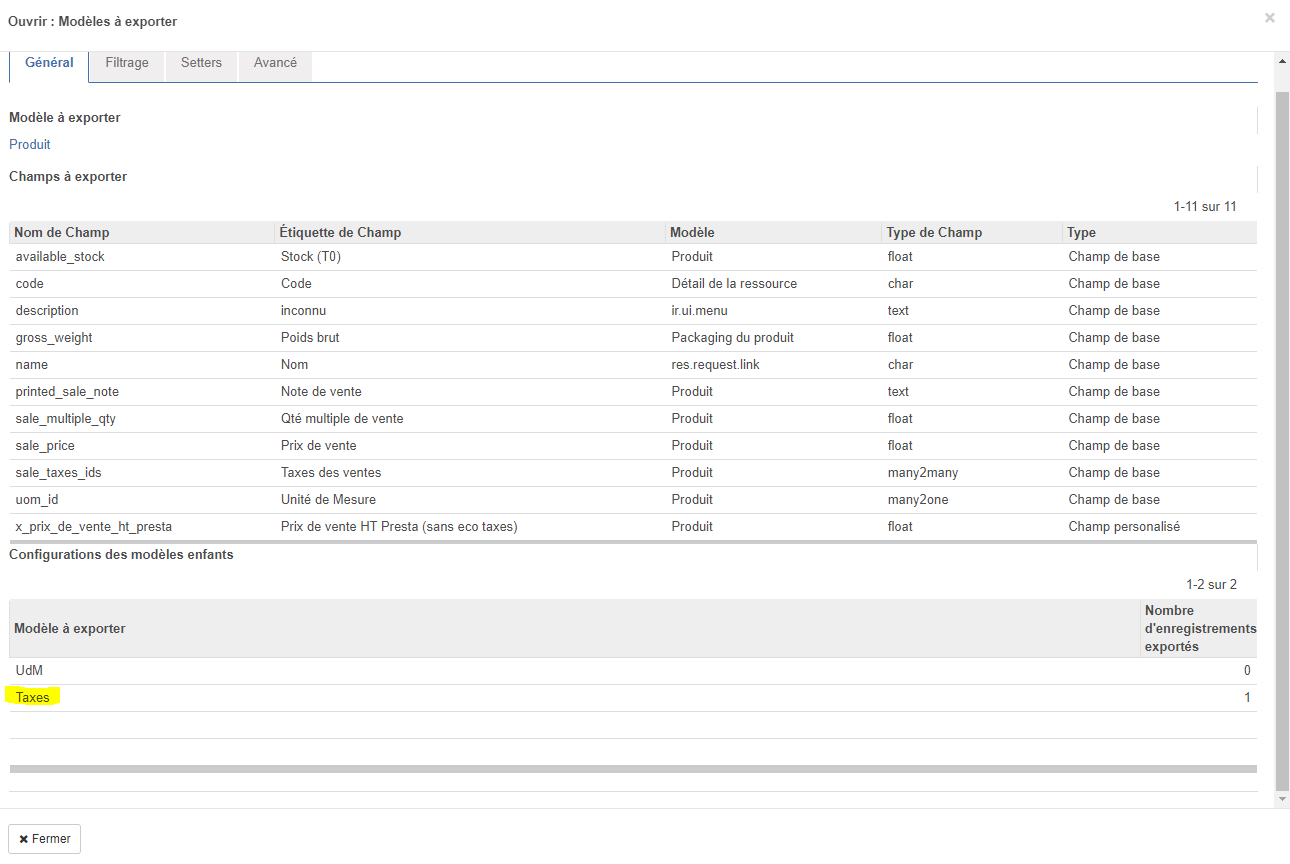
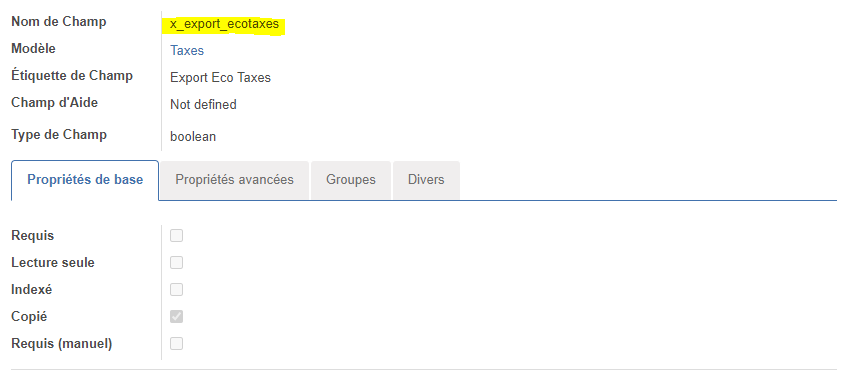
Puis dans l'onglet "Filtrage" et ajouter un nouveau champ à filtrer. Sélectionner le champ personnalisé x_export_ecotaxes :
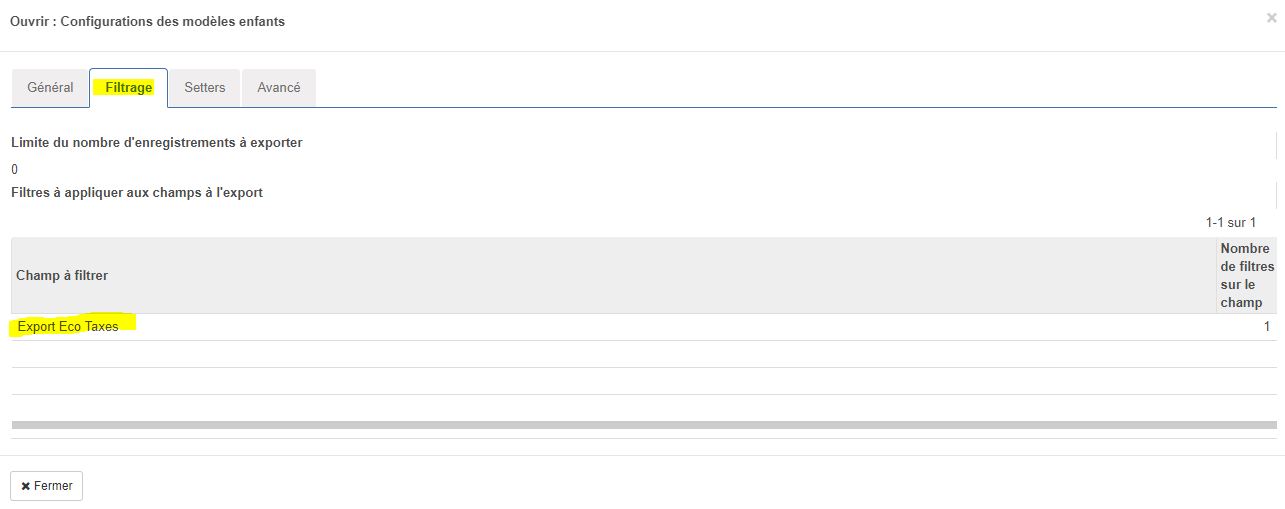
Ajouter un opérateur de filtrage comme ci-dessous :
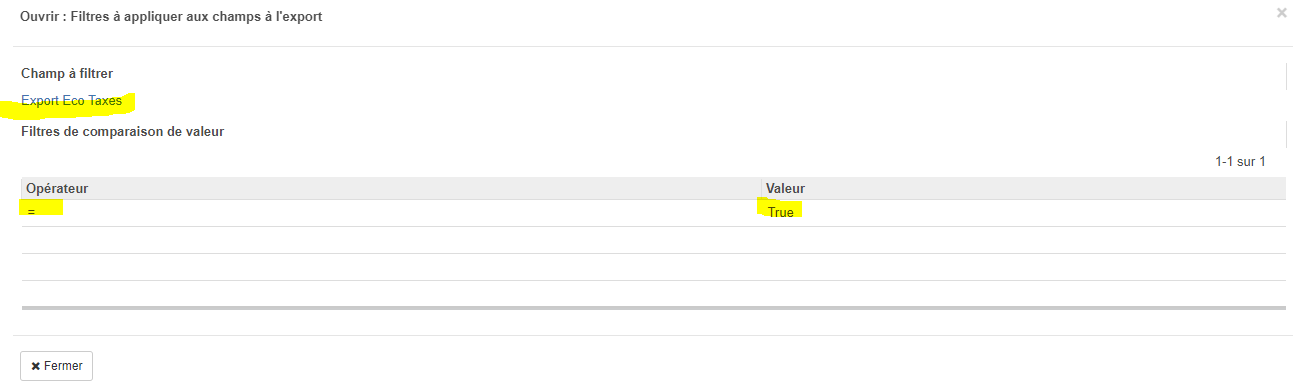
Faire de même pour le modèle enfant à exporter UdM :
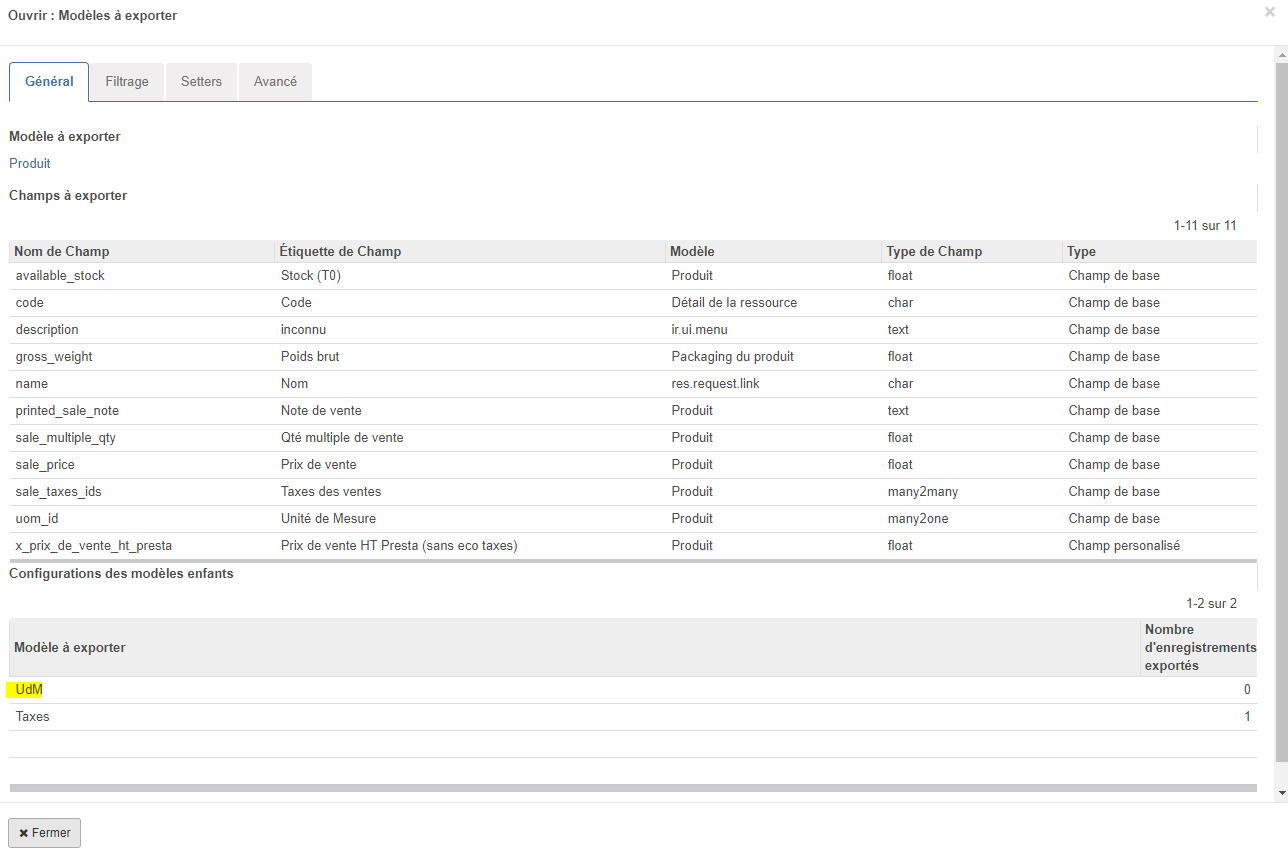
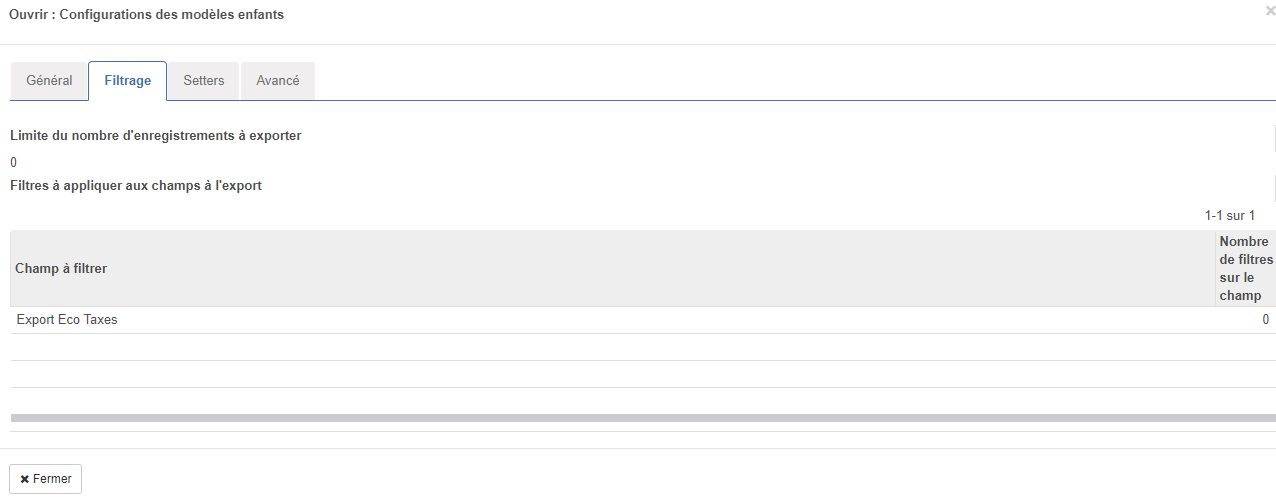
2.3. Filtre sur produits E-Commerce
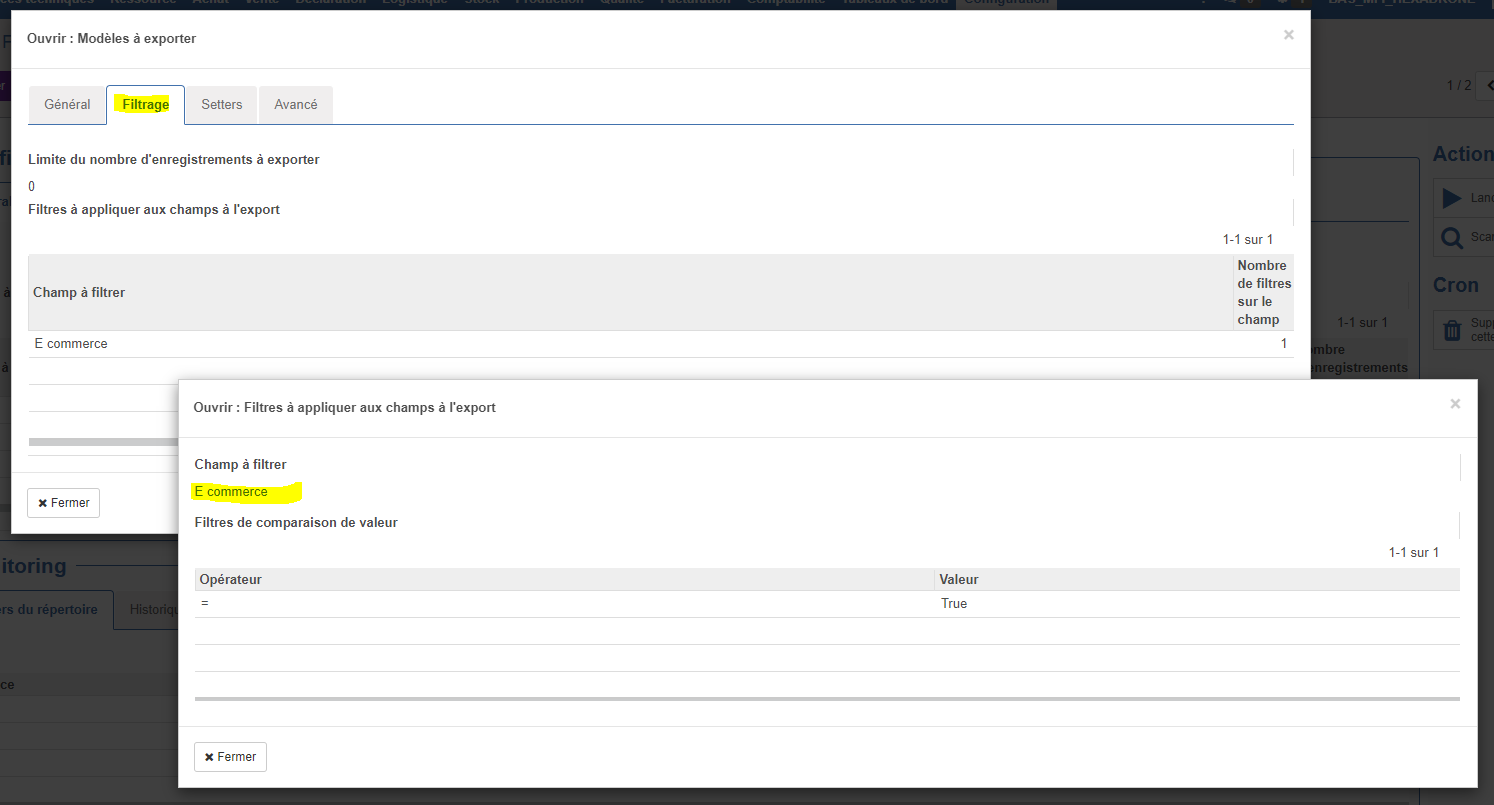
Pour information, sur le modèle d'export par défaut, il existe un filtre permettant d'exporter uniquement les produits dont le champ "E-Commerce" est coché.

2.4. Création du Cron associé
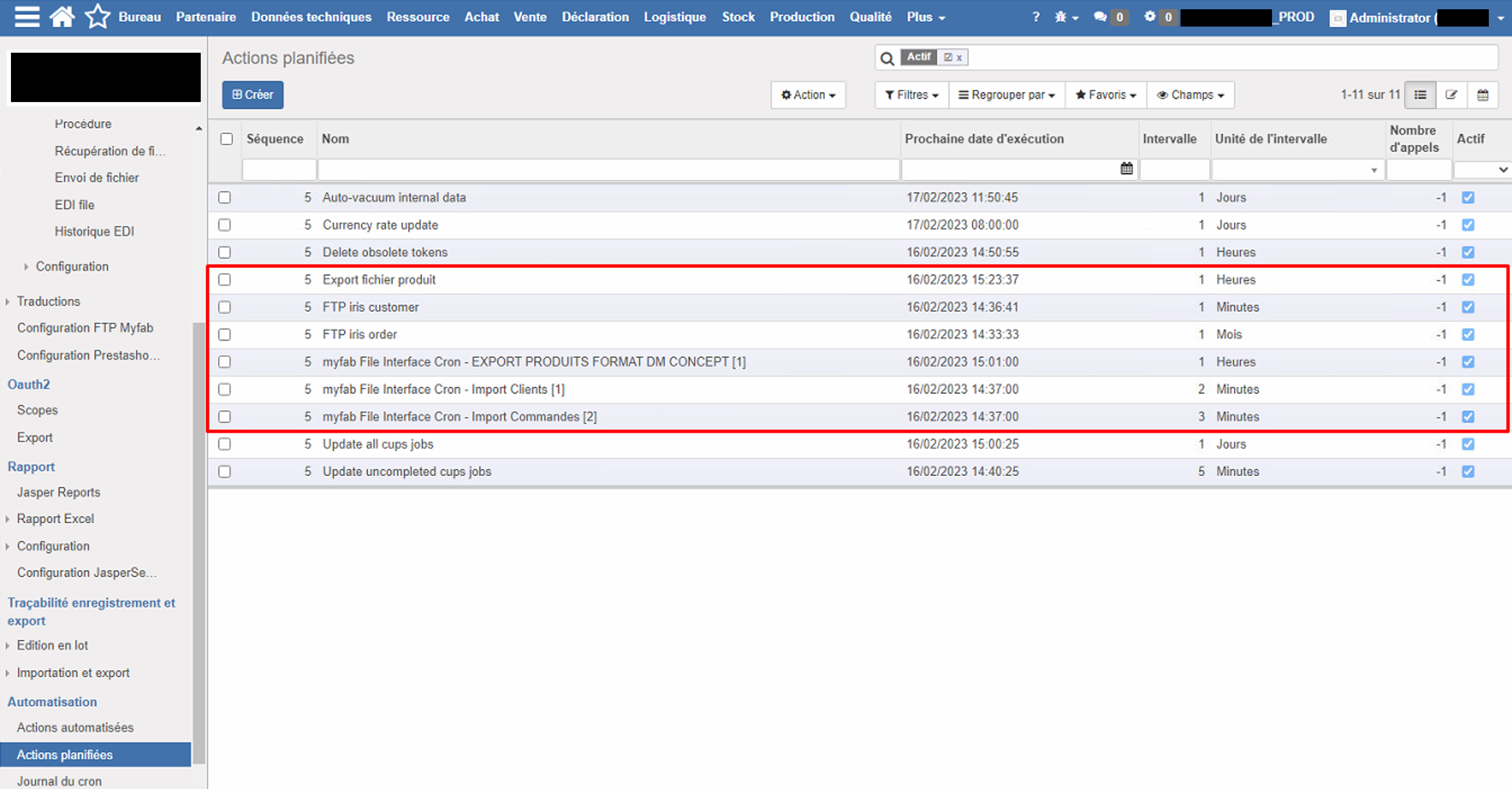
Enfin, le module va également créer le Cron associé à l'export pour automatiser son exécution à un intervalle de temps donné. Il est présent dans l'onglet Cron et modifiable en fonction du besoin. Il faut bien veiller à l'activer dès que nécessaire.
Si toutefois il n'était pas créé automatiquement, vous pouvez le créer avec les informations ci-dessous.
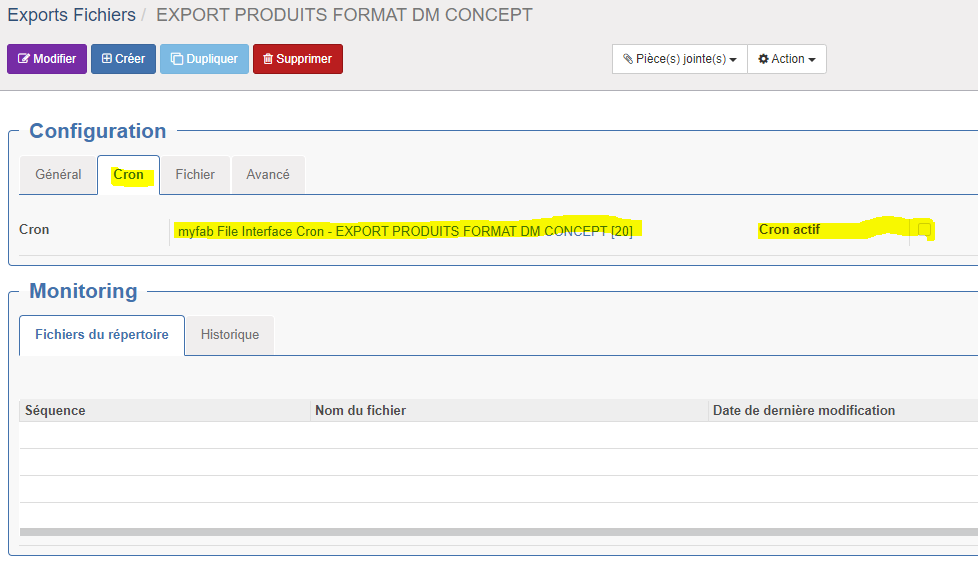
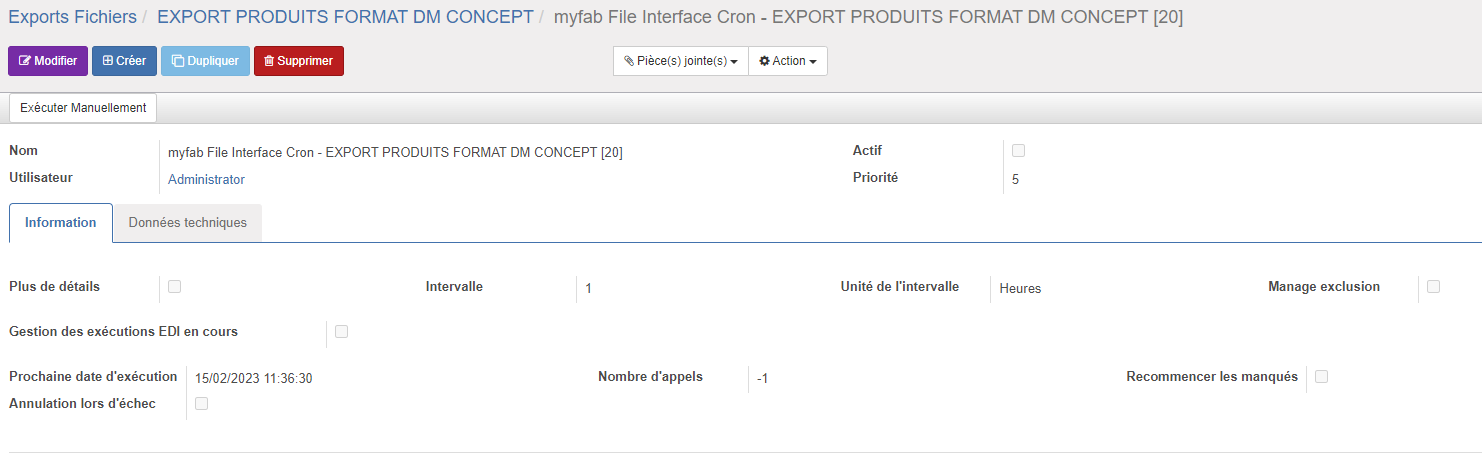
3. Configuration des imports de Clients et Commandes
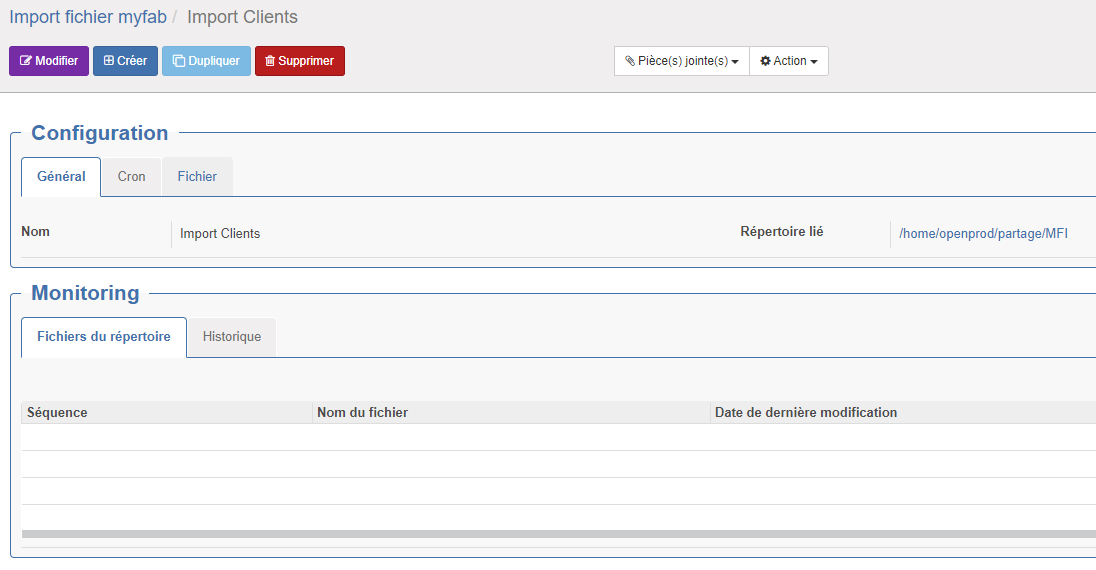
Afin de pouvoir récupérer les différents clients et commandes créés sur le site marchand, le module va créer deux modèles d'import de données pour récupérer les Clients et les Commandes ainsi que son Cron associé. Si toutefois ces éléments n'étaient pas automatiquement créés, il faut les créer avec notamment les noms des répertoires liés où les données sont déversées par PrestaShop.
Par exemple l'Import des données Clients :

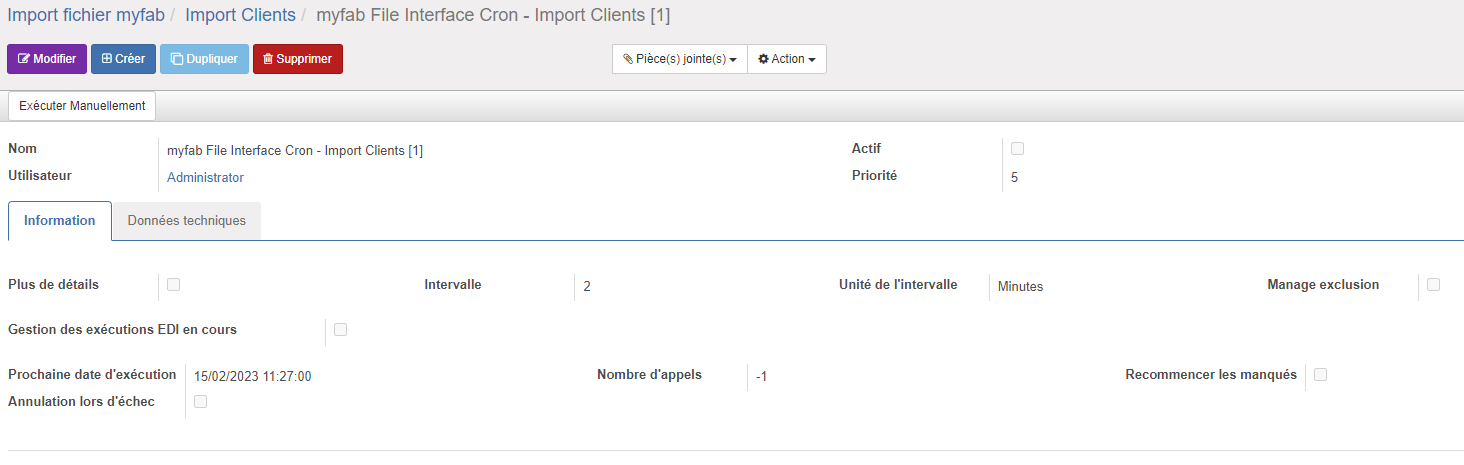
Configuration du FTP
Avec l'installation du module myfab Connecteur PrestaShop, deux onglets sont créés dans le menu Configuration des modules myfab dans la configuration d'Open-Prod :
- FTP
- PrestaShop
1. Configuration FTP
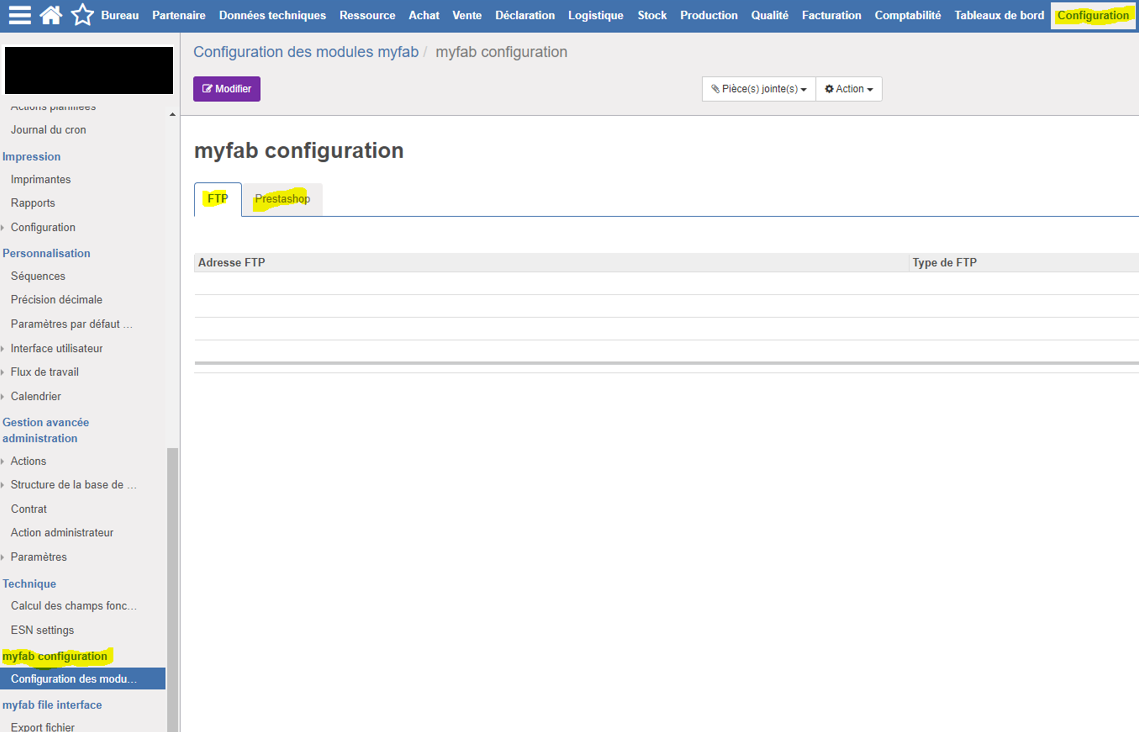
Aller dans Configuration > myfab configuration> Configuration des modules > menu myfab configuration > Onglet FTP. Cliquer sur Modifier pour créer ou ajouter une nouvelle adresse FTP.
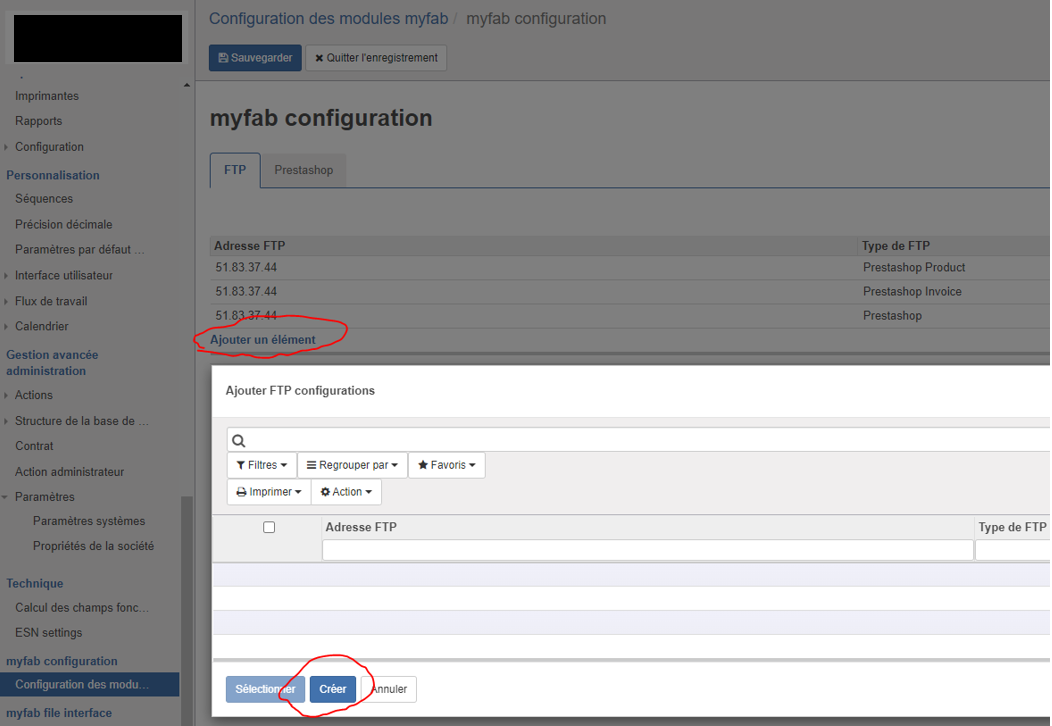
Cliquer sur Ajouter un nouvel élément puis sur Créer :
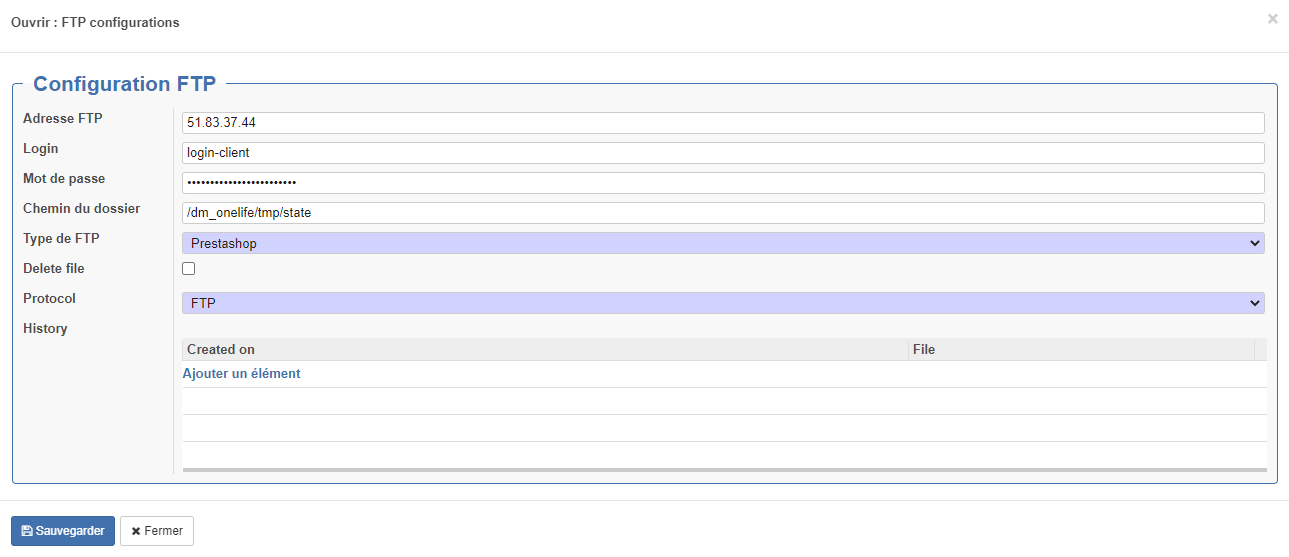
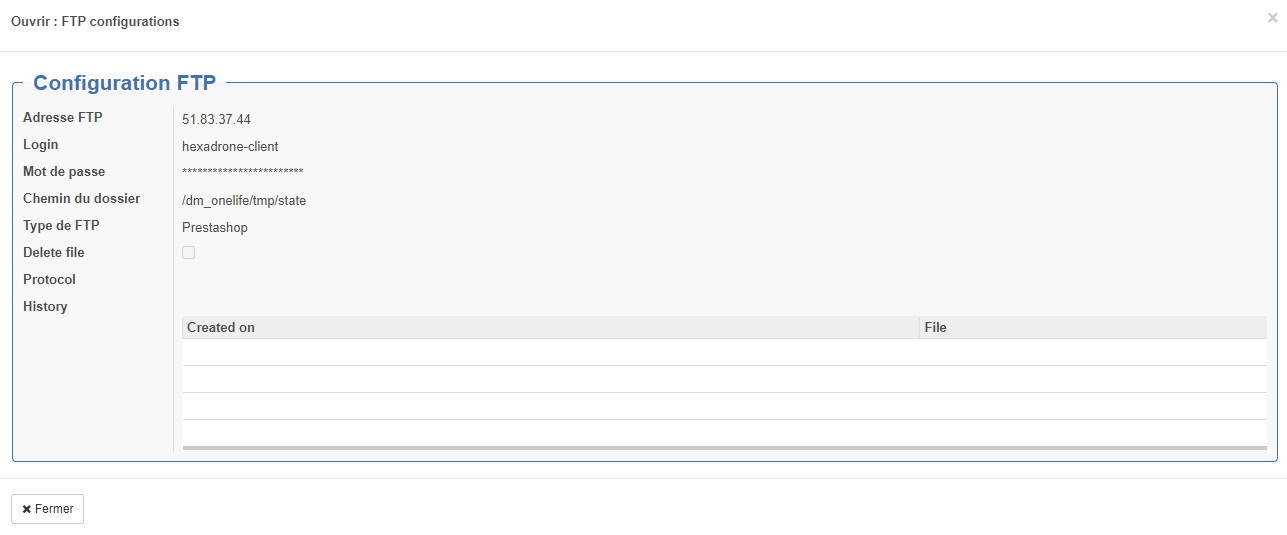
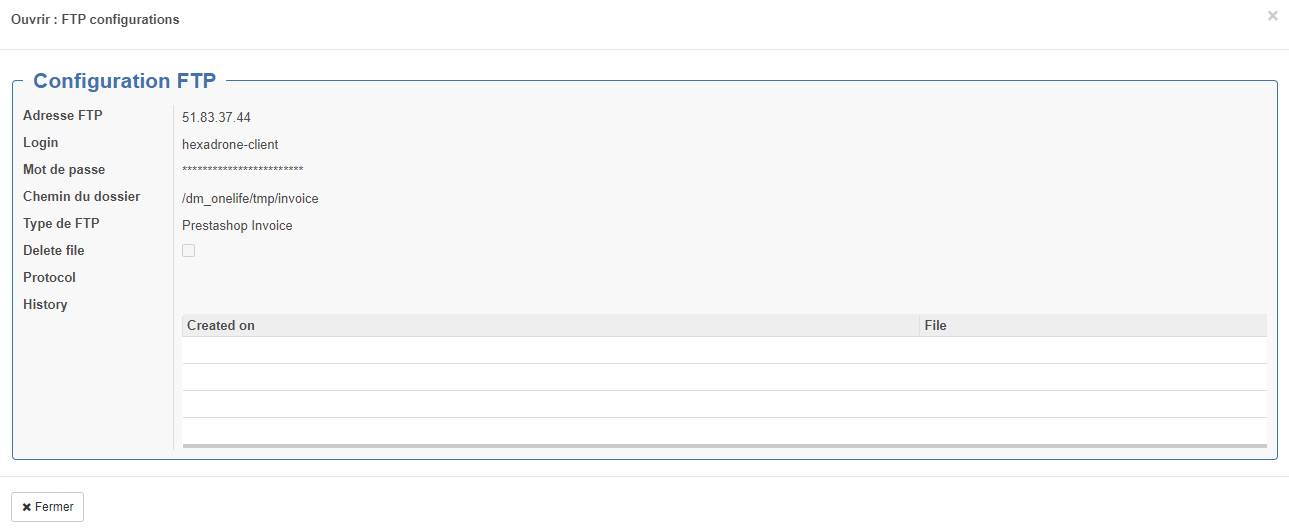
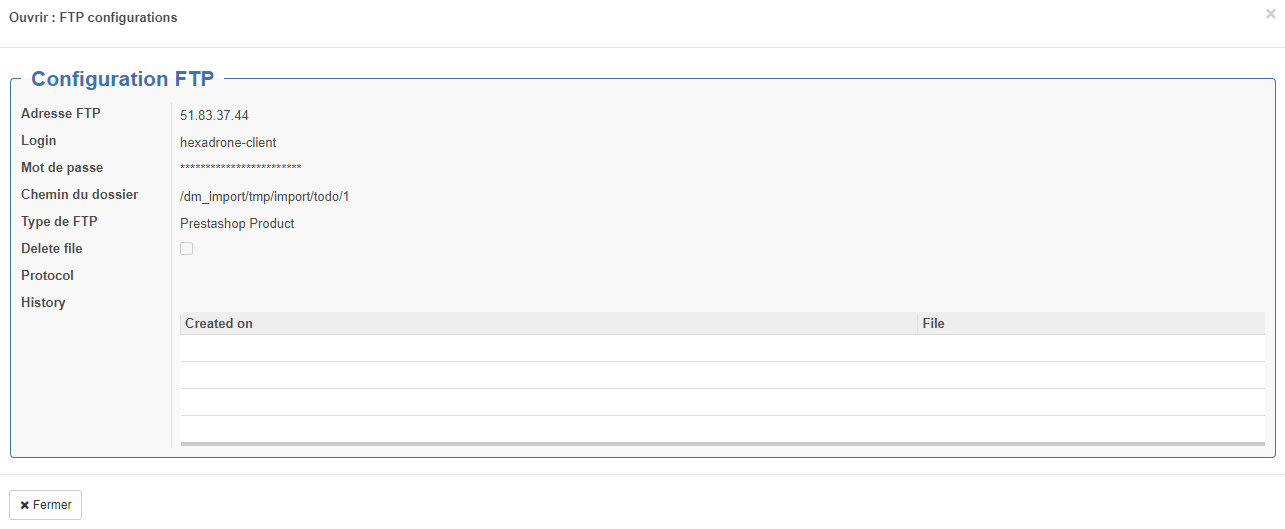
Remplir le formulaire et cliquer sur Sauvegarder :
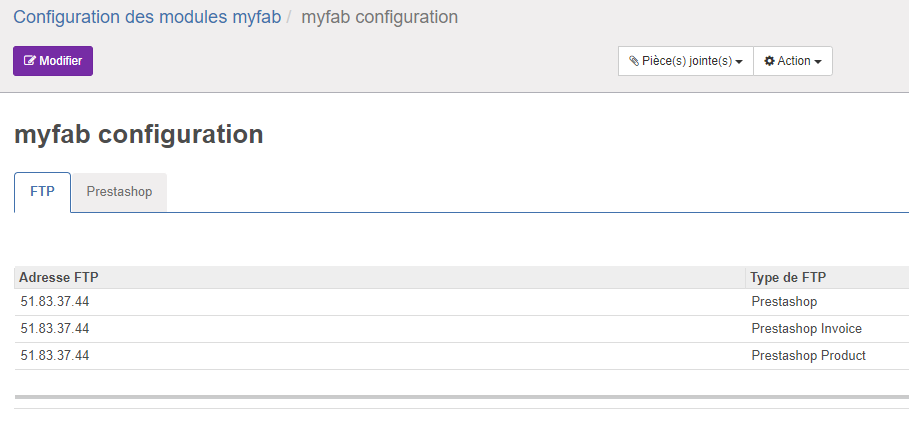
Renouveler l'opération pour chaque adresse FTP à créer et cliquer finalement sur Sauvegarder de retour dans myfab configuration.
FTP pour les Etats de commandes :
FTP pour les factures :
FTP pour les Produits :
2. Configuration FTP PrestaShop
Cette configuration permet d'indiquer le rapport Jasper (modèle de facture) envoyer au serveur FTP lors de l'édition de celle-ci ainsi que l'emplacement du fichier produit.
Aller dans Configuration > myfab configuration> Configuration des modules > menu myfab configuration > Onglet PrestaShop. Cliquer sur Modifier pour accéder à la configuration.
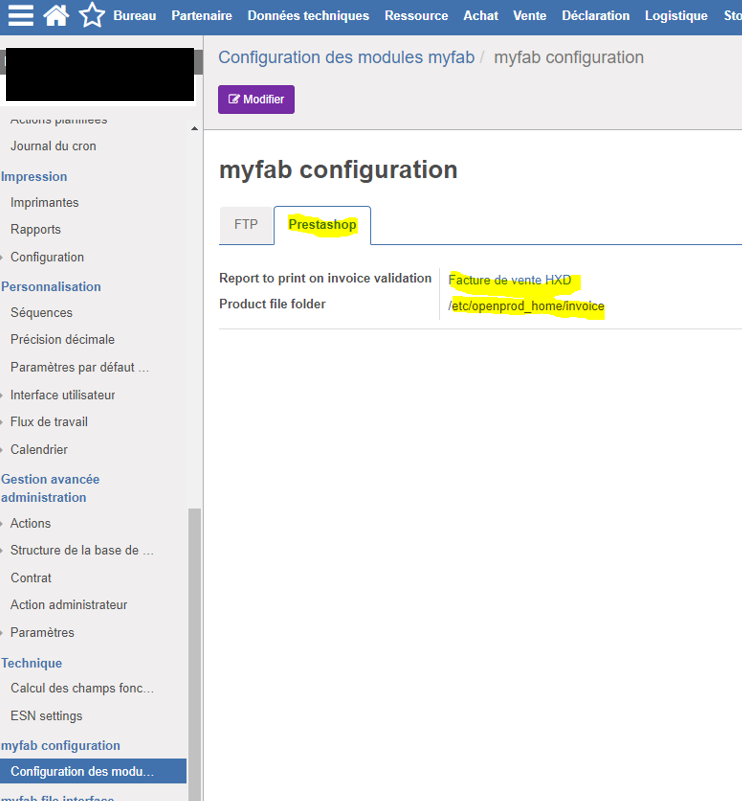
Sélectionner dans la liste déroulante le modèle de facture, puis saisir le dossier de la fiche produit :
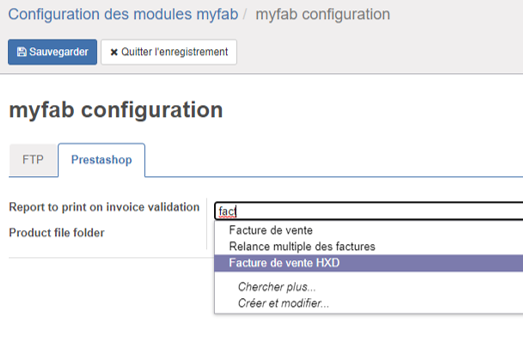
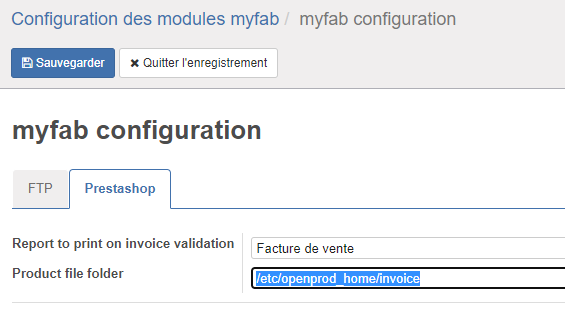
Enfin, cliquer sur Sauvegarder pour valider les modifications.
Récupération des Clients et des Commandes
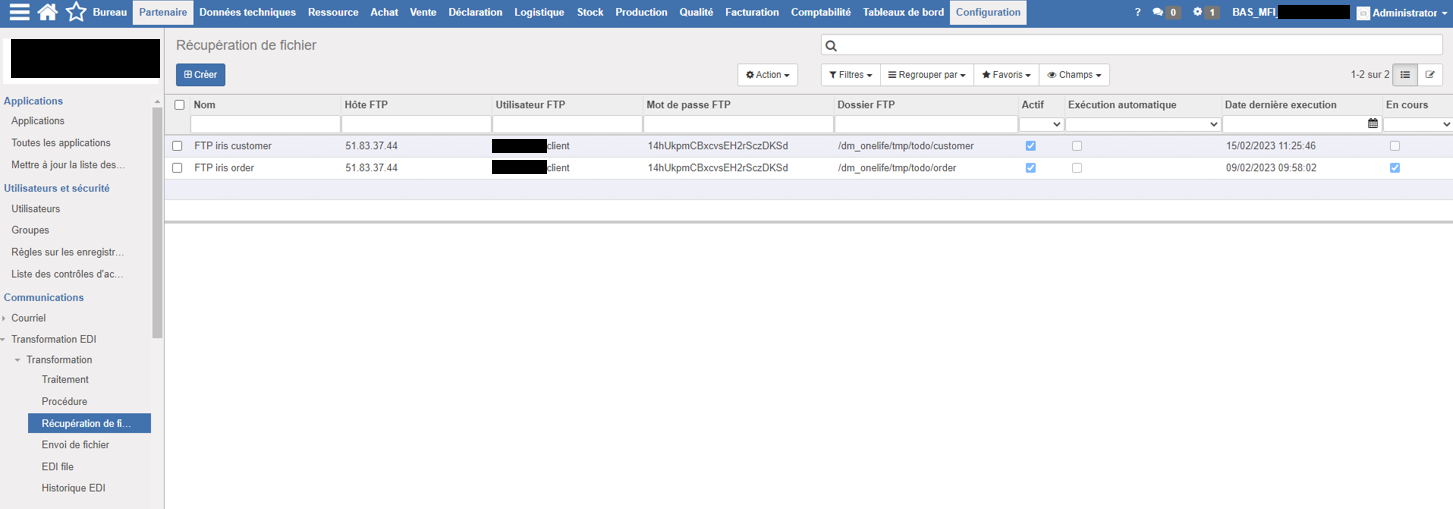
L'étape suivante est de paramétrer la récupération des Clients et des Commandes sur le serveur FTP. Pour cela, il faut paramétrer deux Transformations EDI dans Open-Prod : une pour les clients et une pour les commandes.
Aller dans Configuration > Communications > Transformation EDI > Transformation > Récupération de fichier. Cliquer sur Créer puis remplir le formulaire comme ci-dessous mais avec les données propres à l'environnement Client.
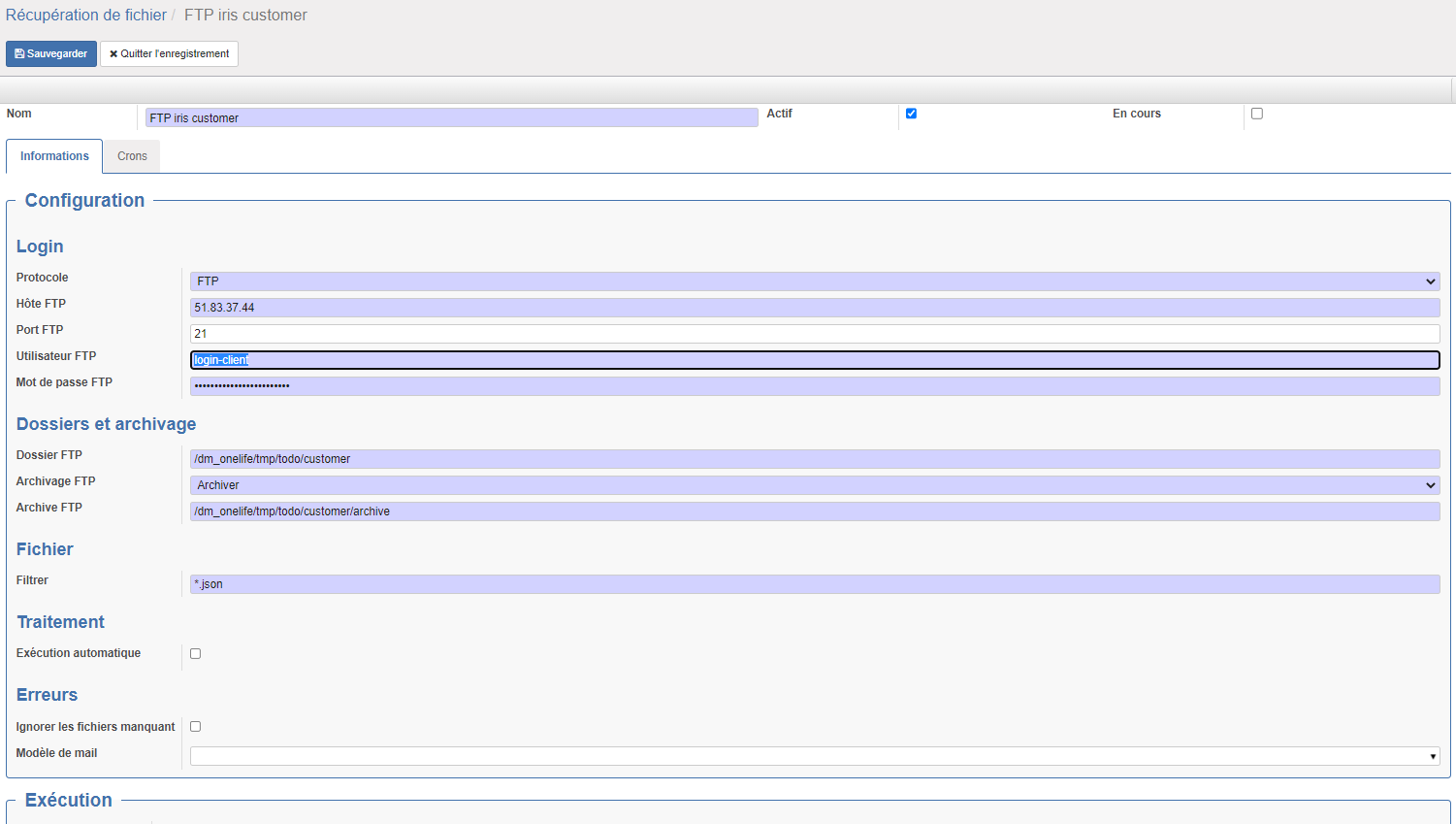
Créer également le Cron associé pour automatiser la récupération.
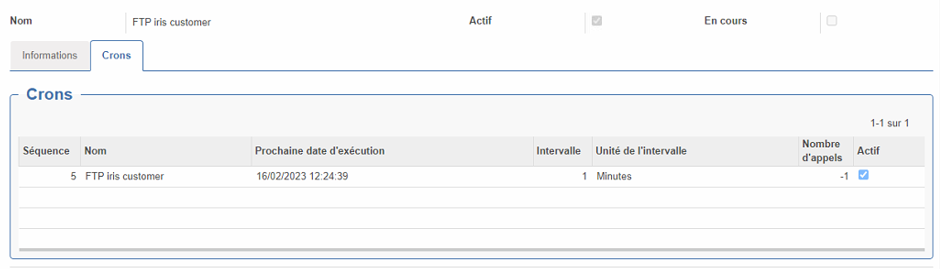
Renouveler l'opération pour chaque récupération de fichiers nécessaire.
Crons associés
Après avoir suivi toutes les étapes de la configuration, les Crons suivants devraient être créés et activés sur votre environnement. Ils sont visible dans la liste des actions planifiées (Paramètre > Automatisation > Actions planifiées) :