# Connecteur PrestaShop

Mise en oeuvre de la synchronisation entre Open-Prod et PrestaShop.

# Présentation et objectif

Le connecteur <span style="color: rgb(185, 106, 217);">**PrestaShop**</span> a pour but de permettre la synchronisation d'un site e-commerce PrestaShop avec l'ERP **<span style="color: rgb(53, 152, 219);">Open-Prod</span>**.

Il s'appuie sur plusieurs briques fonctionnelles :

- **<span style="background-color: rgb(236, 202, 250);">Le module myfab File Interface (MFI)</span>** : le module permet coté Open-Prod de paramétrer et planifier des exports / imports de données dans Open-Prod,
- **<span style="background-color: rgb(236, 202, 250);">Le module EDI Open-Prod</span>** : le module EDI Open-Prod est équivalent à MFI mais fonctionne sous forme de requêtes SQL,
- <span style="background-color: rgb(236, 202, 250);">**Un connecteur PrestaShop**</span> de notre partenaire **[DMConcept](https://www.dmconcept.fr/)** packagé et pré-paramétré pour Open-Prod.

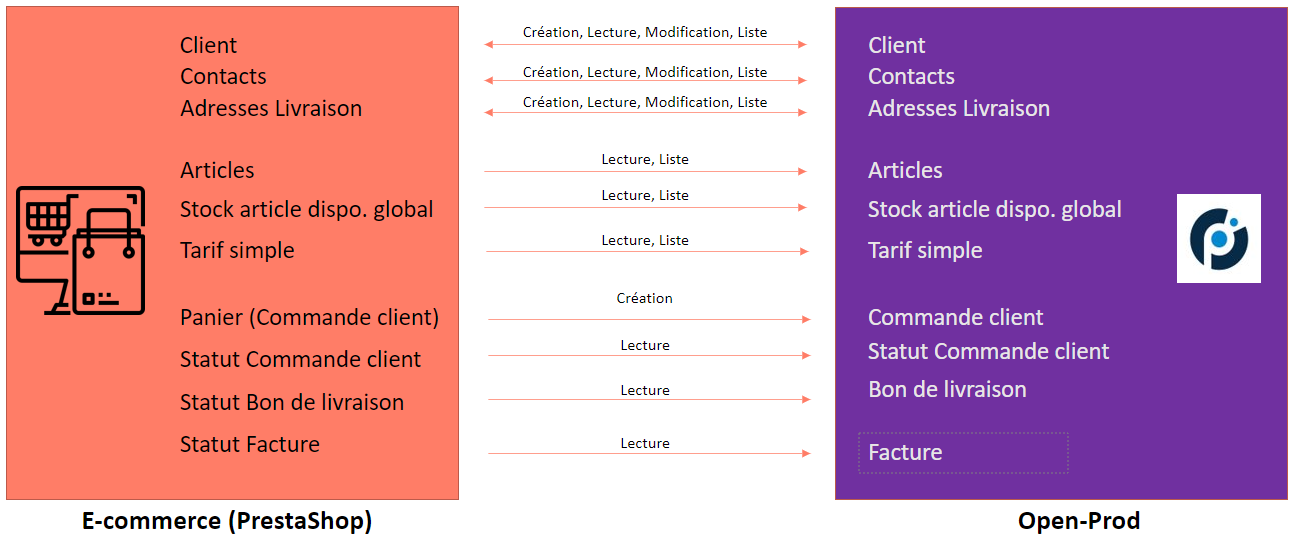
Ce connecteur permet les liens suivants :

- Client PrestaShop vers Open-Prod,
- Commande PrestaShop vers Open-Prod,
- Article Open-Prod vers PrestaShop (+ tarif simple, + stock global),
- Etat commande Open-Prod vers PrestaShop (créée, préparée, expédiée, facturée),
- Remontée facture en format PDF vers PrestaShop.

L'ensemble de ces flux transite via MFI (myfab File Interface) coté Open-Prod.

[![image.png](https://docs.myfab.fr/uploads/images/gallery/2023-03/scaled-1680-/qWXimage.png)](https://docs.myfab.fr/uploads/images/gallery/2023-03/qWXimage.png)
# Configuration PrestaShop

Configuration du module dans PrestaShop sur base des ressources fournies par DM Concept.

# Installation Module d'Import des Produits

Ce module va permettre de la remontée des informations des Produits d'**<span style="color: rgb(53, 152, 219);">Open-Prod</span>** vers <span style="color: rgb(248, 144, 255);">**PrestaShop**</span>.

<p class="callout info">**Les archives de module PrestaShop mentionnées dans cette documentation sont fournies par la société partenaire DM Concept.**</p>

##### 1. Créer le module d'import

Les champs de la fiche Produit qui seront communiqués à PrestaShop sont les suivants :

- Nom du produit,
- Code du produit,
- Unité du produit,
- Stock boutique du produit,
- Description du produit,
- Poids brut du produit,
- Note imprimée dans la commande de vente du produit,
- Prix de vente HT Presta (sans eco taxes) du produit,
- La valeur de l’écotaxe de la fiche des taxes si la case « Export Eco Taxes » est cochée.

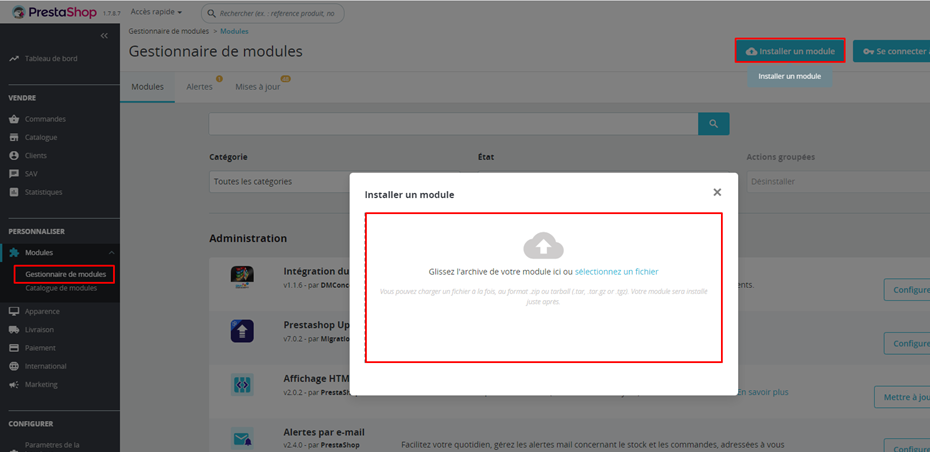
Pour cela, aller dans l'onglet Personnaliser <span style="font-size: 11.0pt; line-height: 107%; font-family: Wingdings; mso-fareast-font-family: Wingdings; mso-bidi-font-family: Wingdings; mso-ansi-language: FR; mso-fareast-language: EN-US; mso-bidi-language: AR-SA;">à</span> Modules <span style="font-size: 11.0pt; line-height: 107%; font-family: Wingdings; mso-fareast-font-family: Wingdings; mso-bidi-font-family: Wingdings; mso-ansi-language: FR; mso-fareast-language: EN-US; mso-bidi-language: AR-SA;">à</span> Gestionnaire de modules. Sélectionner l'archive du module d'import de données.

![](https://docs.myfab.fr/uploads/images/gallery/2023-03/embedded-image-aqh5lbbe.png)

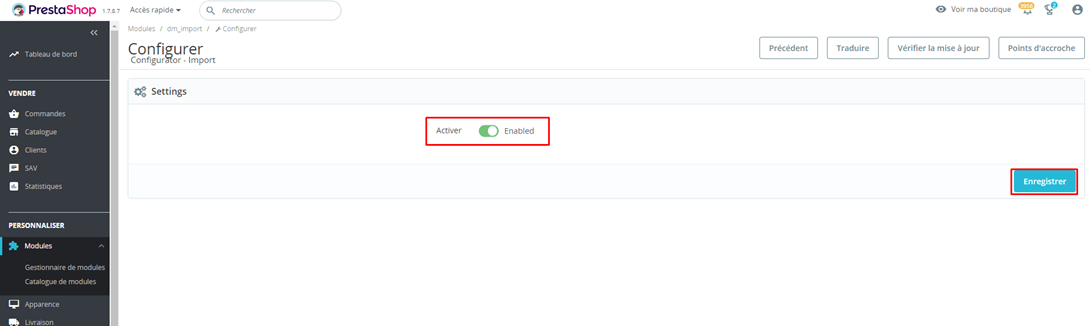
Une fois installé, aller sur le module et cliquer sur Configurer puis Activer le module à l'aide du bouton radio.

![](https://docs.myfab.fr/uploads/images/gallery/2023-03/embedded-image-cwr41ezu.png)

![](https://docs.myfab.fr/uploads/images/gallery/2023-03/embedded-image-cs8wyjg5.png)

##### 2. Créer le modèle d'import des données

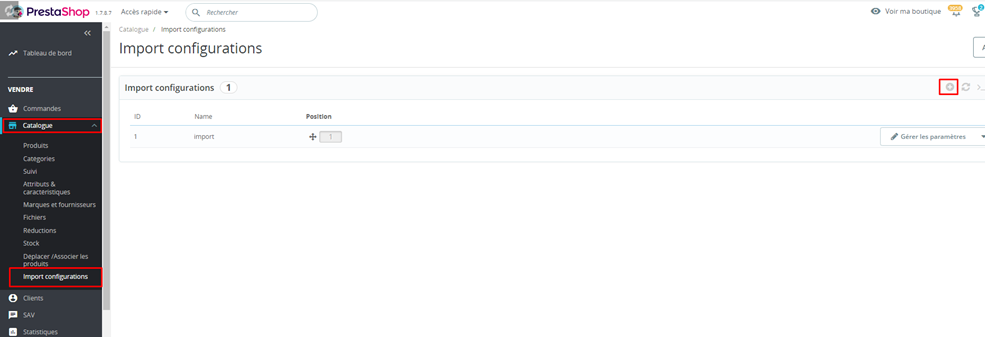
Aller ensuite dans l'onglet VENDRE <span style="font-size: 11.0pt; line-height: 107%; font-family: Wingdings; mso-fareast-font-family: Wingdings; mso-bidi-font-family: Wingdings; mso-ansi-language: FR; mso-fareast-language: EN-US; mso-bidi-language: AR-SA;">à</span> Catégories <span style="font-size: 11.0pt; line-height: 107%; font-family: Wingdings; mso-fareast-font-family: Wingdings; mso-bidi-font-family: Wingdings; mso-ansi-language: FR; mso-fareast-language: EN-US; mso-bidi-language: AR-SA;">à</span> Import configuration puis cliquez sur le bouton "**+**"

![](https://docs.myfab.fr/uploads/images/gallery/2023-03/embedded-image-cccyl56q.png)

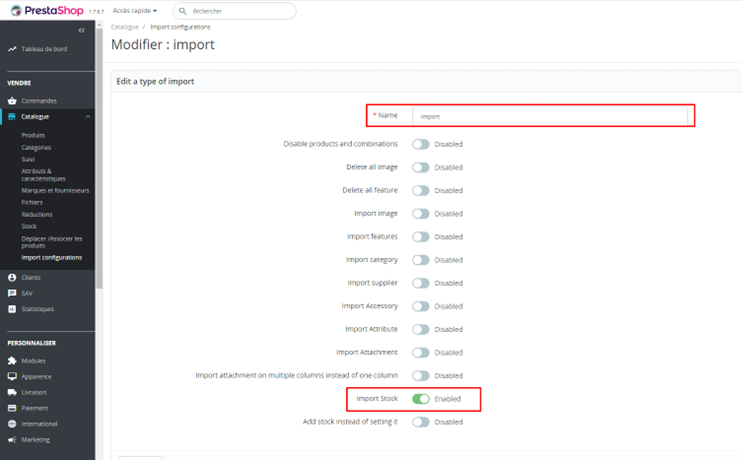
Créer le modèle d’import comme ci-dessous :

![](https://docs.myfab.fr/uploads/images/gallery/2023-03/embedded-image-1k3hqry4.png)

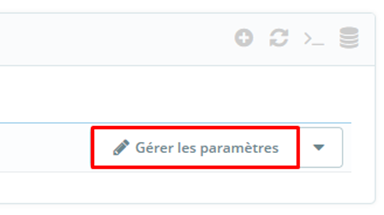
Ensuite, cliquer sur Gérer les paramètres. ![](https://docs.myfab.fr/uploads/images/gallery/2023-03/embedded-image-5hzcgp5b.png)

##### 3. Paramétrage d'import des données

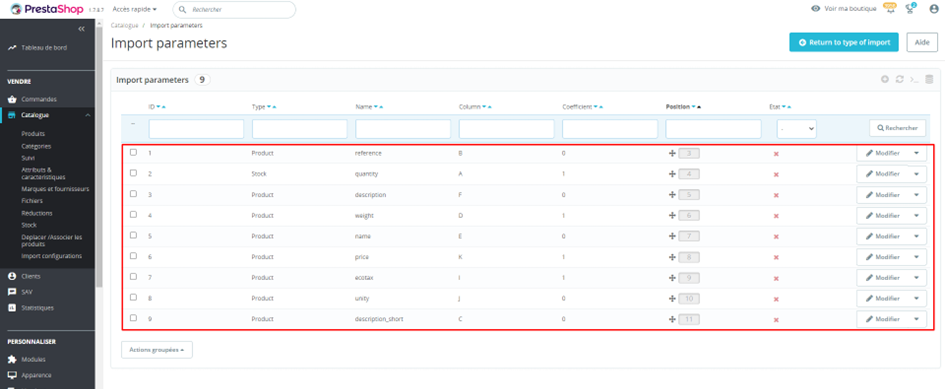
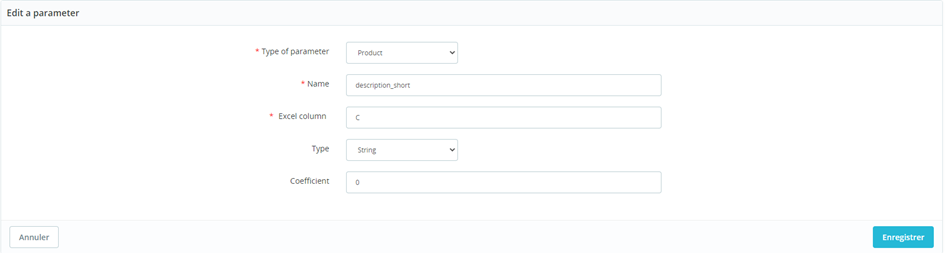
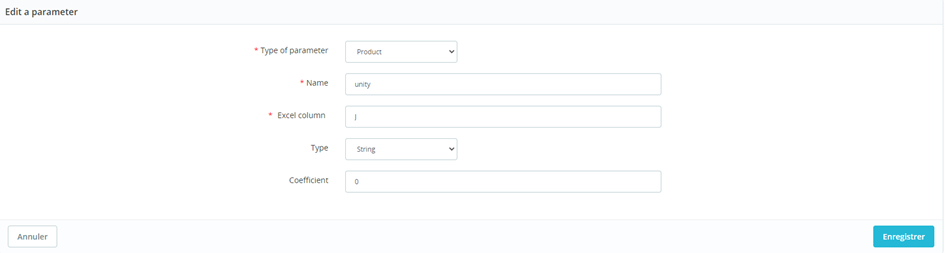
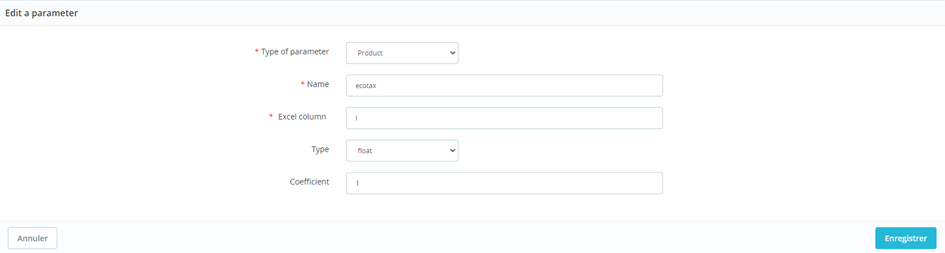
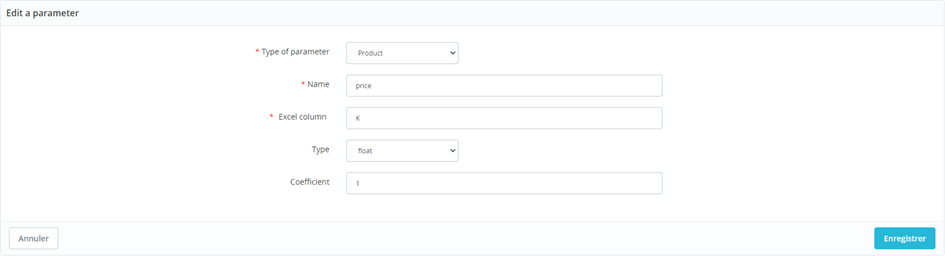
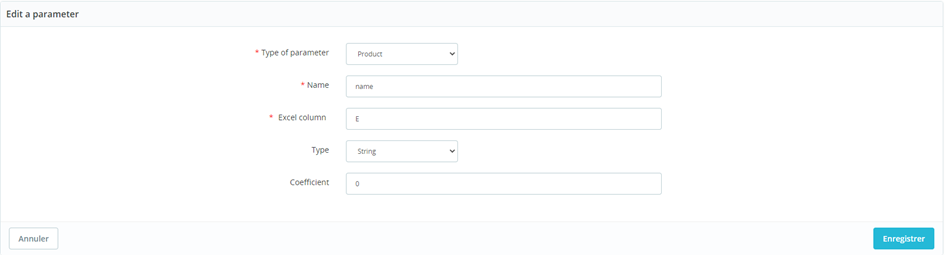
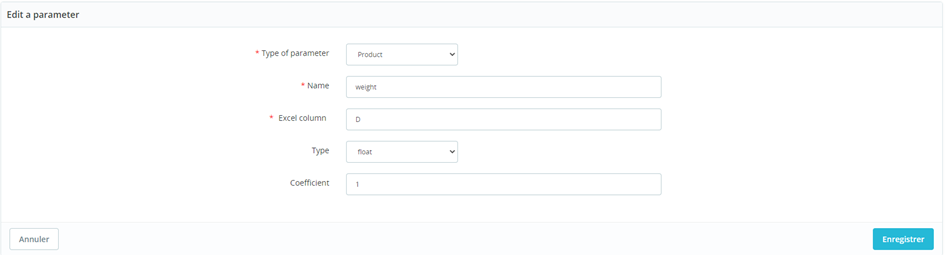
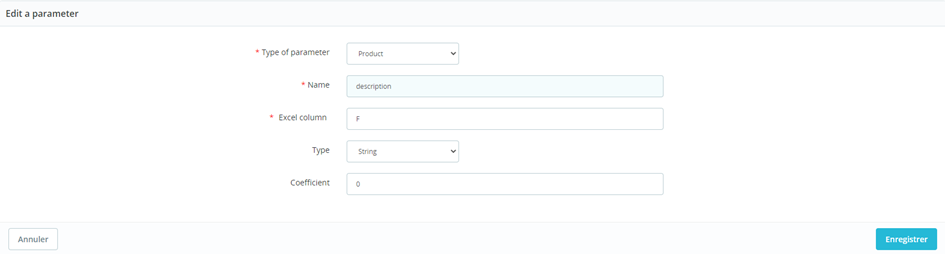
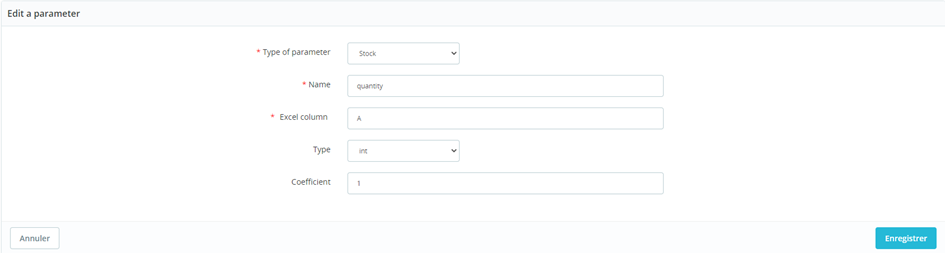
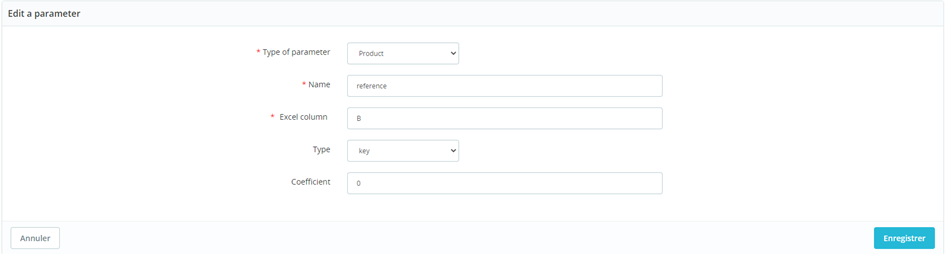
Créer le mapping correspondant au fichier qui sera généré depuis Open-Prod.

![](https://docs.myfab.fr/uploads/images/gallery/2023-03/embedded-image-5cdnoamt.png)

Voici un exemple de format de données sortant d'Open-Prod :

![](https://docs.myfab.fr/uploads/images/gallery/2023-03/embedded-image-pwpemzhw.png)

<details id="bkmrk-param%C3%A9trage-correspo"><summary>Paramétrage correspondant</summary>

![](https://docs.myfab.fr/uploads/images/gallery/2023-03/embedded-image-nybgryhs.png)![](https://docs.myfab.fr/uploads/images/gallery/2023-03/embedded-image-5nfqtckv.png)![](https://docs.myfab.fr/uploads/images/gallery/2023-03/embedded-image-nqxtecli.png)![](https://docs.myfab.fr/uploads/images/gallery/2023-03/embedded-image-sdtb4ftb.png)![](https://docs.myfab.fr/uploads/images/gallery/2023-03/embedded-image-zlzc0knm.png)![](https://docs.myfab.fr/uploads/images/gallery/2023-03/embedded-image-wx57mxlk.png)![](https://docs.myfab.fr/uploads/images/gallery/2023-03/embedded-image-emj1rqrv.png)![](https://docs.myfab.fr/uploads/images/gallery/2023-03/embedded-image-5epuaamq.png)![](https://docs.myfab.fr/uploads/images/gallery/2023-03/embedded-image-4pndxmh4.png)

</details>

# Installation du module d'Import des Clients et Commandes

Ce module va permettre de descendre les Clients et les Commandes de <span style="color: rgb(248, 144, 255);">**PrestaShop**</span> vers **<span style="color: rgb(53, 152, 219);">Open-Prod</span>**.

#### 1. Créer le module d'import

Pour cela, aller dans l'onglet Personnaliser à Modules à Gestionnaire de modules. Sélectionner l'archive du module d'import de données.
![](https://docs.myfab.fr/uploads/images/gallery/2023-03/embedded-image-aqh5lbbe.png)

Une fois installé, aller sur le module et cliquer sur Configurer.

![](https://docs.myfab.fr/uploads/images/gallery/2023-03/embedded-image-0m9qajxs.png)

#### 2. Configuration du module d'import

##### 2.1. Onglet GLOBAL

Aller dans le premier onglet **GLOBAL** puis renseigner les informations comme ci-dessous :

- <span style="background-color: rgb(236, 202, 250);">**ID entreprise**</span> est le nom de votre société sous Open-Prod,
- **<span style="background-color: rgb(236, 202, 250);">ID société</span>** est le même que ID entreprise sauf si vous avez plusieurs boutiques PrestaShop,
- **<span style="background-color: rgb(236, 202, 250);">Entrepôt de départ</span>** est le nom de votre entrepôt sous Open-Prod,
- **<span style="background-color: rgb(236, 202, 250);">Emplacement de l'entrepôt de départ</span>** est l’ID Open-Prod de votre entrepôt sous Open-Prod,
- **<span style="background-color: rgb(236, 202, 250);">Référence produit boutique</span>** permet de donner une référence unique aux produits PrestaShop qui n’ont pas référence,
- **<span style="background-color: rgb(236, 202, 250);">Référence de votre produit "Remise"</span>** est la référence du produit remise sous Open-Prod,
- **<span style="background-color: rgb(236, 202, 250);">Période de validité</span>** est la durée de validité des devis sous Open-Prod,
- **<span style="background-color: rgb(236, 202, 250);">Utiliser la facturation Open-Prod</span>** permet de désactiver l'utilisation des factures de PrestaShop au profit de celles d'Open-Prod.

![](https://docs.myfab.fr/uploads/images/gallery/2023-03/embedded-image-talincou.png)

##### 2.2. Onglet IDENTIFIANTS FTP

Dans le deuxième onglet **IDENTIFIANTS FTP**, renseigner le mot de passe FTP :

![](https://docs.myfab.fr/uploads/images/gallery/2023-03/embedded-image-tyhum21m.png)

##### 2.3. Onglet STATUTS DE COMMANDE

Dans le troisième onglet **STATUTS DE COMMANDE**, renseigner les informations d'état de commande :

- <span style="background-color: rgb(236, 202, 250);">Etats de commande pour générer les fichiers JSON</span> permet de définir quel état dans PrestaShop va générer un fichier JSON à envoyer à Open-Prod.

Lors de l’installation du module, des états supplémentaires vont être créés dans PrestaShop pour faire le lien avec Open-Prod.

![](https://docs.myfab.fr/uploads/images/gallery/2023-03/embedded-image-exfsmerj.png)

<details id="bkmrk-les-statuts-de-comma"><summary>Les statuts de commande pouvant remonter dans PrestaShop</summary>

Voici un exemple de liste de statuts de commande pouvant remonter dans PrestaShop. Cette liste est bien sûr non exhaustive et correspond à un exemple d'installation effectuée. Elle est à adapter en fonction de chaque projet.

- Lorsque la commande est importée en « Brouillon » dans Open-Prod, Prestashop reçoit le statut suivant **<span style="background-color: rgb(236, 202, 250);">OP - Commande intégrée dans Open-Prod</span>**
- Lors de la préparation de commande au niveau du BL, Prestashop reçoit le statut suivant **<span style="background-color: rgb(236, 202, 250);">OP - Commande en cours de préparation dans Open-Prod</span>**
- Lorsque du traitement du BL (via le bouton "Traiter" du BL), Prestashop reçoit le statut suivant <span style="background-color: rgb(236, 202, 250);">**OP - Commande expédiée depuis Open-Prod**</span>
- Lorsque de la validation de la facture, Prestashop reçoit le statut suivant : <span style="background-color: rgb(236, 202, 250);">**OP - Expédition facturée dans Open-Prod**</span> <span style="font-size: 11.0pt; line-height: 107%; font-family: Wingdings; mso-fareast-font-family: 'Times New Roman'; mso-bidi-font-family: 'Times New Roman'; mso-bidi-theme-font: minor-bidi; mso-ansi-language: FR; mso-fareast-language: EN-US; mso-bidi-language: AR-SA;">à</span> La facture d'Open-Prod est alors envoyée à PrestaShop
- Lors de l'envoi de la facture par email au client, Prestashop reçoit le statut suivant : <span style="background-color: rgb(236, 202, 250);">**OP- Facture disponible dans PrestaShop**</span> <span style="font-size: 11.0pt; line-height: 107%; font-family: Wingdings; mso-fareast-font-family: 'Times New Roman'; mso-bidi-font-family: 'Times New Roman'; mso-bidi-theme-font: minor-bidi; mso-ansi-language: FR; mso-fareast-language: EN-US; mso-bidi-language: AR-SA;">à</span> La facture est alors disponible sur Prestashop dans l’espace client
- Lorsque le paiement est enregistré dans Open-Prod (via le bouton « Enregistrer un paiement »), Prestashop reçoit le statut suivant : <span style="background-color: rgb(236, 202, 250);">**OP - Commande réglée dans Open-Prod**</span>

<p class="callout info">Tous ces statuts ne sont visibles qu'en back-office de PrestaShop et non visibles par les clients.</p>

</details>##### 2.4. Onglet TAXES

Vous pouvez laisser ici les valeurs par défaut.

##### 2.5. Onglet POSITION FISCALE

Aller dans le cinquième onglet **POSITION FISCALE** et renseigner les informations comme ci-dessous :

- <span style="background-color: rgb(236, 202, 250);">Nom comptable du partenaire</span> permet de ramener à la création d’un client le compte comptable à associer dans Open-Prod.
- <span style="background-color: rgb(236, 202, 250);">Sélectionner le groupe professionnel dans la liste</span> permet de définir le groupe pour les clients professionnels dans PrestaShop.
- <span style="background-color: rgb(236, 202, 250);">Utiliser l'adresse pour le B2B</span> permet de définir quels sont les clients professionnels dans PrestaShop. 
    - Si le client n’appartient pas au groupe défini précédemment mais que son adresse contient un numéro de TVA **ET** que le champ Société n'est pas vide, il est considéré comme un client professionnel.
- <span style="background-color: rgb(236, 202, 250);">Nom catégorie B2C</span> permet de définir à quelle catégorie est rattaché le client dans Open-Prod 
    - « Boutique B2C » si particulier et « Boutique B2B » si c'est une entreprise. Le changement doit s’effectuer si le numéro de TVA est renseigné ou non dans PrestaShop.
- <span style="background-color: rgb(236, 202, 250);">Nom catégorie B2B</span> permet de définir à quelle catégorie est rattaché le client dans Open-Prod 
    - « Boutique B2C » si particulier et « Boutique B2B » si c'est une entreprise. Le changement doit s’effectuer si le numéro de TVA est renseigné ou non dans PrestaShop.
- <span style="background-color: rgb(236, 202, 250);">Méthode de facturation</span> permet de définir quelle méthode de facturation est remontée dans la commande client sur Open-Prod.
- <span style="background-color: rgb(236, 202, 250);">Équivalences des moyens de paiement</span> permet de mapper les moyens de paiement entre PrestaShop et Open-Prod.
- <span style="background-color: rgb(236, 202, 250);">Utiliser le champ third\_party\_accounting\_code</span> permet de faire remonter la valeur du champ Code comptable tiers dans la fiche client de Open-Prod.
- <span style="background-color: rgb(236, 202, 250);">Code comptable tiers</span> permet de définir quelle valeur PrestaShop remonte dans Open-Prod.

![](https://docs.myfab.fr/uploads/images/gallery/2023-03/embedded-image-timlyt9i.png)

##### 2.6. Onglet TRANSPORTEUR

Dans le sixième onglet TRANSPORTEUR, renseigner les informations comme ci-dessous :

- <span style="background-color: rgb(236, 202, 250);">Sélectionnez le transporteur "Retrait en magasin" dans la liste</span> permet de choisir le transporteur permettant le retrait des produits en magasin.
- <span style="background-color: rgb(236, 202, 250);">Référence de votre produit "Retrait en magasin"</span> permet de définir la référence produit associée dans Open-Prod.
- <span style="background-color: rgb(236, 202, 250);">Référence de votre produit "Transport"</span> permet de définir la référence produit associée dans Open-Prod.
- <span style="background-color: rgb(236, 202, 250);">Utiliser le nom du transporteur dans le produit "Transport"</span> permet de ramener la description du transporteur de PrestaShop dans la ligne de commande Open-Prod liée au produit transport.
- <span style="background-color: rgb(236, 202, 250);">Taxe à 0% pour les transporteurs pour expédition hors EU</span> permet de définir quelle taxe appliquer au produit de transport dans Open-Prod.

![](https://docs.myfab.fr/uploads/images/gallery/2023-03/embedded-image-2dl1zsok.png)

Créer ensuite la catégorie Client HT permettant de faire le lien avec la configuration du module.

![](https://docs.myfab.fr/uploads/images/gallery/2023-03/embedded-image-hneyrwwg.png)

#### 3. Règles des positions fiscales

<span style="text-decoration: underline;">**Client appartenant à la catégorie Client :**</span>

Un client est identifié comme professionnel si les champs "Numéro de TVA" et "Société" sont remplis Sinon, il est considéré comme particulier.

Règles particulières à la catégorie "Client" :

- Si le client est particulier ou pro et que son adresse de livraison est France et que son code postal est inférieur à 97000 (Départements d'outre-mer) alors on retourne la position fiscale "France",
- Si le client est particulier ou pro et que son adresse de livraison est France et que son code postale est supérieur à 97000 (Départements d'outre-mer) alors on retourne la position fiscale « Import/Export + DOM-TOM",
- Si le client est particulier et que son adresse de livraison est en Europe alors on retourne la position fiscale "nom du pays",
- Si le client est pro et que son adresse de livraison est en Europe alors on retourne la position fiscale "Intra-EU B2B",
- Si le client est particulier ou pro et que son adresse de livraison est à l'étranger alors on retourne la position fiscale "Import/Export + DOM-TOM".

**<span style="text-decoration: underline;">Client appartenant à la catégorie Client HT :</span>**

Un pro est identifié parce que celui-ci appartient à la catégorie "Client HT". On ne regarde pas si les champs "numéro de TVA" et "Société" sont remplis.

Règles particulières à la catégorie "Client HT" :

- Si le client appartient au groupe "Client HT" alors on retourne les conditions des clients pro ci-dessus.

<span style="color: rgb(224, 62, 45);">**Pour ce faire, il faut que ces positions fiscales soient présentes sur la base de production :** </span>

- <span style="color: rgb(224, 62, 45);">**France,**</span>
- <span style="color: rgb(224, 62, 45);">**Import / Export + DOM-TOM,**</span>
- <span style="color: rgb(224, 62, 45);">**Intra-EU B2B,**</span>
- <span style="color: rgb(224, 62, 45);">**Le nom de chaque pays européen libellé de la même manière que dans PrestaShop.**</span>

# Installation et configuration sur Open-Prod

# Installation des modules myfab

Installer et / ou mettre à jour les modules suivants depuis le menu Configuration &gt; Applications d'Open-Prod :

- myFAB Fondation
- myfab File Interface
- myfab Connecteur PrestaShop

# Création des champs personnalisés Open-Prod

Créer dans Open-Prod le champ suivant et l'ajouter à la fiche produit dans l'onglet Vente : <span style="color: rgb(224, 62, 45);">**x\_prix\_de\_vente\_ht\_presta**</span>

Pour ce faire : alt + clic sur un champ de l'onglet vente de la fiche produit. Sélectionner "Ajout de champs" dans type, mettre le nom de la nouvelle vue et créer le nouveau champ via le dropdown "Champs à ajouter".

[![image.png](https://docs.myfab.fr/uploads/images/gallery/2026-04/scaled-1680-/3ODimage.png)](https://docs.myfab.fr/uploads/images/gallery/2026-04/3ODimage.png)

[![image.png](https://docs.myfab.fr/uploads/images/gallery/2026-04/scaled-1680-/ml9image.png)](https://docs.myfab.fr/uploads/images/gallery/2026-04/ml9image.png)

Ce champ servira à remonter le prix des produits dans PrestaShop.

[![x prix vente.png](https://docs.myfab.fr/uploads/images/gallery/2023-03/scaled-1680-/x-prix-vente.png)](https://docs.myfab.fr/uploads/images/gallery/2023-03/x-prix-vente.png)

Créer ensuite le champ suivant et l'ajouter au Modèle Taxes : <span style="color: rgb(224, 62, 45);">**x<span style="color: rgb(224, 62, 45);">\_e</span>xport\_ecotaxes**</span>

Ce champ permettra de remonter dans PrestaShop la valeur de la taxe.

[![image.png](https://docs.myfab.fr/uploads/images/gallery/2026-04/scaled-1680-/lvtimage.png)](https://docs.myfab.fr/uploads/images/gallery/2026-04/lvtimage.png)

Se rendre dans **Facturation &gt; Configuration &gt; Taxes** et rajouter le champs en interface

![](https://docs.myfab.fr/uploads/images/gallery/2023-03/embedded-image-mx0cbt6t.png)

# Configuration de myfab File Interface

<p class="callout info">Vous pouvez vous reporter à la [documentation spécifique du module myfab File Interface](https://docs.myfab.fr/books/myfab-file-interface-mffi) en cas de besoin.</p>

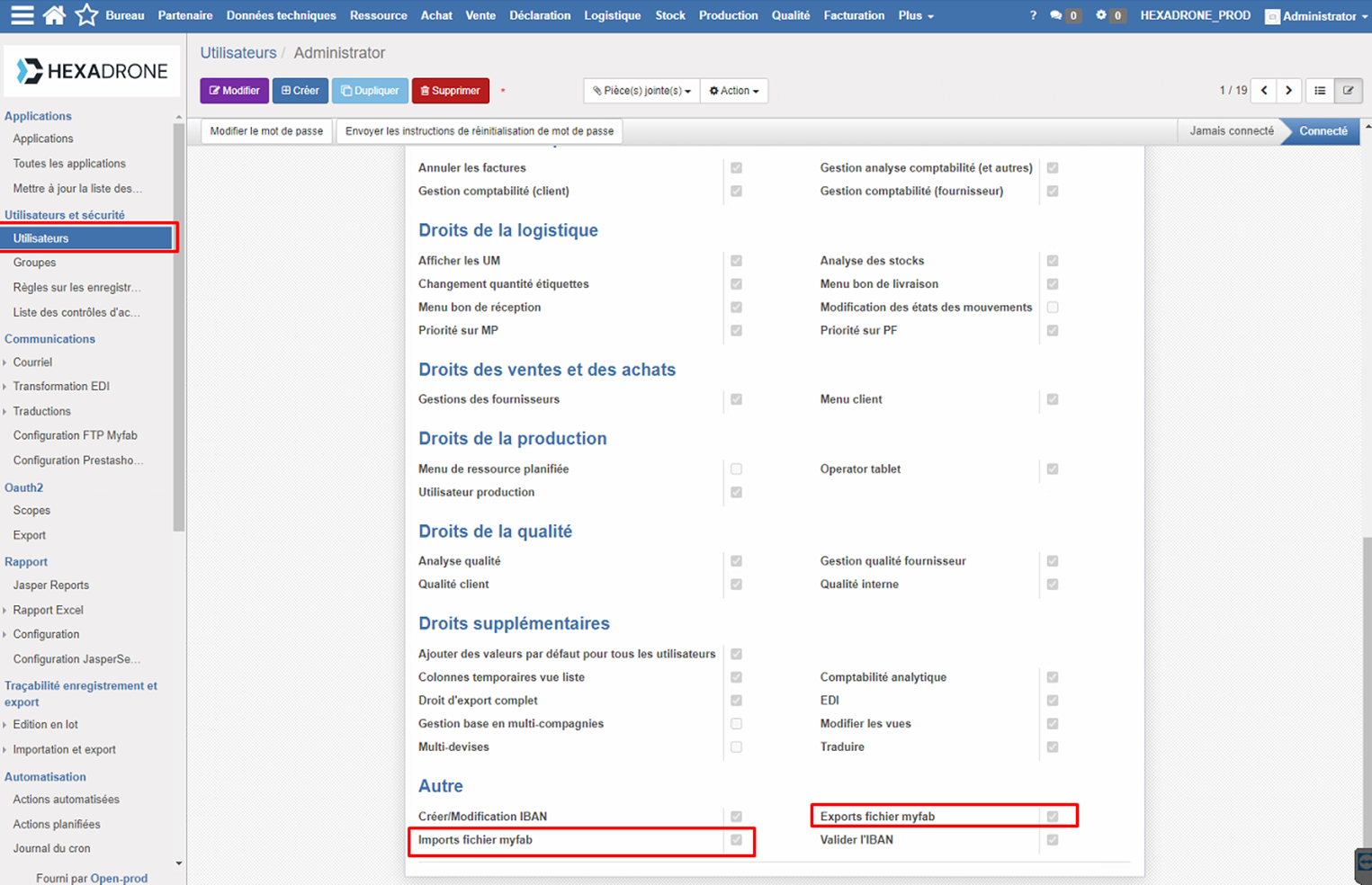
#### 1. Activation des droits d'accès MFI

Si cela n'est pas déjà fait, il faut ajouter à l'utilisateur Open-Prod les droits d'accès au module MFI : aller dans **Paramètres &gt; Utilisateurs** et choisir son utilisateur. En bas, dans la section "Autre", cocher les options "Exports fichiers myfab" et "Imports fichiers myfab".
![](https://docs.myfab.fr/uploads/images/gallery/2023-03/embedded-image-d137ppkt.png)

#### 2. Configuration des exports de Produits

##### 2.1. Ajout champ prix de vente HT

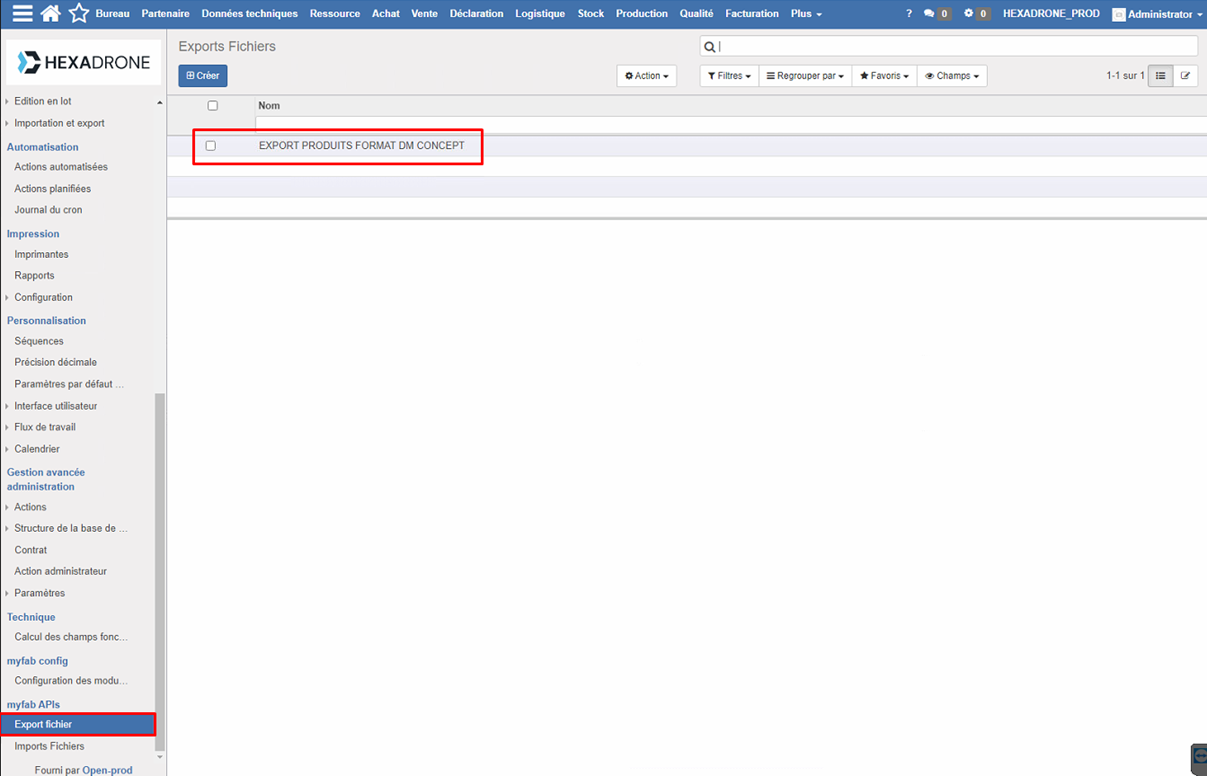
L'installation du module myfab Connecteur PrestaShop va créer une configuration standard des exports de produits. On la retrouve dans la liste des exports fichiers de MFI : onglet Configuration <span style="font-size: 11.0pt; line-height: 107%; font-family: Wingdings; mso-ascii-font-family: Calibri; mso-ascii-theme-font: minor-latin; mso-fareast-font-family: Calibri; mso-fareast-theme-font: minor-latin; mso-hansi-font-family: Calibri; mso-hansi-theme-font: minor-latin; mso-bidi-font-family: 'Times New Roman'; mso-bidi-theme-font: minor-bidi; mso-ansi-language: FR; mso-fareast-language: EN-US; mso-bidi-language: AR-SA; mso-char-type: symbol; mso-symbol-font-family: Wingdings;"><span style="mso-char-type: symbol; mso-symbol-font-family: Wingdings;">à</span></span> myfab APIs <span style="font-size: 11.0pt; line-height: 107%; font-family: Wingdings; mso-ascii-font-family: Calibri; mso-ascii-theme-font: minor-latin; mso-fareast-font-family: Calibri; mso-fareast-theme-font: minor-latin; mso-hansi-font-family: Calibri; mso-hansi-theme-font: minor-latin; mso-bidi-font-family: 'Times New Roman'; mso-bidi-theme-font: minor-bidi; mso-ansi-language: FR; mso-fareast-language: EN-US; mso-bidi-language: AR-SA; mso-char-type: symbol; mso-symbol-font-family: Wingdings;"><span style="mso-char-type: symbol; mso-symbol-font-family: Wingdings;">à</span></span> Export fichier.

![](https://docs.myfab.fr/uploads/images/gallery/2023-03/embedded-image-ahe26dft.png)

Dans cette configuration, ajouter l'export du champ prix de vente HT (sans éco-taxes) :
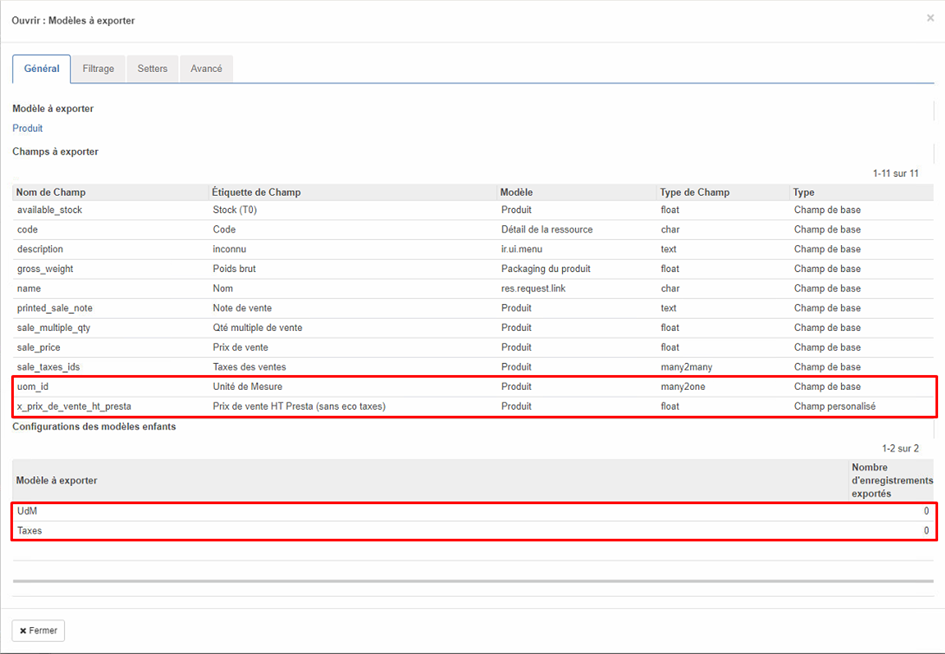
![](https://docs.myfab.fr/uploads/images/gallery/2023-03/embedded-image-x012pudi.png)

##### 2.2. Ajout filtre sur Taxes

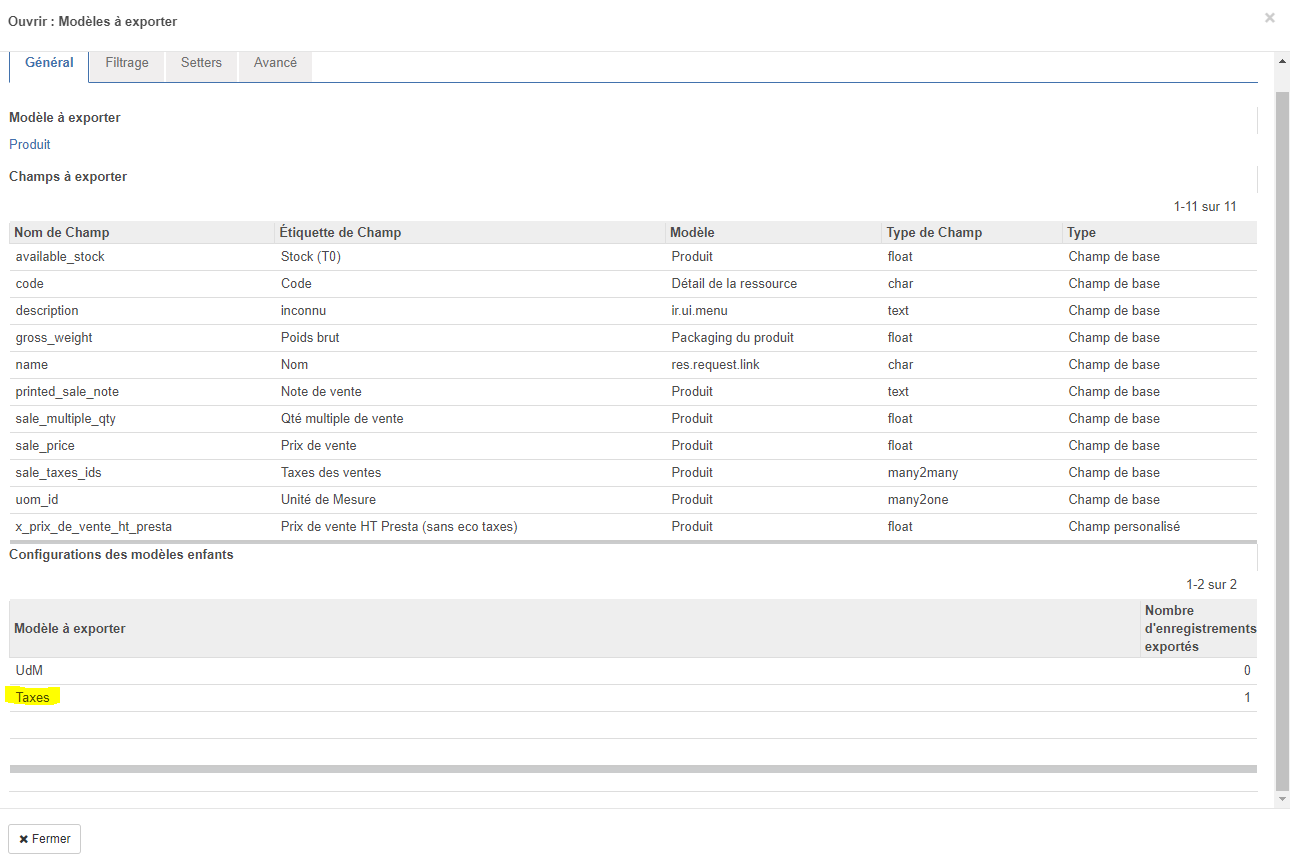
Ajouter également un filtre sur les taxes à exporter comme suit :

Aller dans le modèle à exporter "Taxes" :

[![image.png](https://docs.myfab.fr/uploads/images/gallery/2023-03/scaled-1680-/KEgimage.png)](https://docs.myfab.fr/uploads/images/gallery/2023-03/KEgimage.png)
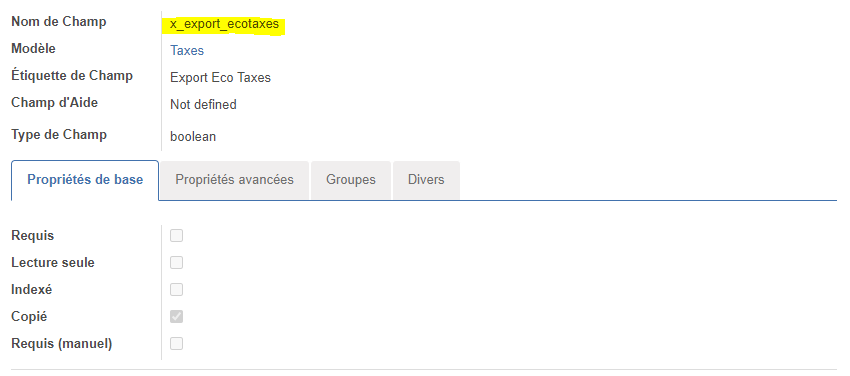
Puis dans l'onglet "Filtrage" et ajouter un nouveau champ à filtrer. Sélectionner le champ personnalisé x\_export\_ecotaxes :

[![image.png](https://docs.myfab.fr/uploads/images/gallery/2023-03/scaled-1680-/Vmdimage.png)](https://docs.myfab.fr/uploads/images/gallery/2023-03/Vmdimage.png)
[![image.png](https://docs.myfab.fr/uploads/images/gallery/2023-03/scaled-1680-/cieimage.png)](https://docs.myfab.fr/uploads/images/gallery/2023-03/cieimage.png)
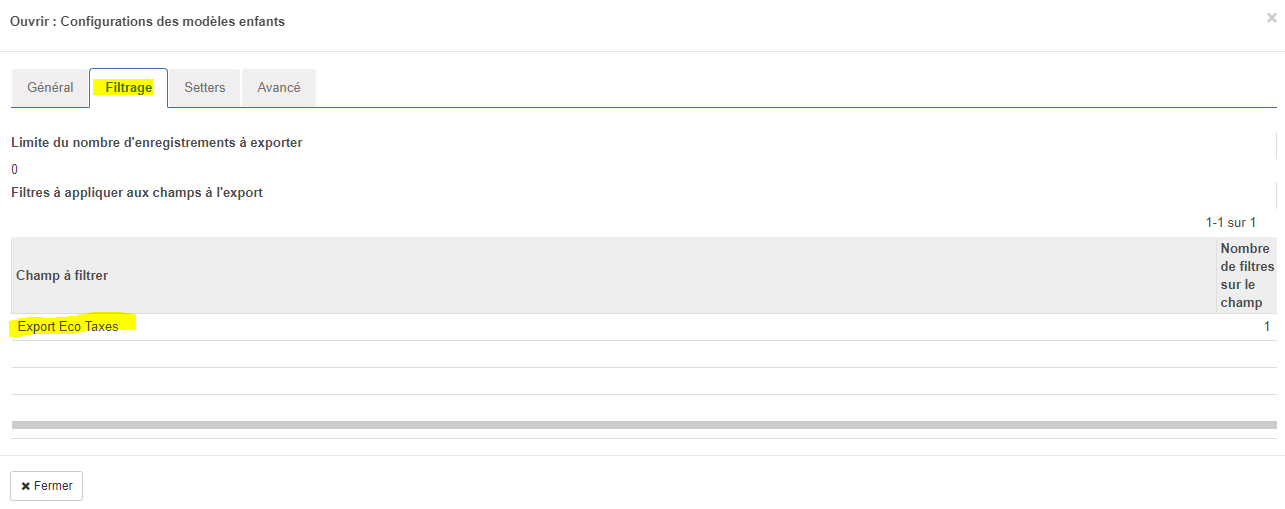
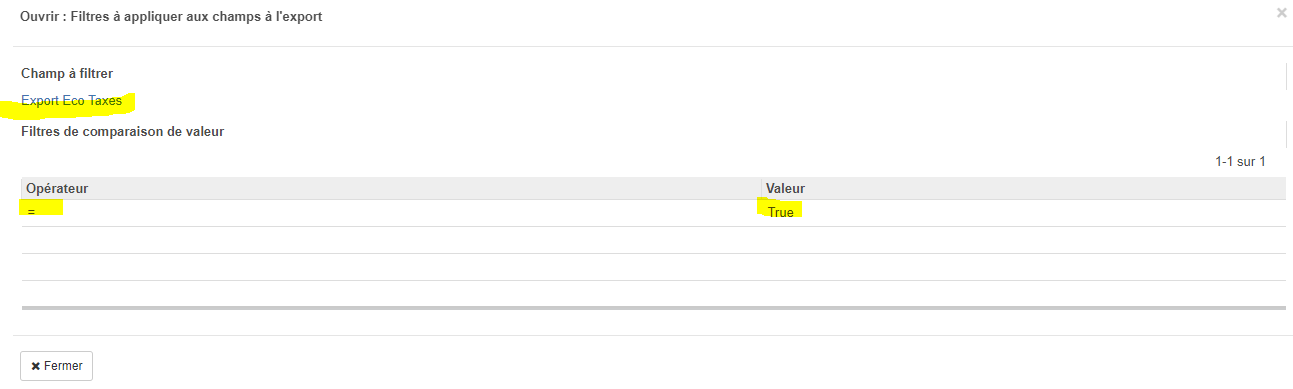
Ajouter un opérateur de filtrage comme ci-dessous :

[![image.png](https://docs.myfab.fr/uploads/images/gallery/2023-03/scaled-1680-/UIDimage.png)](https://docs.myfab.fr/uploads/images/gallery/2023-03/UIDimage.png)
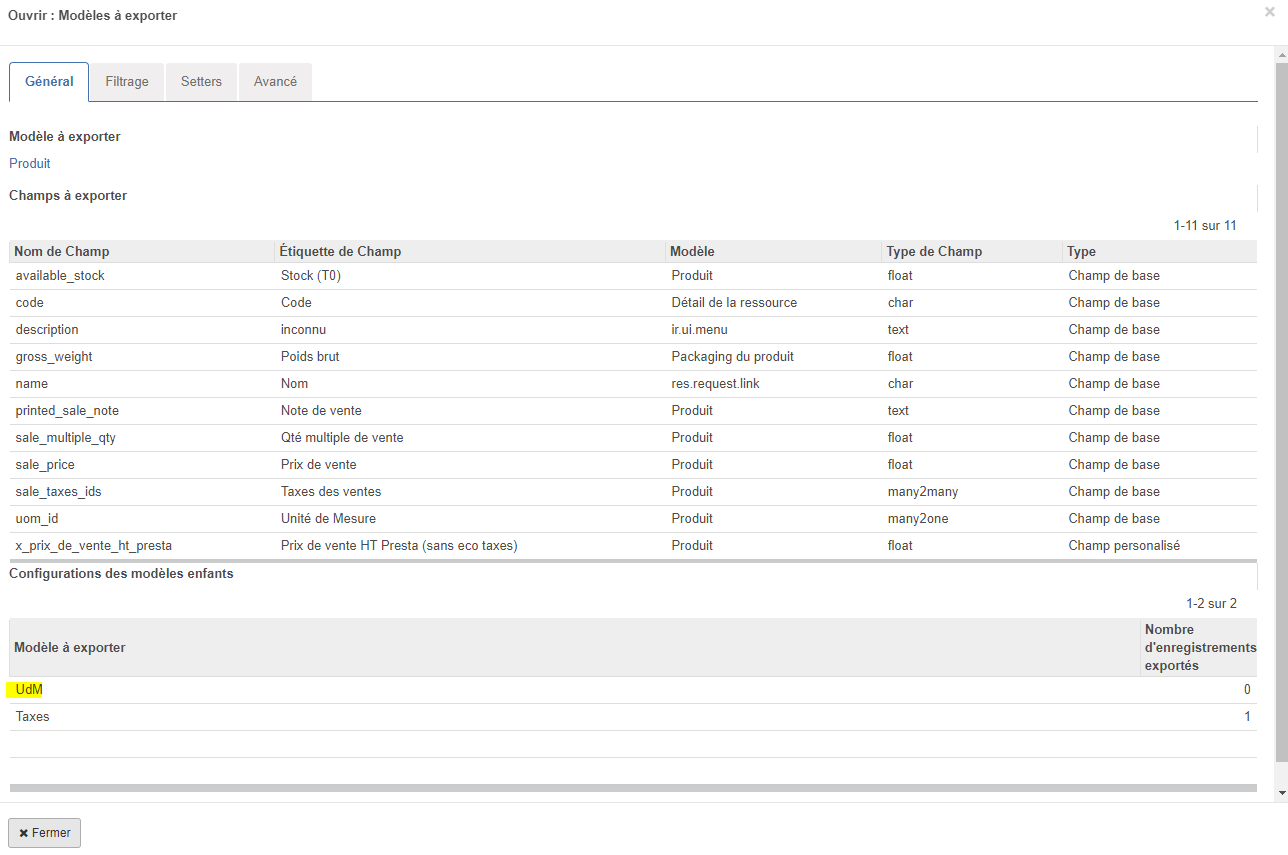
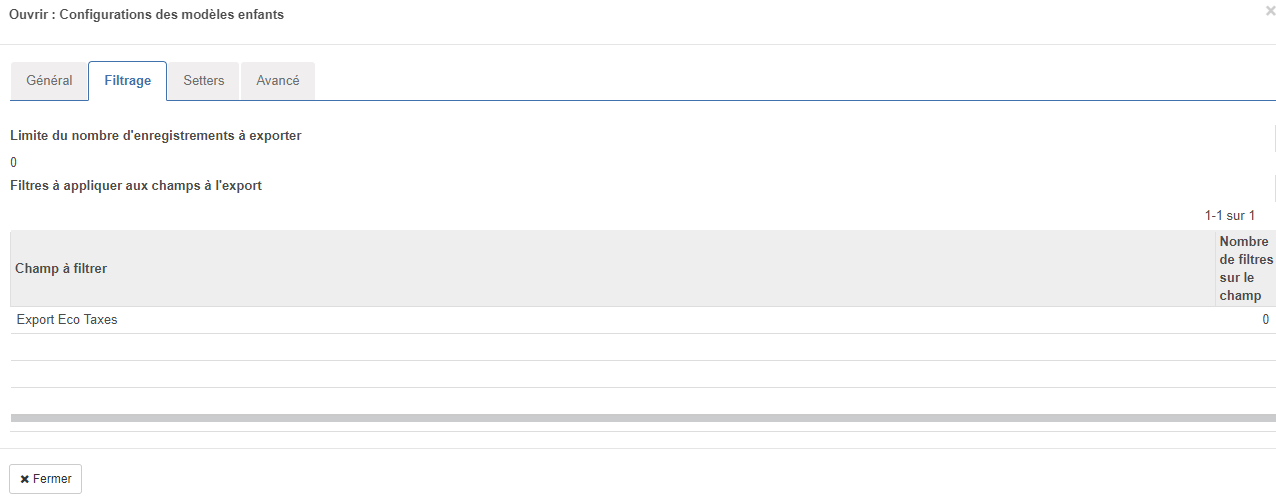
Faire de même pour le modèle enfant à exporter UdM :

[![image.png](https://docs.myfab.fr/uploads/images/gallery/2023-03/scaled-1680-/G5timage.png)](https://docs.myfab.fr/uploads/images/gallery/2023-03/G5timage.png)
[![image.png](https://docs.myfab.fr/uploads/images/gallery/2023-03/scaled-1680-/WdCimage.png)](https://docs.myfab.fr/uploads/images/gallery/2023-03/WdCimage.png)
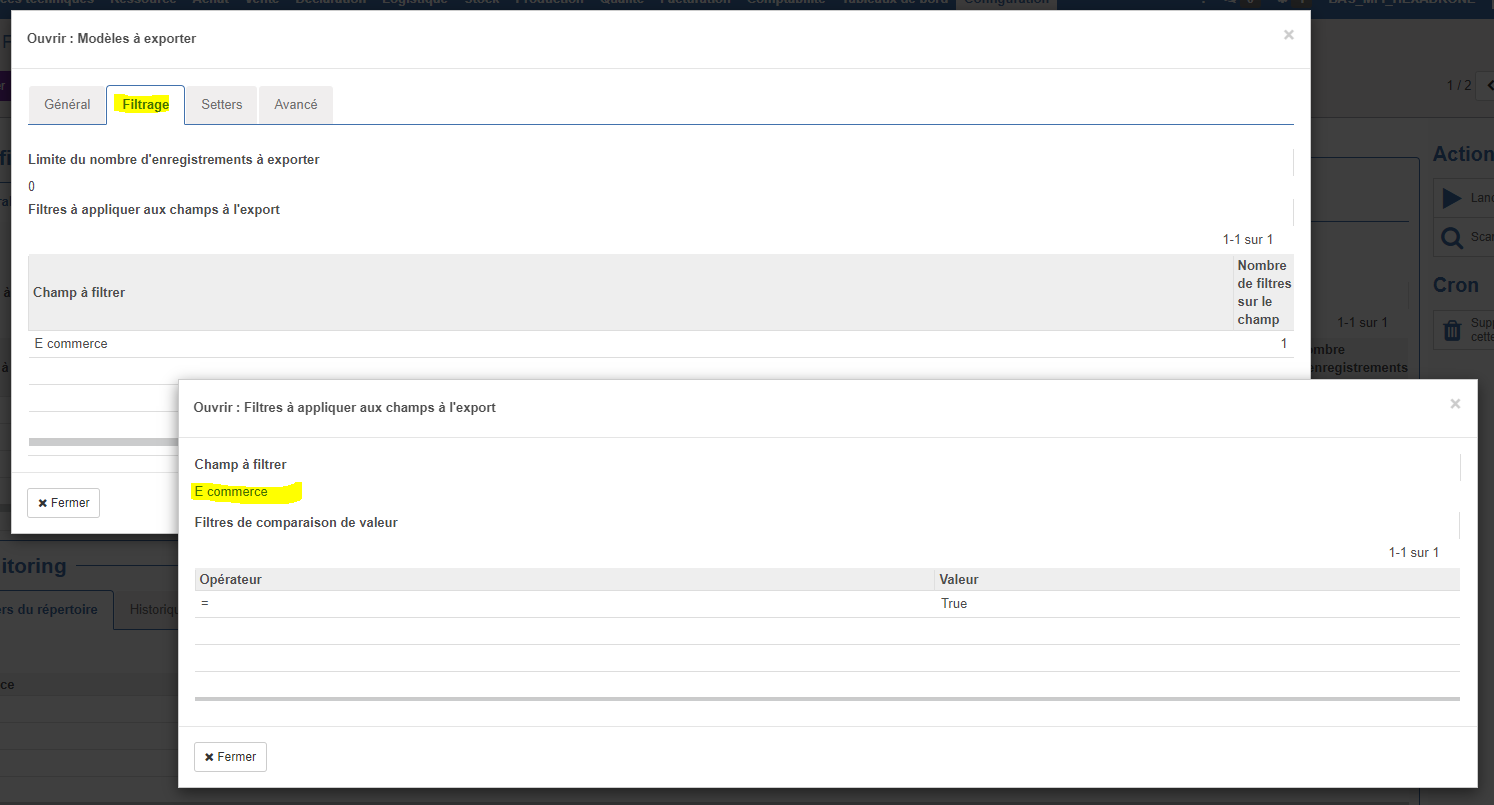
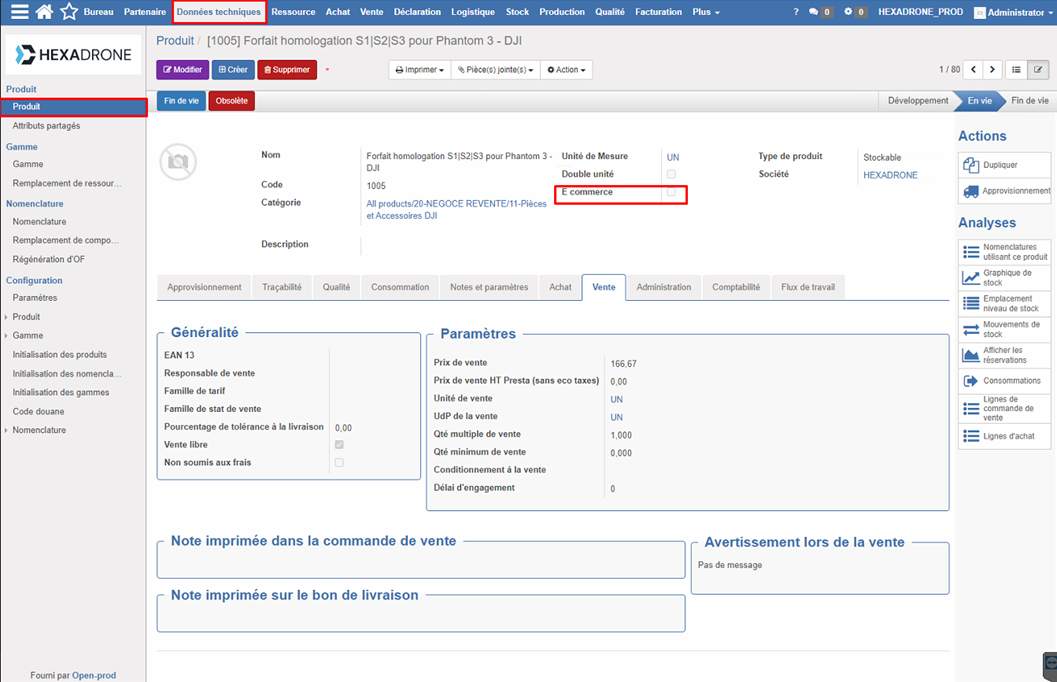
##### 2.3. Filtre sur produits E-Commerce

Pour information, sur le modèle d'export par défaut, il existe un filtre permettant d'exporter uniquement les produits dont le champ "E-Commerce" est coché.
![](https://docs.myfab.fr/uploads/images/gallery/2023-03/embedded-image-w6ihhj4i.png)

[![image.png](https://docs.myfab.fr/uploads/images/gallery/2023-03/scaled-1680-/aRYimage.png)](https://docs.myfab.fr/uploads/images/gallery/2023-03/aRYimage.png)

##### 2.4. Création du Cron associé

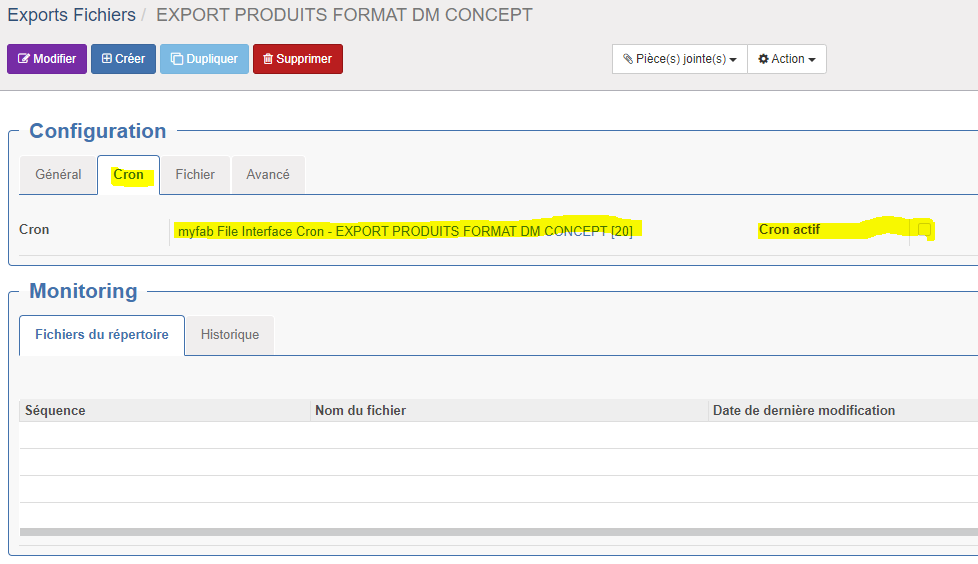
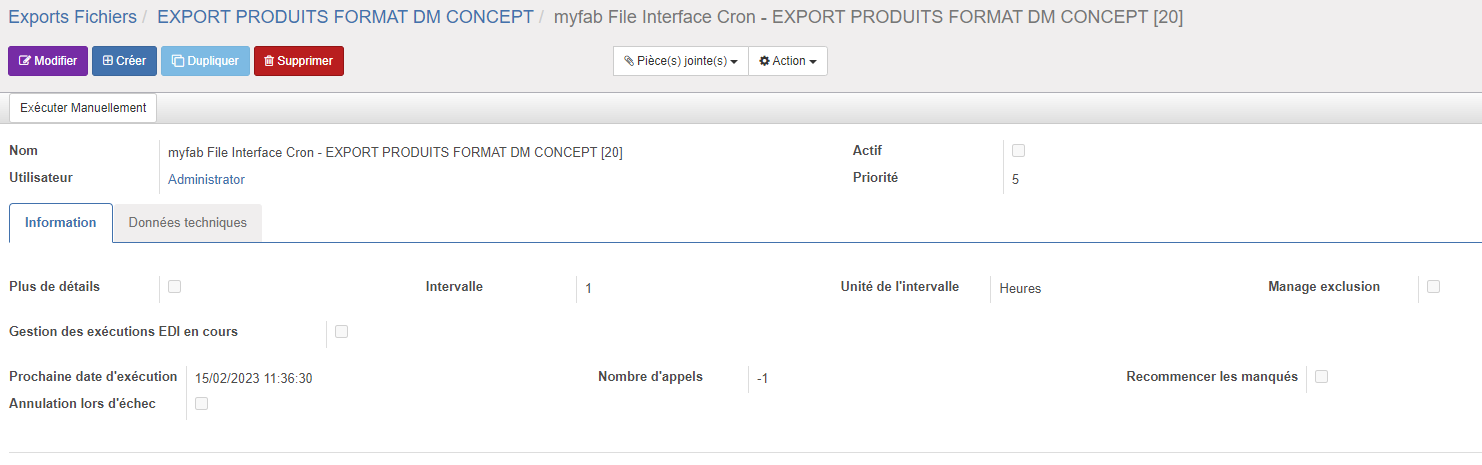
Enfin, le module va également créer le Cron associé à l'export pour automatiser son exécution à un intervalle de temps donné. Il est présent dans l'onglet Cron et modifiable en fonction du besoin. Il faut bien veiller à l'activer dès que nécessaire.

Si toutefois il n'était pas créé automatiquement, vous pouvez le créer avec les informations ci-dessous.

[![image.png](https://docs.myfab.fr/uploads/images/gallery/2023-03/scaled-1680-/XfDimage.png)](https://docs.myfab.fr/uploads/images/gallery/2023-03/XfDimage.png)
[![image.png](https://docs.myfab.fr/uploads/images/gallery/2023-03/scaled-1680-/M5himage.png)](https://docs.myfab.fr/uploads/images/gallery/2023-03/M5himage.png)
#### 3. Configuration des imports de Clients et Commandes

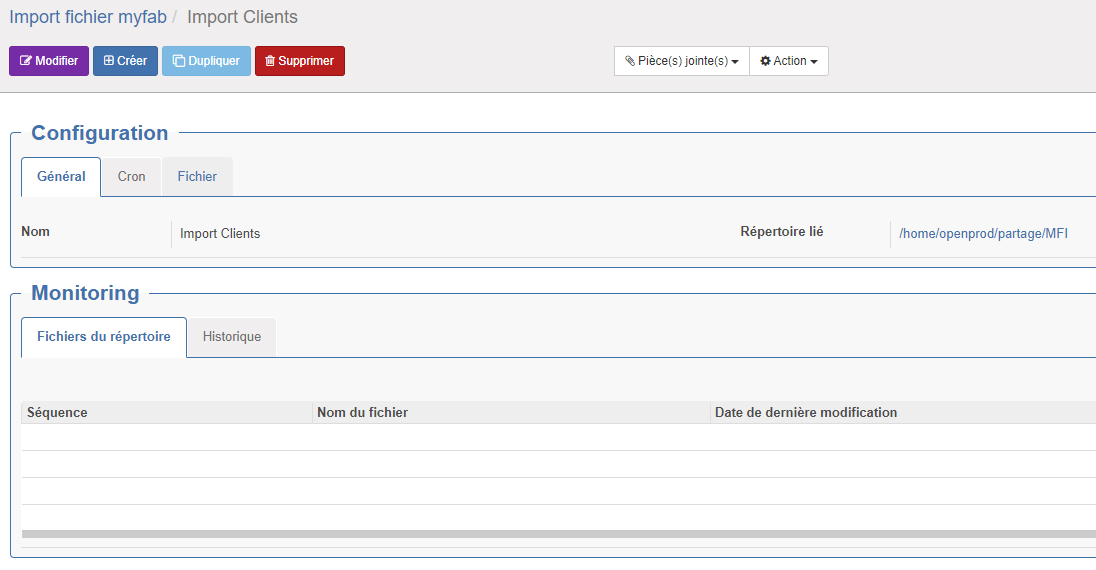
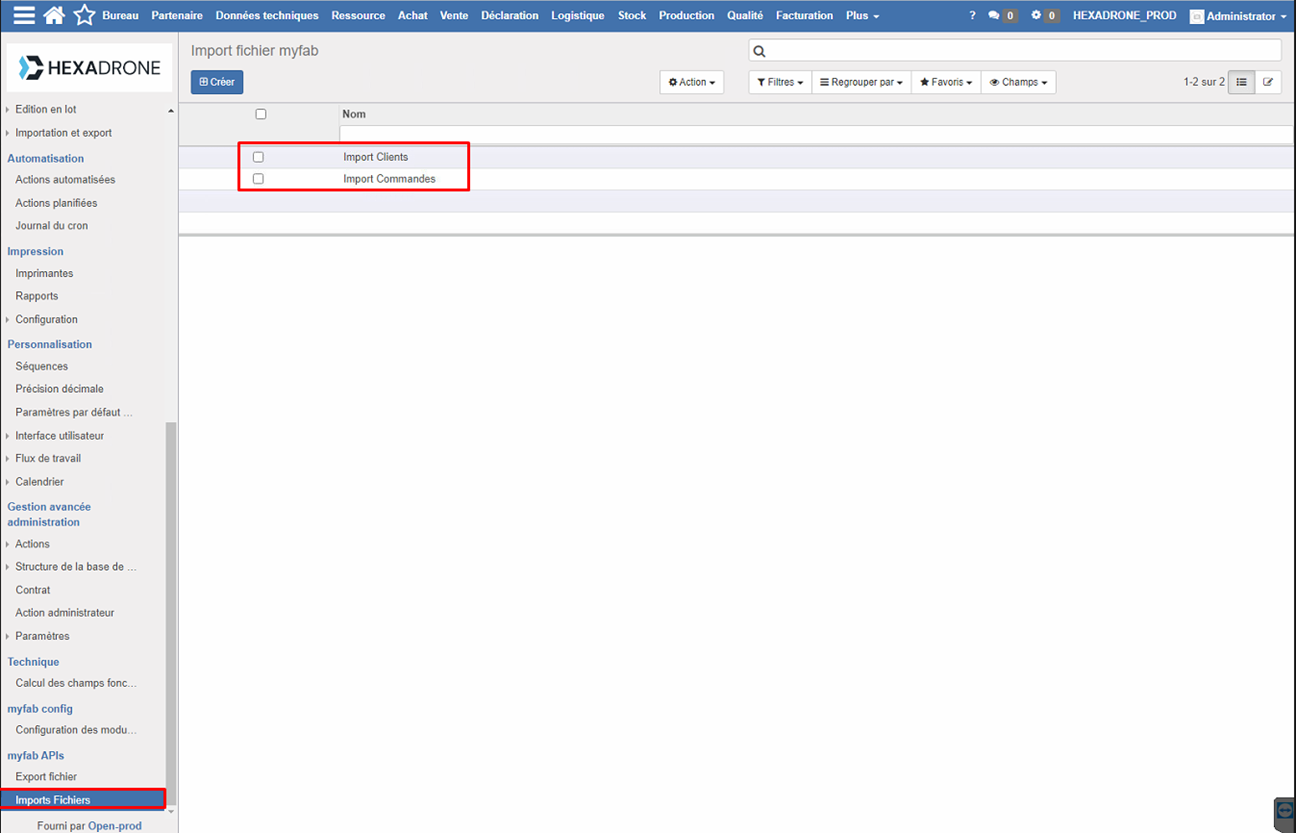
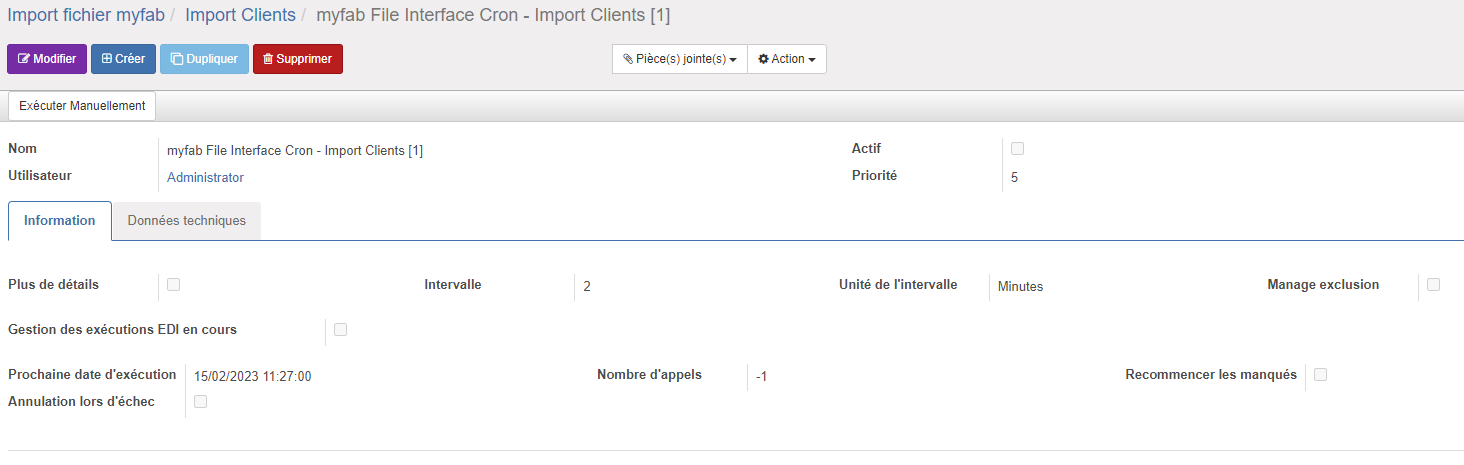
Afin de pouvoir récupérer les différents clients et commandes créés sur le site marchand, le module va créer deux modèles d'import de données pour récupérer les Clients et les Commandes ainsi que son Cron associé. Si toutefois ces éléments n'étaient pas automatiquement créés, il faut les créer avec notamment les noms des répertoires liés où les données sont déversées par PrestaShop.

Par exemple l'Import des données Clients :
![](https://docs.myfab.fr/uploads/images/gallery/2023-03/embedded-image-w6iikghv.png)

[![image.png](https://docs.myfab.fr/uploads/images/gallery/2023-03/scaled-1680-/EcPimage.png)](https://docs.myfab.fr/uploads/images/gallery/2023-03/EcPimage.png)

[![image.png](https://docs.myfab.fr/uploads/images/gallery/2023-03/scaled-1680-/Pblimage.png)](https://docs.myfab.fr/uploads/images/gallery/2023-03/Pblimage.png)
# Configuration du FTP

Avec l'installation du module myfab Connecteur PrestaShop, deux onglets sont créés dans le menu Configuration des modules myfab dans la configuration d'Open-Prod :

- FTP
- PrestaShop

#### 1. Configuration FTP

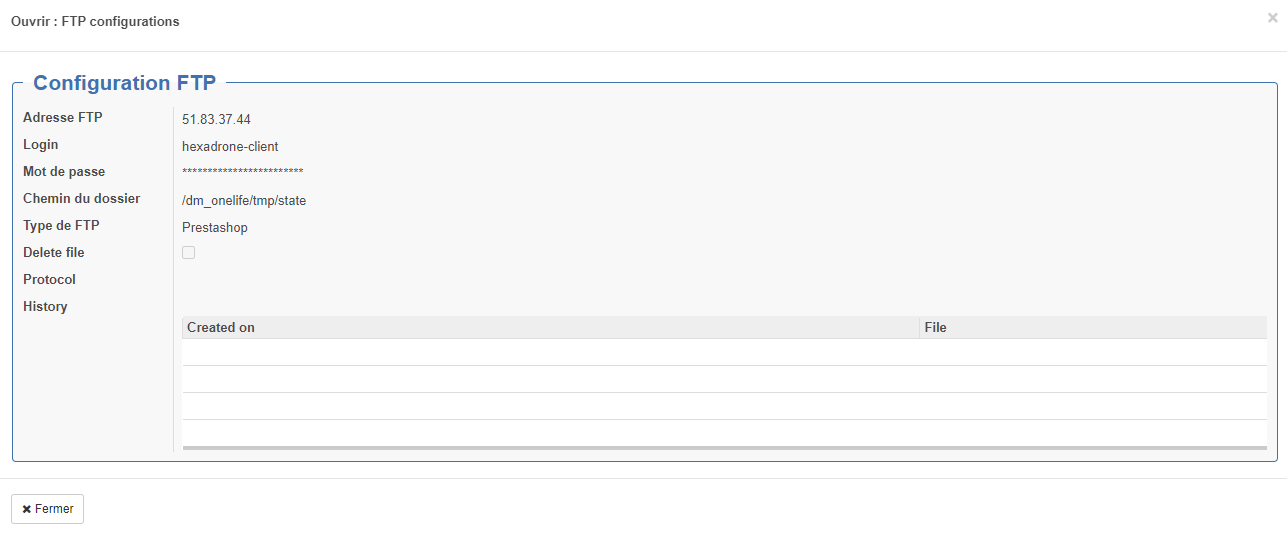
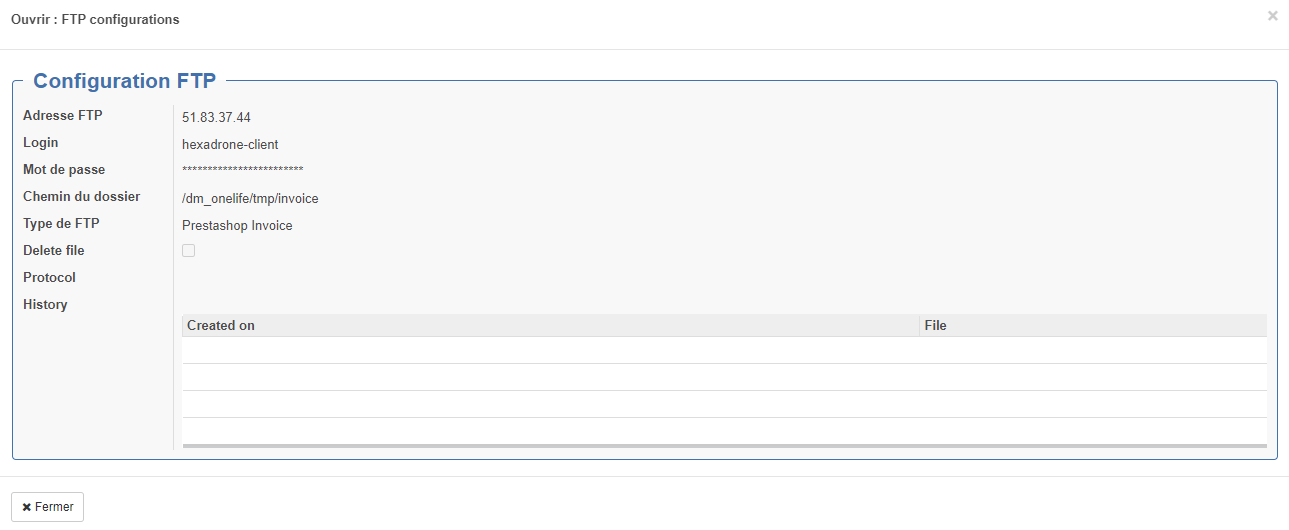
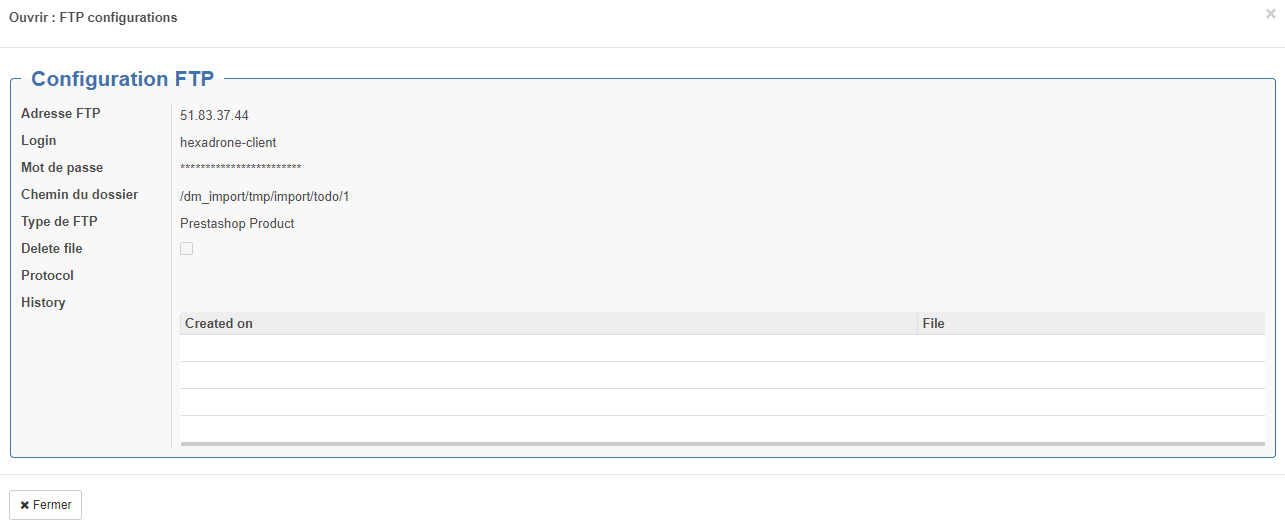
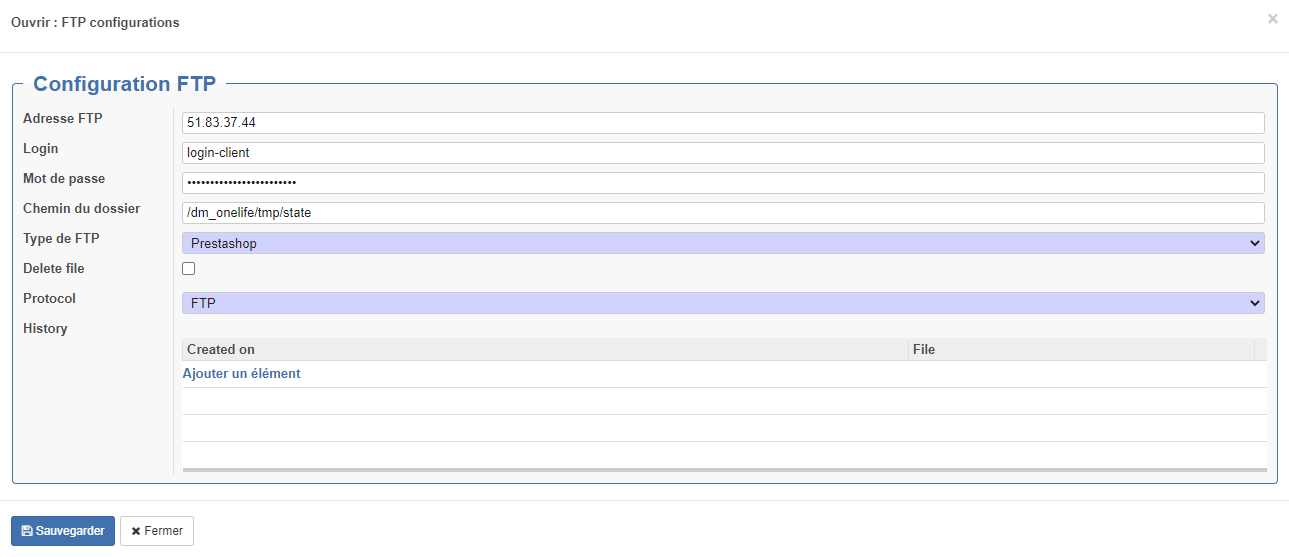
Ce menu permet de définir le répertoire de destination du serveur FTP où seront envoyés les fichiers correspondants aux Produits, Factures et Etats des commandes. Il faut autant de configuration que d'éléments à rapatrier sur Open-Prod. En l'occurrence, on adresse ici le même serveur FTP mais sur des dossiers différents.

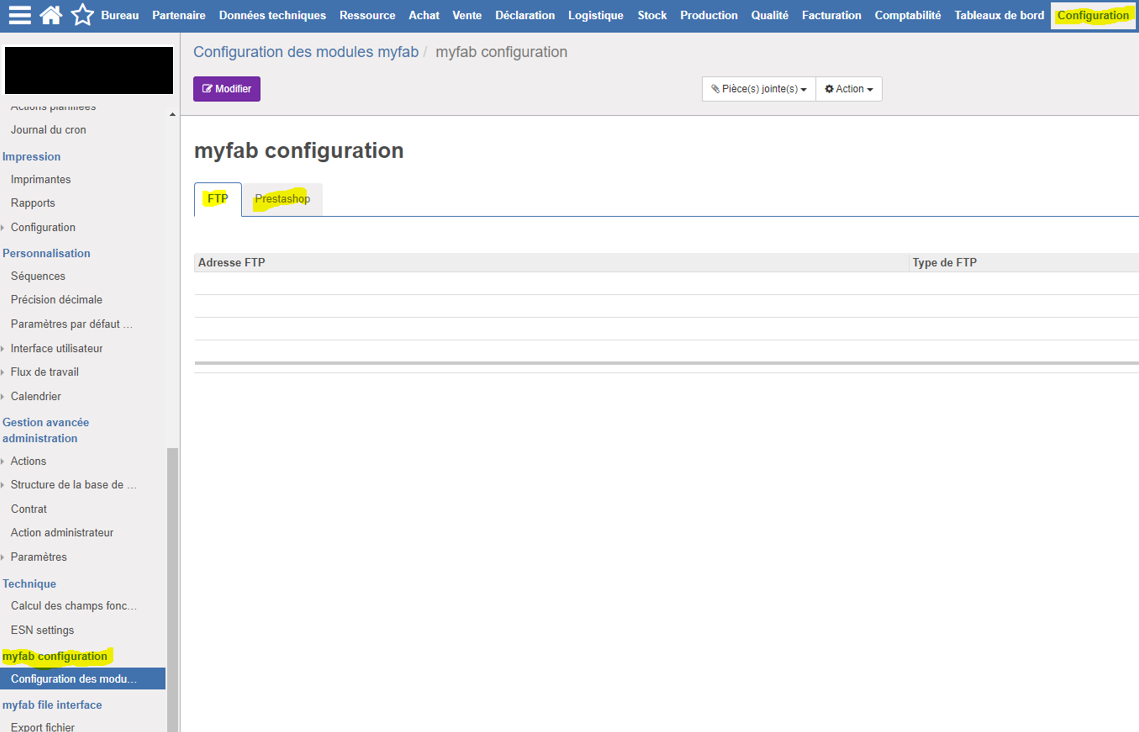
Aller dans Configuration &gt; myfab configuration&gt; Configuration des modules &gt; menu myfab configuration &gt; Onglet FTP. Cliquer sur Modifier pour créer ou ajouter une nouvelle adresse FTP.

[![image.png](https://docs.myfab.fr/uploads/images/gallery/2023-03/scaled-1680-/K5Timage.png)](https://docs.myfab.fr/uploads/images/gallery/2023-03/K5Timage.png)
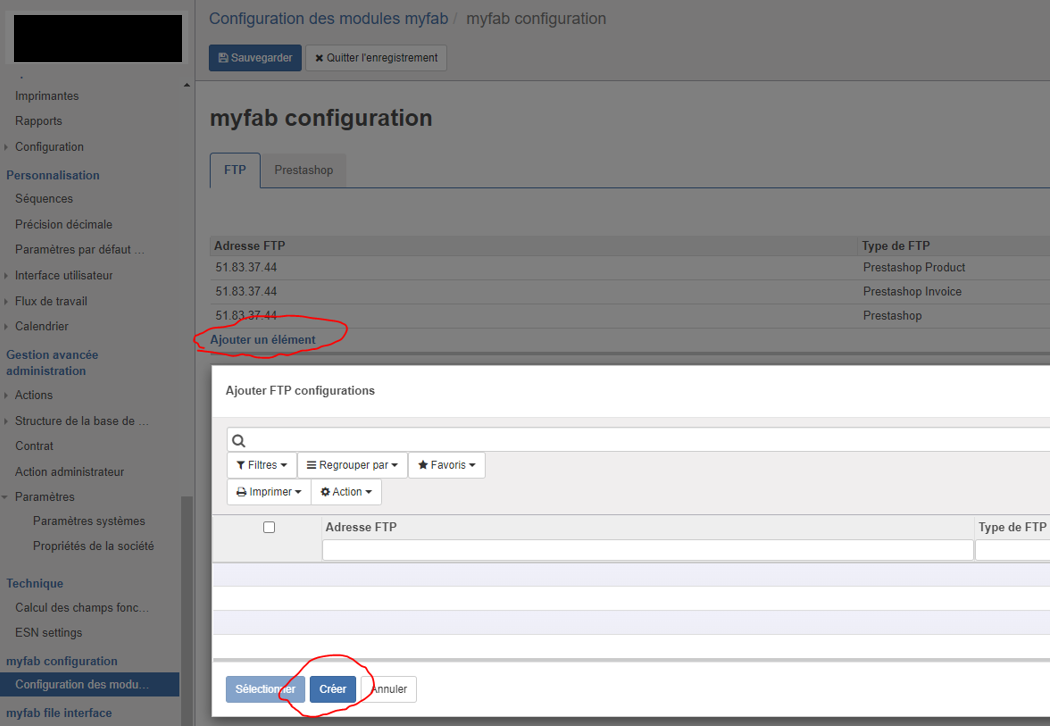
Cliquer sur **Ajouter un nouvel élément** puis sur **Créer** :

[![image.png](https://docs.myfab.fr/uploads/images/gallery/2023-03/scaled-1680-/1EKimage.png)](https://docs.myfab.fr/uploads/images/gallery/2023-03/1EKimage.png)
Remplir le formulaire et cliquer sur Sauvegarder :

[![image.png](https://docs.myfab.fr/uploads/images/gallery/2023-03/scaled-1680-/aUDimage.png)](https://docs.myfab.fr/uploads/images/gallery/2023-03/aUDimage.png)
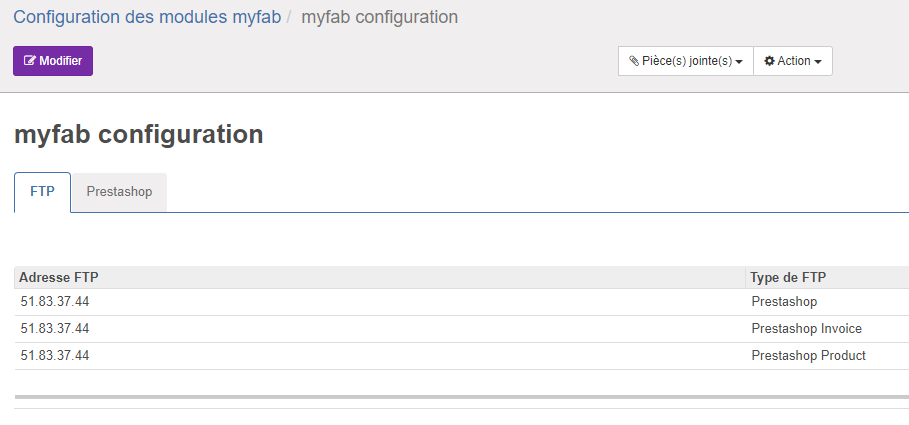
Renouveler l'opération pour chaque adresse FTP à créer et cliquer finalement sur Sauvegarder de retour dans myfab configuration.

[![image.png](https://docs.myfab.fr/uploads/images/gallery/2023-03/scaled-1680-/ssRimage.png)](https://docs.myfab.fr/uploads/images/gallery/2023-03/ssRimage.png)
<span style="text-decoration: underline;">**FTP pour les Etats de commandes :**</span>

[![image.png](https://docs.myfab.fr/uploads/images/gallery/2023-03/scaled-1680-/f63image.png)](https://docs.myfab.fr/uploads/images/gallery/2023-03/f63image.png)

<span style="text-decoration: underline;">**FTP pour les factures :**</span>

[![image.png](https://docs.myfab.fr/uploads/images/gallery/2023-03/scaled-1680-/L3vimage.png)](https://docs.myfab.fr/uploads/images/gallery/2023-03/L3vimage.png)

**<span style="text-decoration: underline;">FTP pour les Produits :</span>**

[![image.png](https://docs.myfab.fr/uploads/images/gallery/2023-03/scaled-1680-/pN8image.png)](https://docs.myfab.fr/uploads/images/gallery/2023-03/pN8image.png)

#### 2. Configuration FTP PrestaShop

Cette configuration permet d'indiquer le rapport Jasper (modèle de facture) envoyer au serveur FTP lors de l'édition de celle-ci ainsi que l'emplacement du fichier produit.

Aller dans Configuration &gt; myfab configuration&gt; Configuration des modules &gt; menu myfab configuration &gt; Onglet PrestaShop. Cliquer sur Modifier pour accéder à la configuration.

[![image.png](https://docs.myfab.fr/uploads/images/gallery/2023-03/scaled-1680-/EsJimage.png)](https://docs.myfab.fr/uploads/images/gallery/2023-03/EsJimage.png)
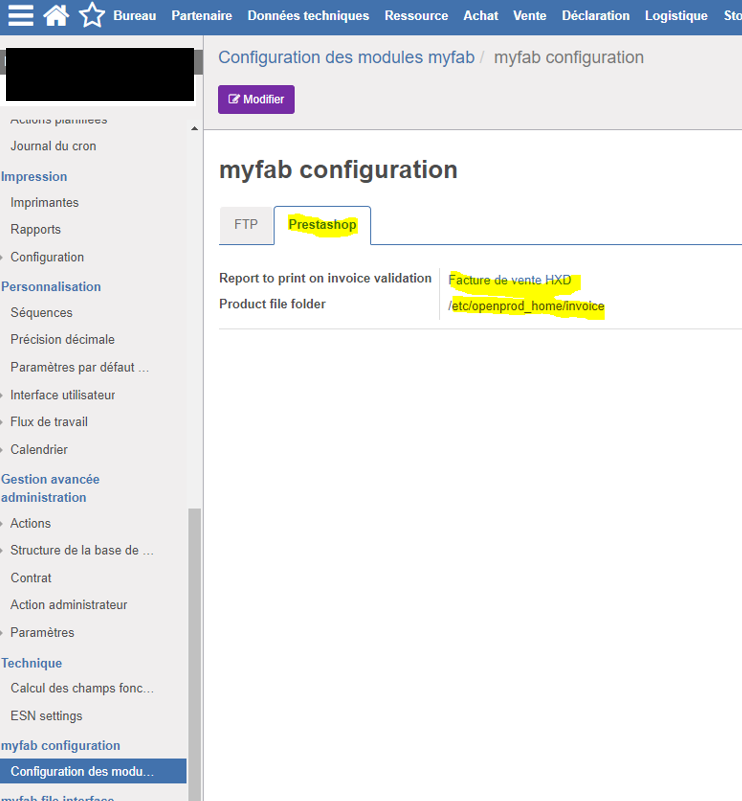
Sélectionner dans la liste déroulante le modèle de facture, puis saisir le dossier de la fiche produit :

[![image.png](https://docs.myfab.fr/uploads/images/gallery/2023-03/scaled-1680-/cbYimage.png) ](https://docs.myfab.fr/uploads/images/gallery/2023-03/cbYimage.png)[![image.png](https://docs.myfab.fr/uploads/images/gallery/2023-03/scaled-1680-/Iv9image.png)](https://docs.myfab.fr/uploads/images/gallery/2023-03/Iv9image.png)
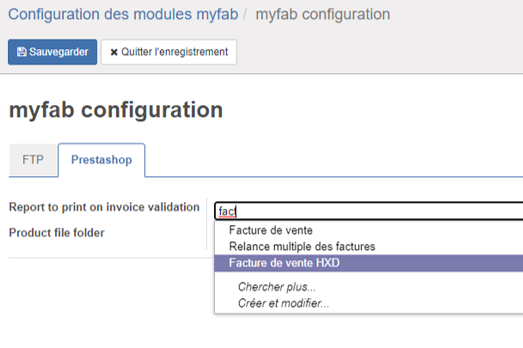
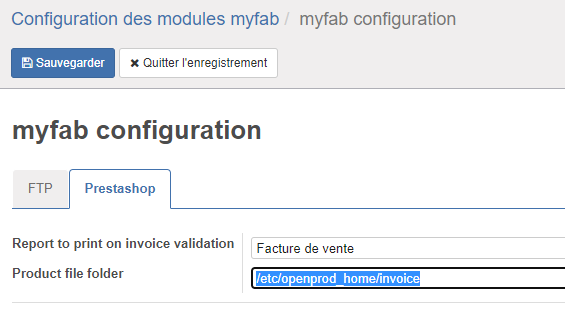
Enfin, cliquer sur Sauvegarder pour valider les modifications.

# Récupération des Clients et des Commandes

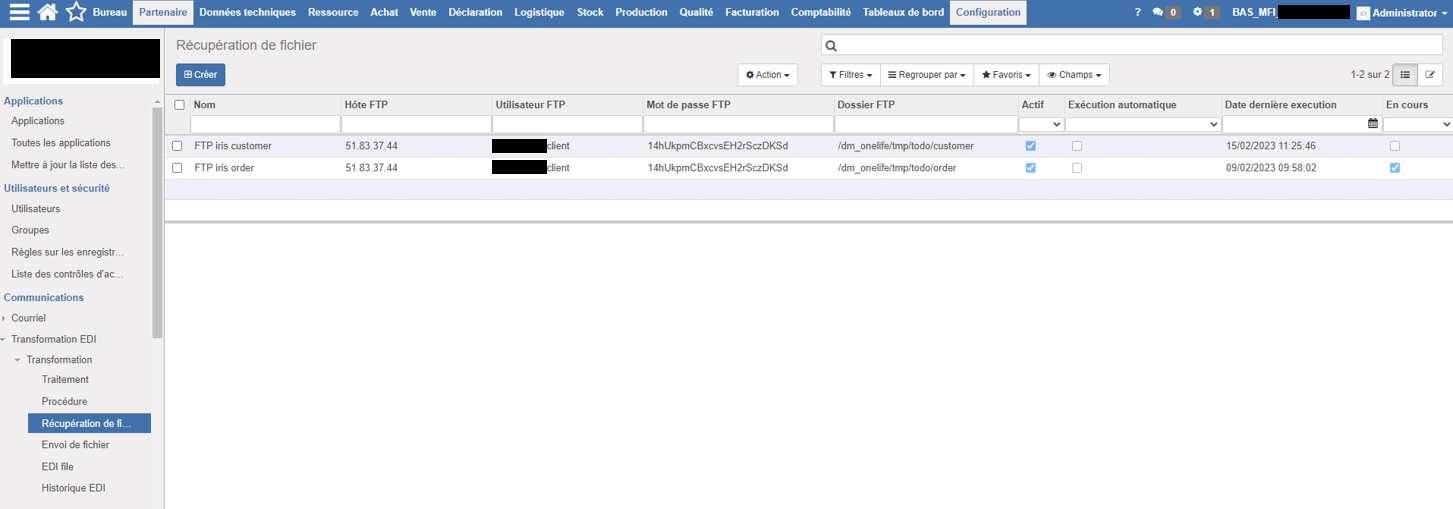
L'étape suivante est de paramétrer la récupération des Clients et des Commandes sur le serveur FTP. Pour cela, il faut paramétrer deux Transformations EDI dans Open-Prod : une pour les clients et une pour les commandes.

Aller dans **Configuration &gt; Communications &gt; Transformation EDI &gt; Transformation &gt; Récupération de fichier**. Cliquer sur Créer puis remplir le formulaire comme ci-dessous mais avec les données propres à l'environnement Client.

[![image.png](https://docs.myfab.fr/uploads/images/gallery/2023-03/scaled-1680-/AG6image.png)](https://docs.myfab.fr/uploads/images/gallery/2023-03/AG6image.png)
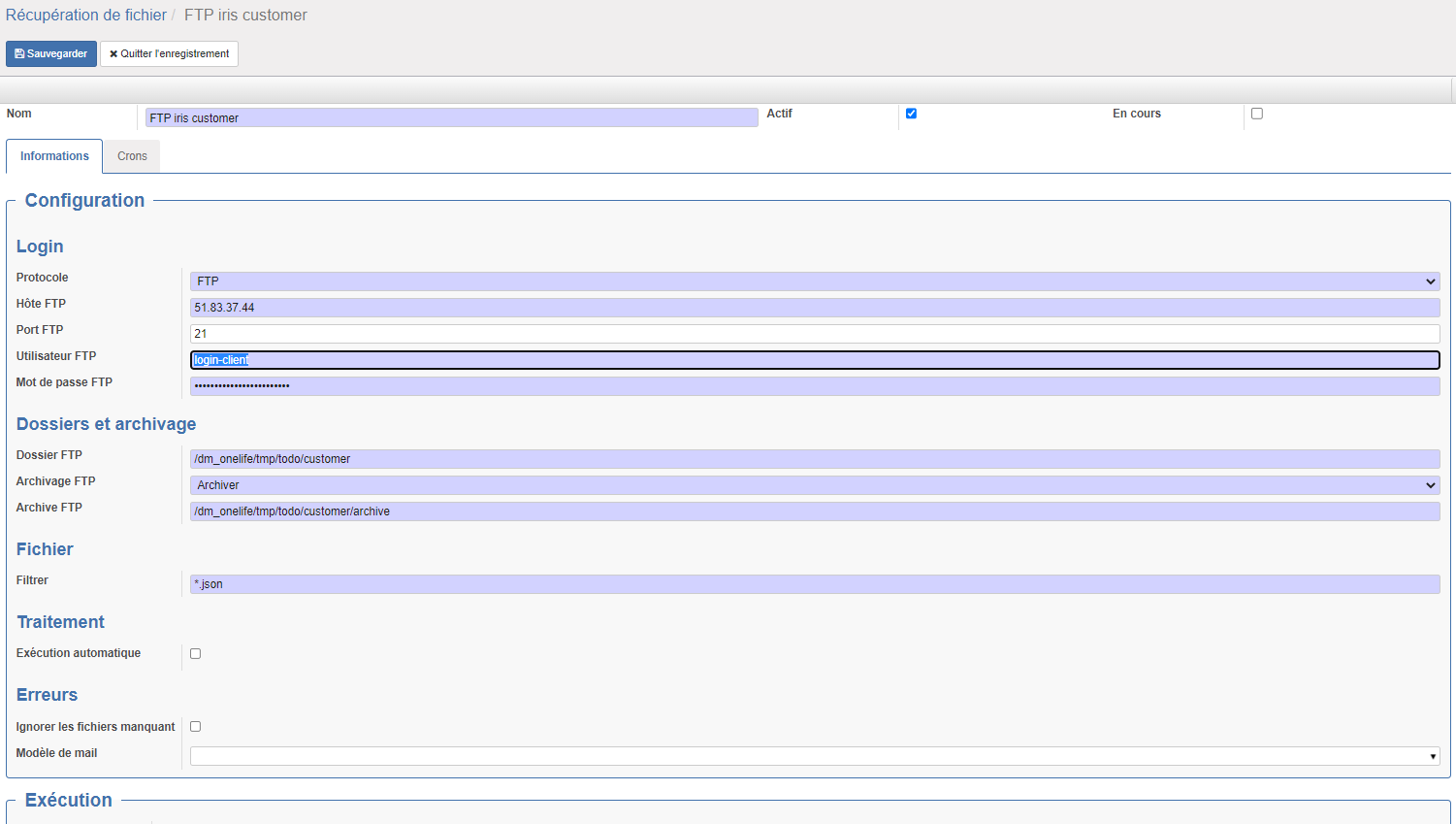
Créer également le Cron associé pour automatiser la récupération.

[![image.png](https://docs.myfab.fr/uploads/images/gallery/2023-03/scaled-1680-/pgXimage.png)](https://docs.myfab.fr/uploads/images/gallery/2023-03/pgXimage.png)
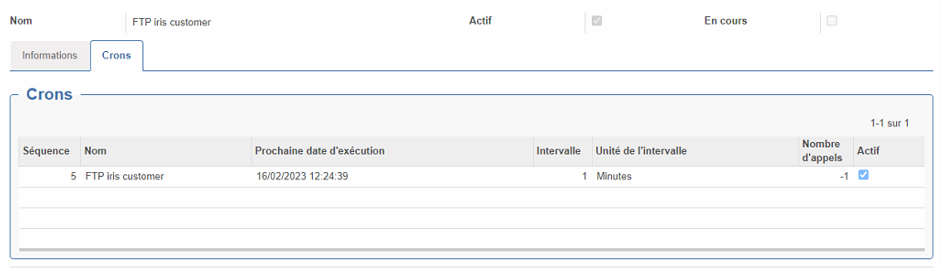
Renouveler l'opération pour chaque récupération de fichiers nécessaire.

[![image.png](https://docs.myfab.fr/uploads/images/gallery/2023-03/scaled-1680-/EMWimage.png)](https://docs.myfab.fr/uploads/images/gallery/2023-03/EMWimage.png)
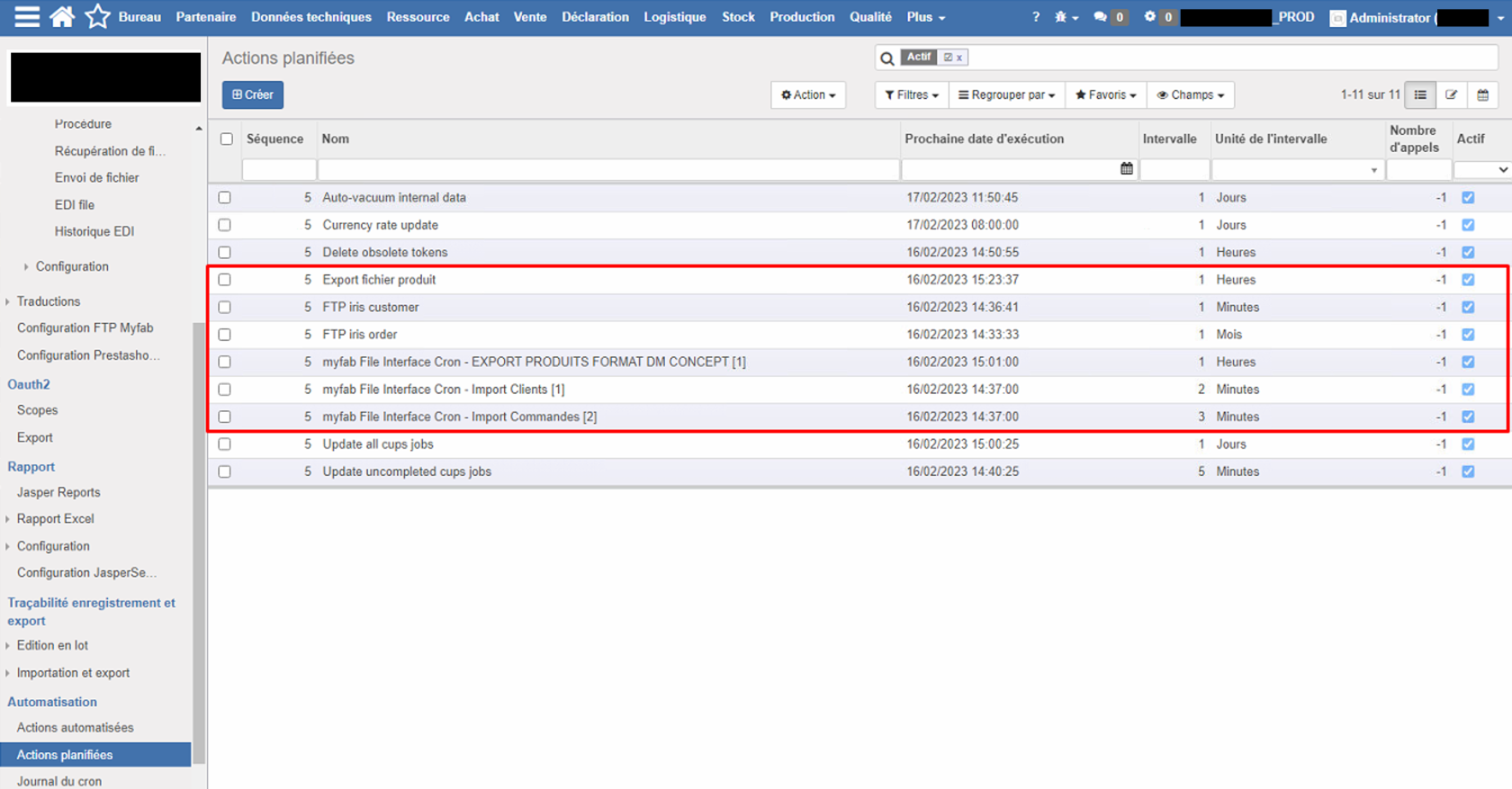
# Crons associés

Après avoir suivi toutes les étapes de la configuration, les Crons suivants devraient être créés et activés sur votre environnement. Ils sont visible dans la liste des actions planifiées (**Paramètre &gt; Automatisation &gt; Actions planifiées**) :

[![liste crons.png](https://docs.myfab.fr/uploads/images/gallery/2023-03/scaled-1680-/liste-crons.png)](https://docs.myfab.fr/uploads/images/gallery/2023-03/liste-crons.png)