# Configuration du FTP
Avec l'installation du module myfab Connecteur PrestaShop, deux onglets sont créés dans le menu Configuration des modules myfab dans la configuration d'Open-Prod :
- FTP
- PrestaShop
#### 1. Configuration FTP
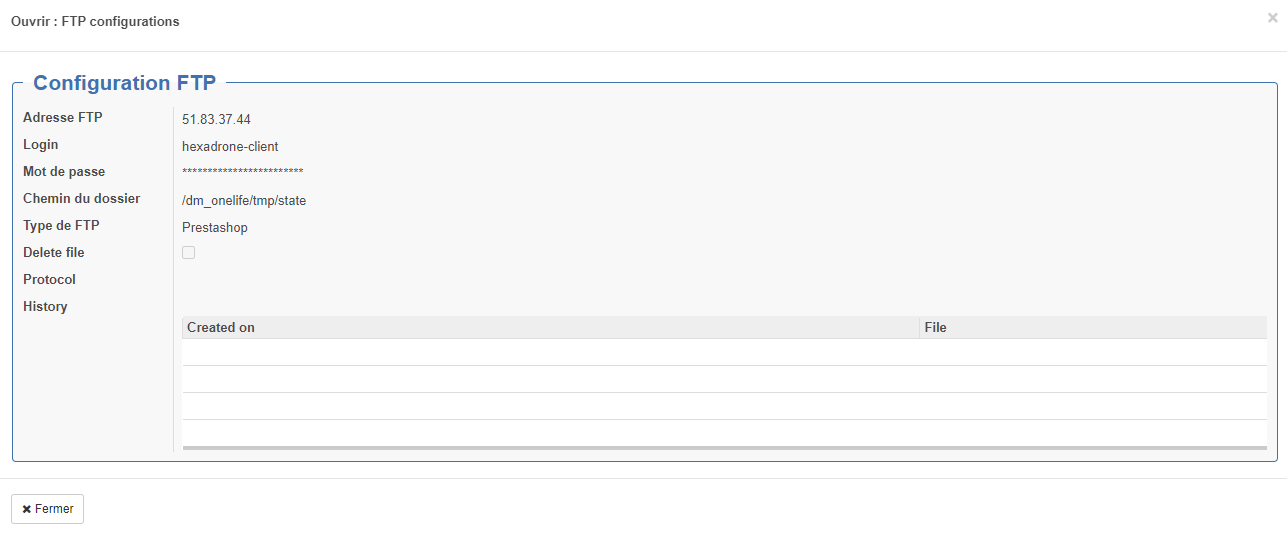
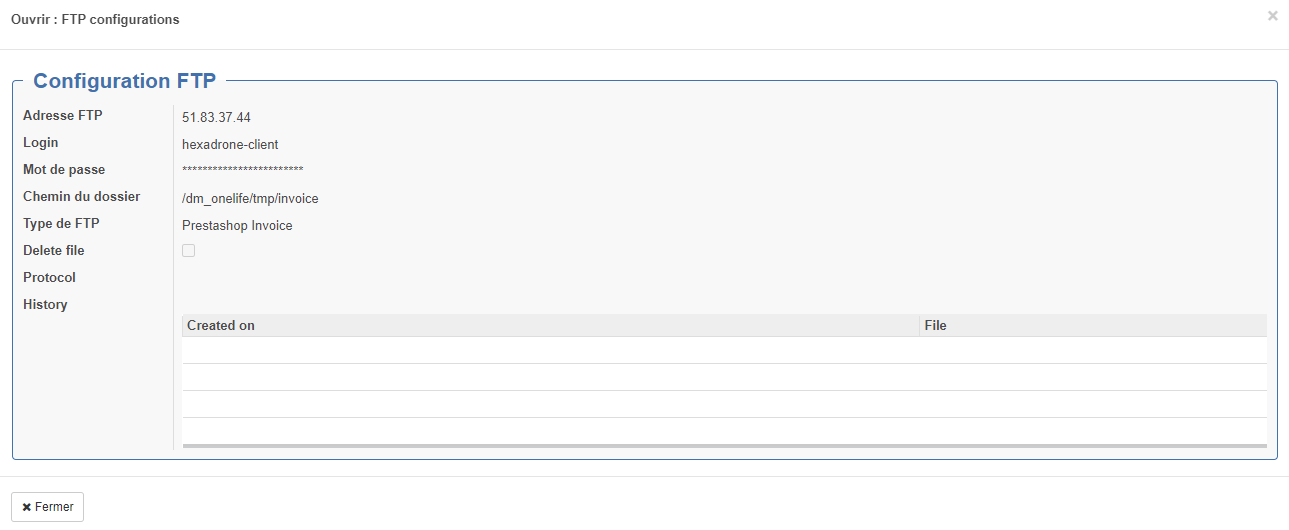
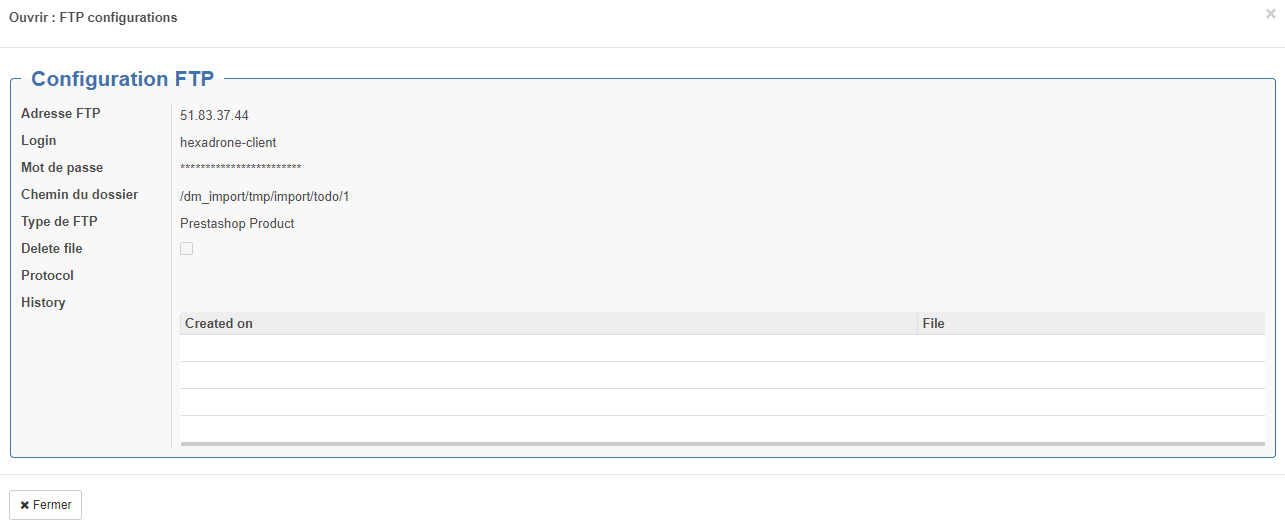
Ce menu permet de définir le répertoire de destination du serveur FTP où seront envoyés les fichiers correspondants aux Produits, Factures et Etats des commandes. Il faut autant de configuration que d'éléments à rapatrier sur Open-Prod. En l'occurrence, on adresse ici le même serveur FTP mais sur des dossiers différents.
Aller dans Configuration > myfab configuration> Configuration des modules > menu myfab configuration > Onglet FTP. Cliquer sur Modifier pour créer ou ajouter une nouvelle adresse FTP.
[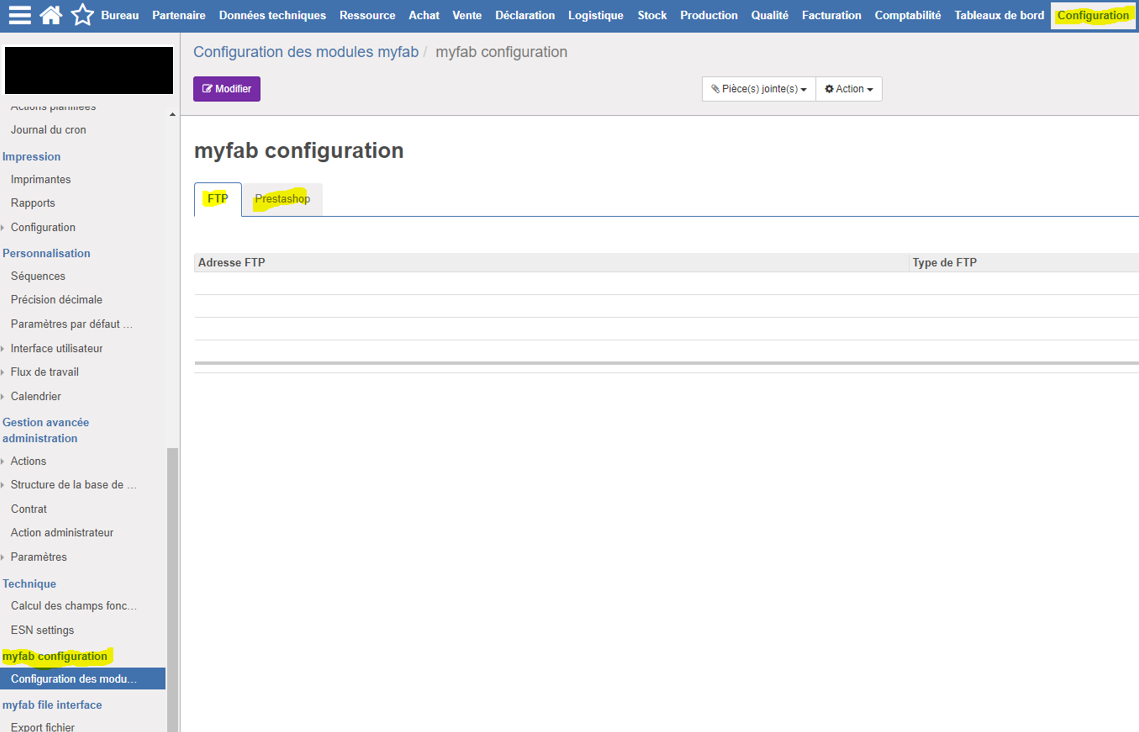](https://docs.myfab.fr/uploads/images/gallery/2023-03/K5Timage.png)
Cliquer sur **Ajouter un nouvel élément** puis sur **Créer** :
[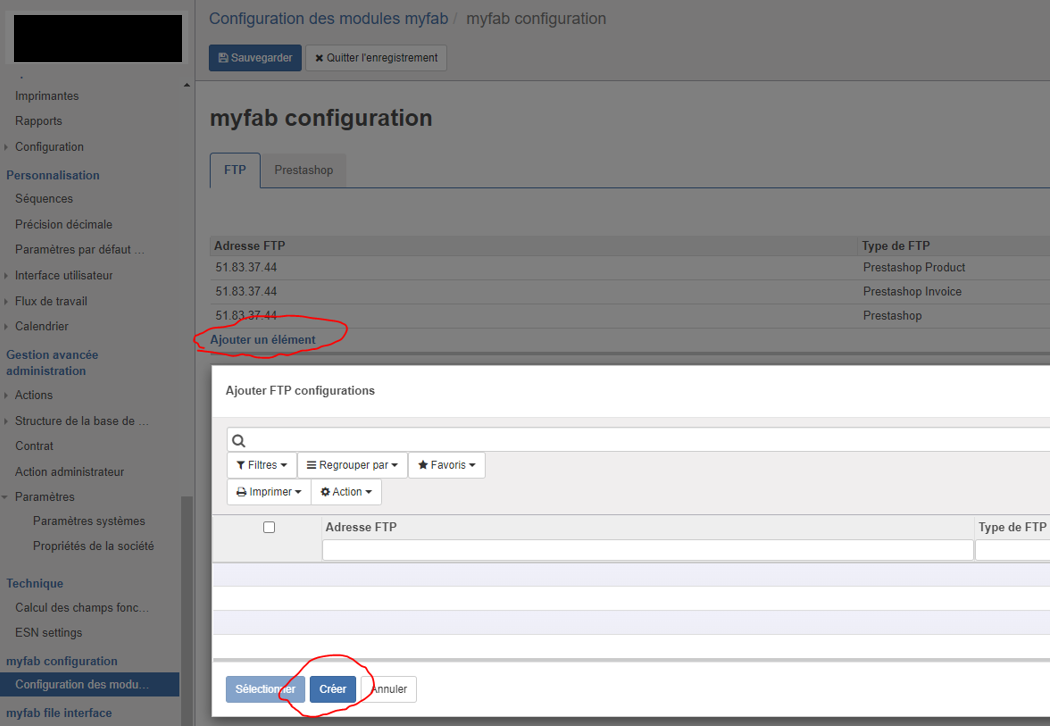](https://docs.myfab.fr/uploads/images/gallery/2023-03/1EKimage.png)
Remplir le formulaire et cliquer sur Sauvegarder :
[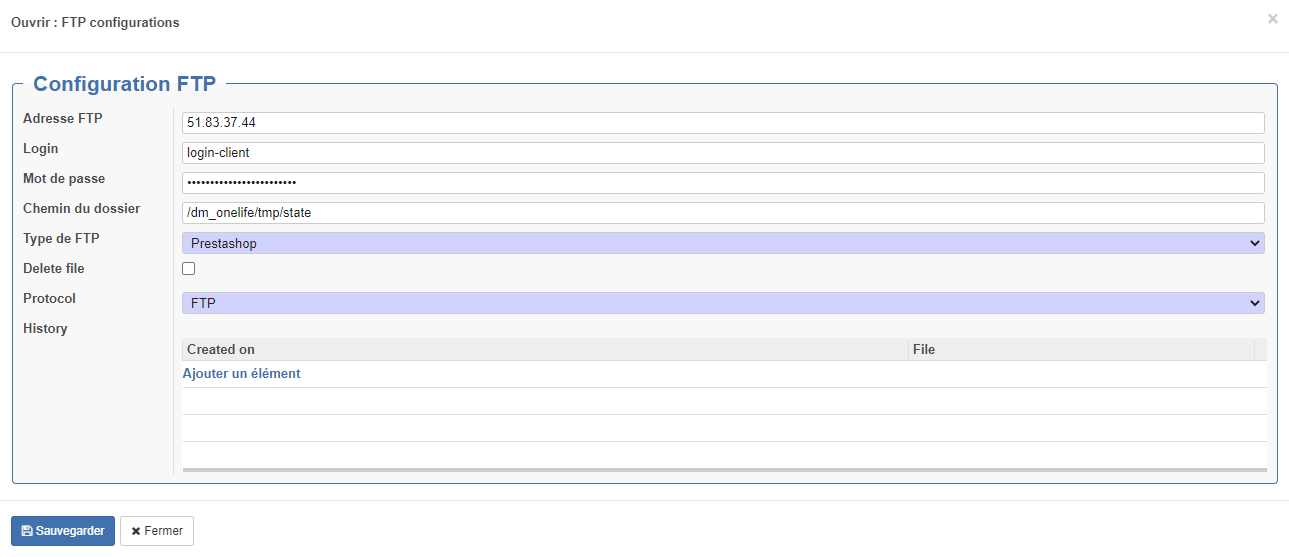](https://docs.myfab.fr/uploads/images/gallery/2023-03/aUDimage.png)
Renouveler l'opération pour chaque adresse FTP à créer et cliquer finalement sur Sauvegarder de retour dans myfab configuration.
[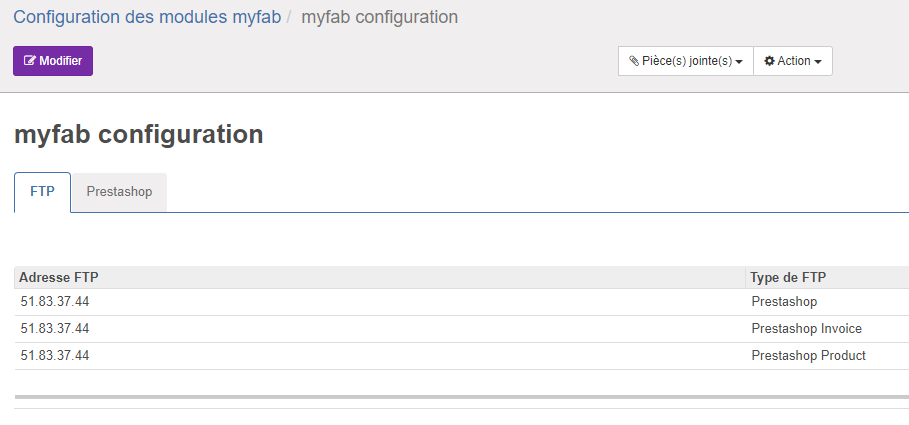](https://docs.myfab.fr/uploads/images/gallery/2023-03/ssRimage.png)
**FTP pour les Etats de commandes :**
[](https://docs.myfab.fr/uploads/images/gallery/2023-03/f63image.png)
**FTP pour les factures :**
[](https://docs.myfab.fr/uploads/images/gallery/2023-03/L3vimage.png)
**FTP pour les Produits :**
[](https://docs.myfab.fr/uploads/images/gallery/2023-03/pN8image.png)
#### 2. Configuration FTP PrestaShop
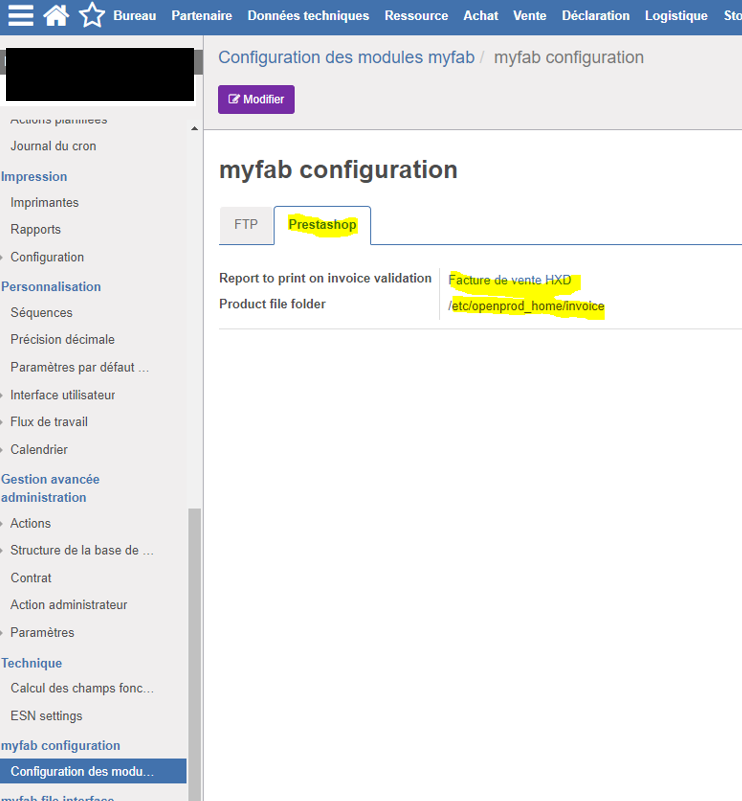
Cette configuration permet d'indiquer le rapport Jasper (modèle de facture) envoyer au serveur FTP lors de l'édition de celle-ci ainsi que l'emplacement du fichier produit.
Aller dans Configuration > myfab configuration> Configuration des modules > menu myfab configuration > Onglet PrestaShop. Cliquer sur Modifier pour accéder à la configuration.
[](https://docs.myfab.fr/uploads/images/gallery/2023-03/EsJimage.png)
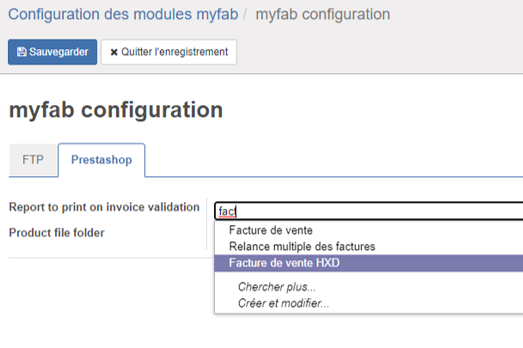
Sélectionner dans la liste déroulante le modèle de facture, puis saisir le dossier de la fiche produit :
[ ](https://docs.myfab.fr/uploads/images/gallery/2023-03/cbYimage.png)[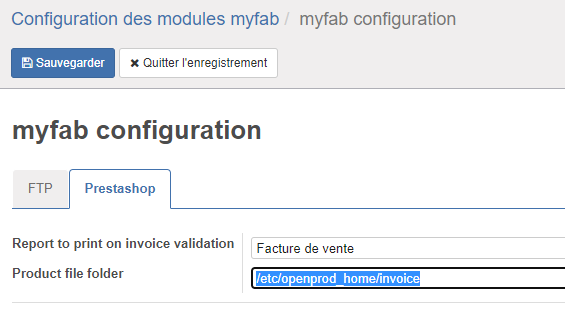](https://docs.myfab.fr/uploads/images/gallery/2023-03/Iv9image.png)
Enfin, cliquer sur Sauvegarder pour valider les modifications.