myFAB Connecteur Youtrust
Le connecteur YouTrust pour myFAB permet d'envoyer des documents OpenProd à la signature électronique directement depuis l'ERP. Il prend en charge la création des demandes de signature, le suivi de leur statut, les relances des signataires et la récupération automatique des documents signés.
Compatible avec les devis, commandes clients et tout autre document métier, il offre une solution simple et sécurisée pour dématérialiser les processus de validation et de contractualisation.
myFAB Connecteur Youtrust
Objet du document
Le connecteur YouTrust pour myFAB permet de dématérialiser et sécuriser les processus de signature électronique directement depuis OpenProd. Il facilite l'envoi de documents PDF à signer, le suivi de leur avancement et la récupération automatique des documents signés, sans quitter l'ERP.
Le connecteur s'appuie sur l'API YouTrust v3 et se compose de trois modules complémentaires :
- youtrust_connector : gestion de la connexion à YouTrust, configuration des modèles de signature, gestion des signataires et suivi des requêtes ;
- youtrust_sale : envoi à la signature des commandes clients ;
- youtrust_quotation : envoi à la signature des devis.
Grâce à des modèles de requête entièrement paramétrables, il est possible d'automatiser les signatures sur les documents standards d'OpenProd (devis, commandes) mais également sur tout modèle métier spécifique de l'entreprise. Les utilisateurs peuvent définir les signataires, les modes d'authentification (e-mail, SMS ou sans OTP), les règles de relance ainsi que l'emplacement des signatures dans les documents.
Le module assure également le suivi des statuts de signature, la consultation de l'historique des échanges API et la récupération automatique des documents signés afin de garantir une traçabilité complète du processus de validation documentaire.
Prérequis
- Les modules
youtrust_connectoret, selon le besoin,youtrust_saleet/ouyoutrust_quotationdoivent être installés. - Le serveur OpenProd doit pouvoir accéder à Internet et aux API YouTrust.
- Le compte YouTrust doit disposer d'un jeton API pour l'environnement utilisé.
- Les documents envoyés à la signature doivent être au format PDF.
1. Configurer la connexion YouTrust
-
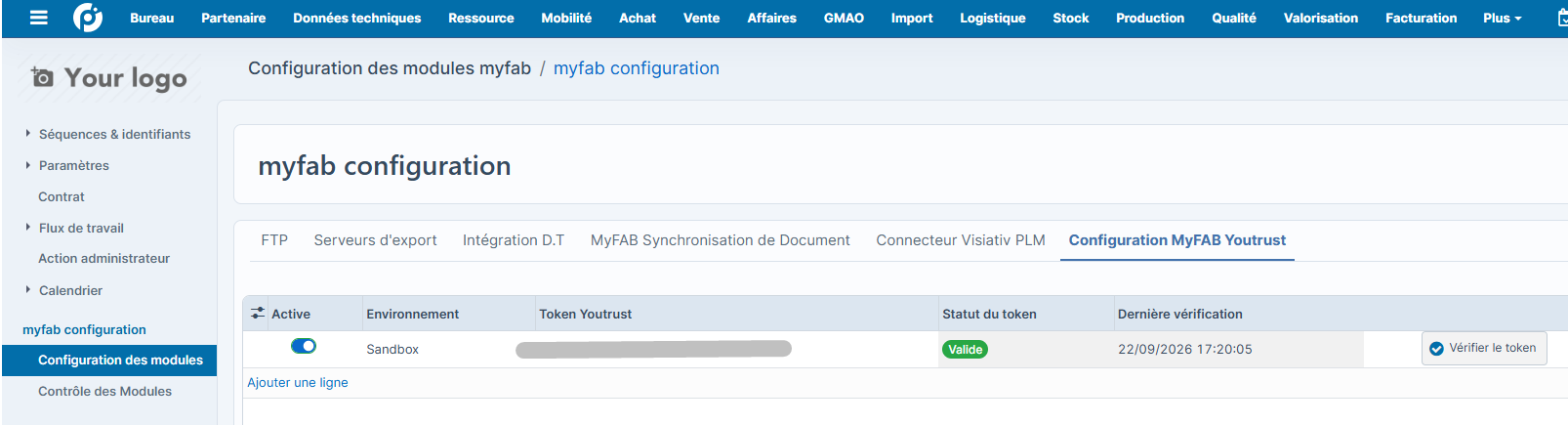
Ouvrir la configuration myFAB (Paramètres>myFAB configuration>Configuration des modules) , puis l'onglet Configuration Youtrust.
-
Ajouter une ligne de configuration YouTrust.
-
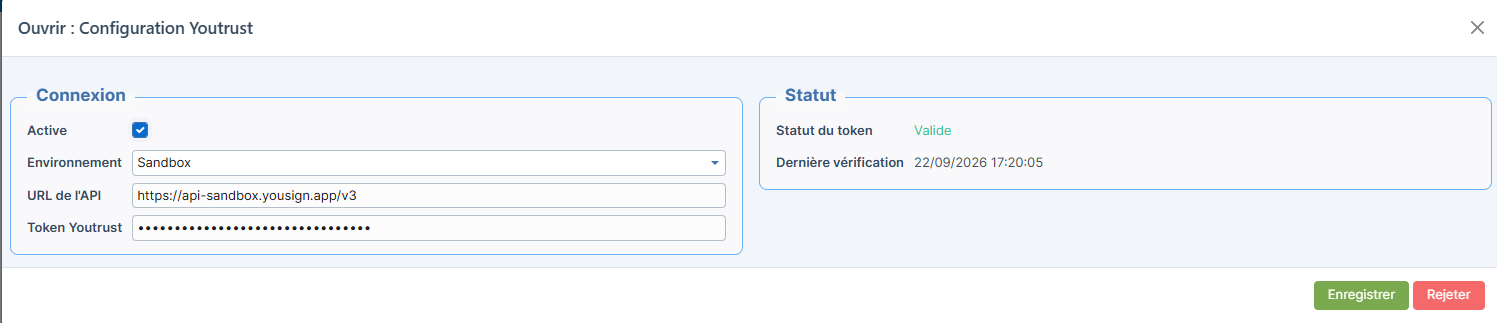
Renseigner les champs suivants :
- Active : active la configuration utilisée par les envois ;
- Environnement : choisir Sandbox pour les essais ou Production pour les signatures réelles ;
- Token Youtrust : coller le jeton API fourni par YouTrust ;
- URL de l'API : laisser l'adresse proposée automatiquement, sauf besoin particulier.
Les adresses par défaut sont :
- Sandbox :
https://api-sandbox.yousign.app/v3; - Production :
https://api.yousign.app/v3.
Le bouton Vérifier le token vérifie que le jeton est accepté par l'environnement sélectionné. Le résultat est affiché dans Statut du token et la date du contrôle dans Dernière vérification.
Une seule configuration peut être active à la fois. Il faut donc désactiver la configuration Sandbox avant d'activer la Production, et inversement. Après une modification de la configuration serveur ou du jeton, vérifier la connexion avant de lancer un envoi.
Pour créer un jeton et consulter les règles API, se reporter à la documentation officielle YouTrust.
2. Comprendre les modèles de requête
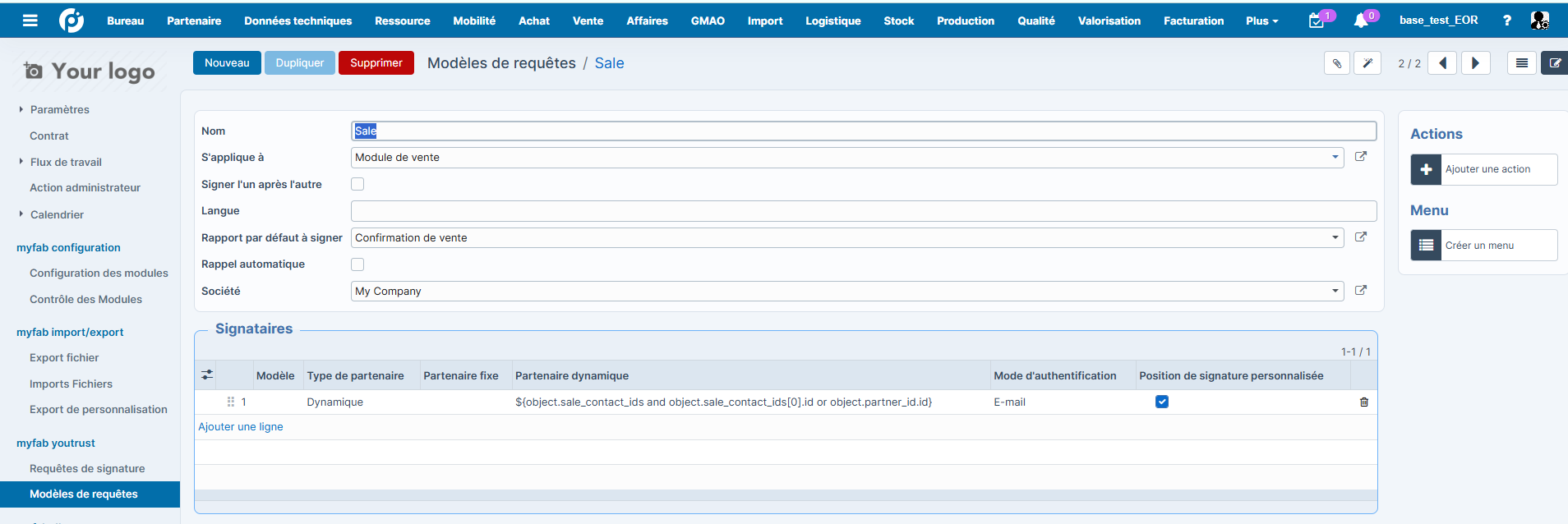
Un modèle de requête décrit la manière de créer une demande à partir d'un objet OpenProd. Il est accessible dans Paramètres > myfab youtrust > Modèles de requêtes.
Champs principaux
- Nom : nom fonctionnel du modèle.
- S'applique à : modèle OpenProd concerné, par exemple commande client, devis, contrat.... . C'est le modèle du document depuis lequel la requête sera créée.
- Langue : expression évaluée sur le document source pour déterminer la langue des notifications du signataire. La valeur finale doit être un code de langue installé, par exemple
fr_FR; si la langue n'est pas reconnue par l'API, le connecteur utilise le français. - Signer l'un après l'autre : si cette case est cochée, les signataires sont sollicités dans l'ordre défini par la colonne Séquence. Sinon, ils peuvent être sollicités en parallèle.
- Rapport par défaut à signer : rapport PDF à générer automatiquement depuis le document source. La liste est limitée aux rapports du modèle sélectionné. Ce champ peut rester vide si le PDF est ajouté manuellement dans la fenêtre de création de la requête.
- Rappel automatique : active les relances automatiques côté YouTrust.
- Intervalle de rappel (jours) : délai entre deux relances (1, 2, 7 ou 14 jours).
- Limite de rappels : nombre maximal de relances (de 1 à 10).
- Société : société du modèle en environnement multi-sociétés.
Configuration des signataires
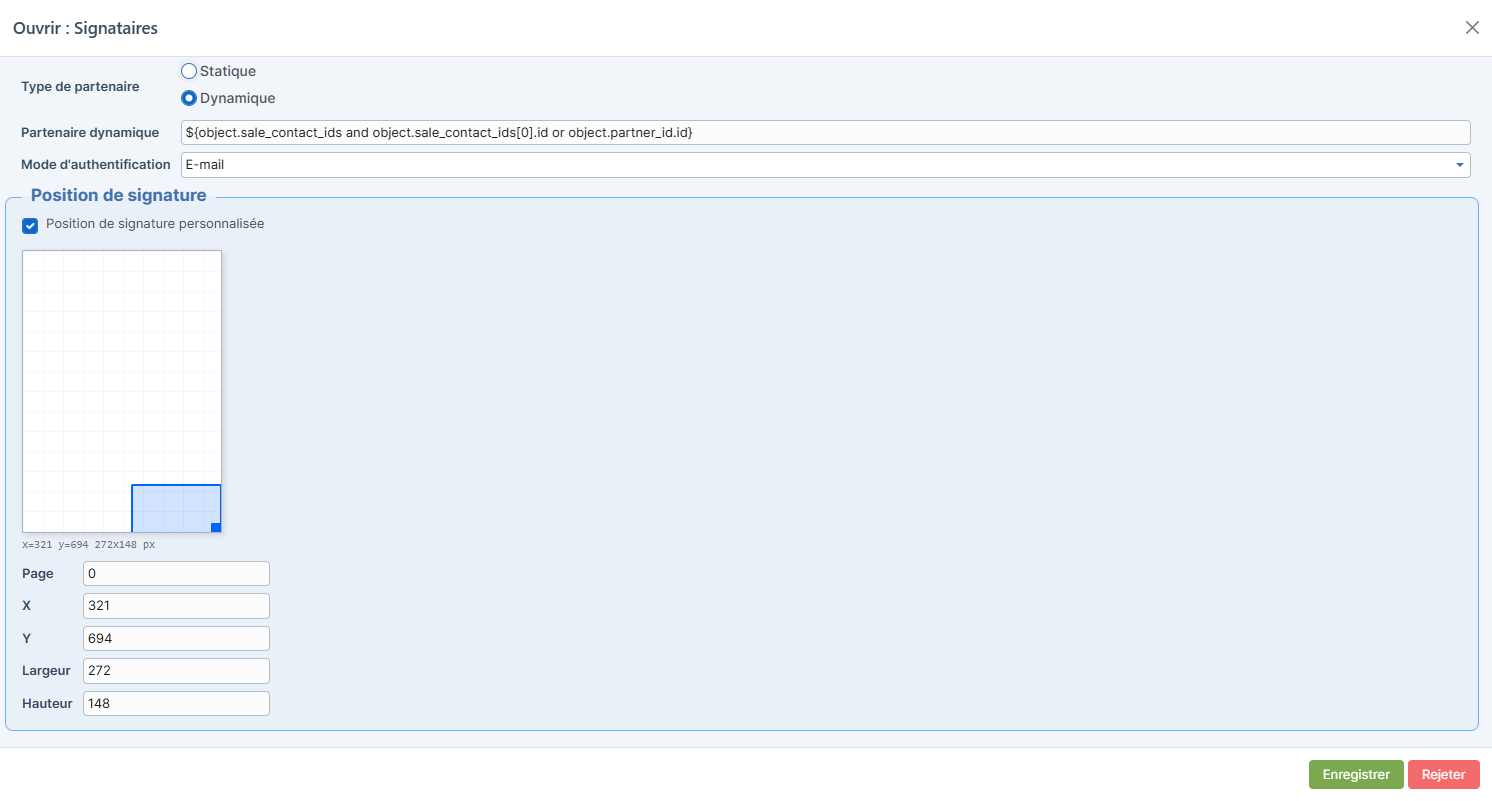
Chaque ligne de signataire contient :
- Séquence : ordre du signataire ;
- Type de partenaire = Statique : sélectionner un partenaire fixe dans Partenaire fixe ;
- Type de partenaire = Dynamique : saisir une expression dans Partenaire dynamique. Cette expression est évaluée sur le document source et doit retourner l'ID numérique d'un partenaire ;
- Mode d'authentification :
- SMS : code à usage unique envoyé par SMS ; le mobile est obligatoire ;
- E-Mail : code à usage unique envoyé par e-mail ;
- No OTP : aucune vérification par code.
Pour chaque signataire, le nom, le prénom et l'e-mail sont obligatoires. Avec le mode SMS, le numéro doit être renseigné et peut être saisi au format national ; il est converti en format international E.164, par exemple 06 12 34 56 78 devient +33612345678.
Position de la signature
Par défaut, le connecteur place les signatures sur la dernière page du PDF. Pour personnaliser la position, cocher Position de signature personnalisée puis renseigner les coordonnées ou utiliser l'aperçu :
- Page : numéro de page ;
0signifie la dernière page ; - Coordonnée X et Coordonnée Y : position dans la page ;
- Largeur et Hauteur : dimensions de la zone.
Les coordonnées sont exprimées sur une page A4 de 595 x 842 points. La zone doit rester dans la page. Si le rapport contient plusieurs pages, vérifier la position sur la page réellement signée.
Actions et menus associés
- Ajouter une action ajoute une action contextuelle permettant de créer une requête depuis une fiche du modèle concerné.
- Créer un menu crée un menu listant les requêtes de ce modèle.
- Supprimer l'action et Supprimer le menu suppriment les raccourcis créés sans supprimer le modèle de requête.
3. Utiliser le modèle standard Commande client
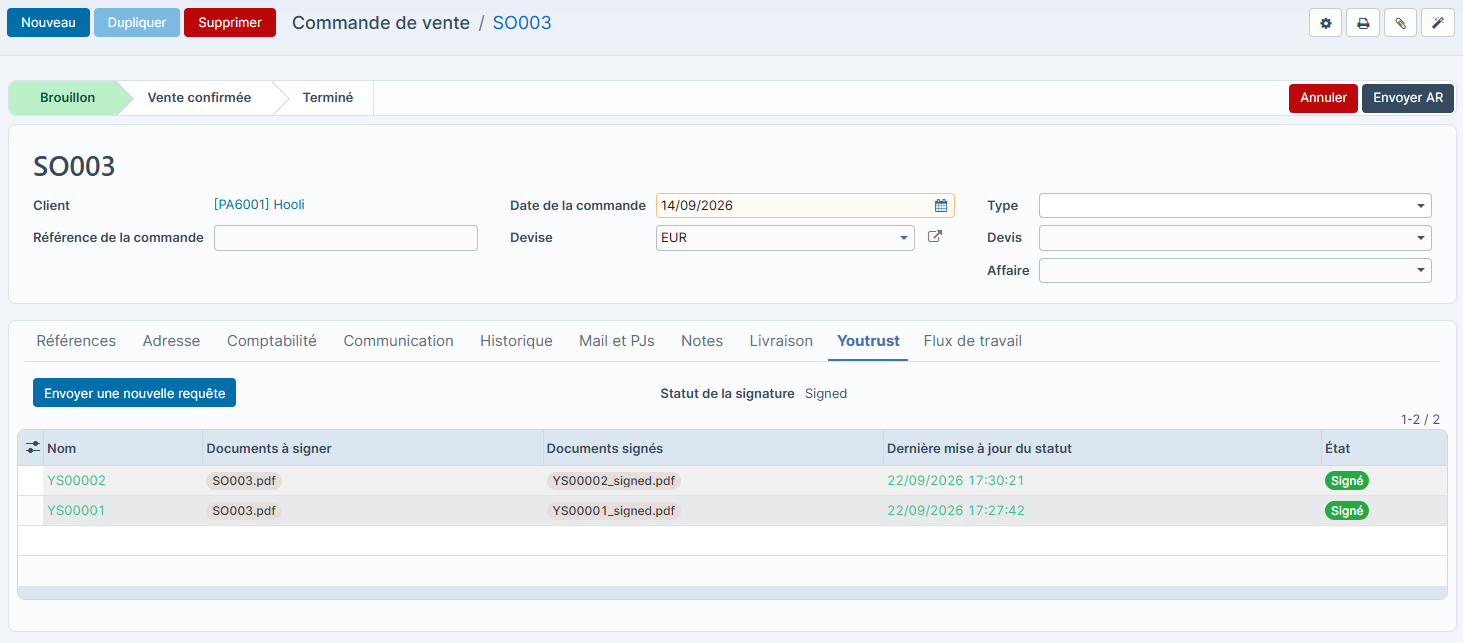
Le module youtrust_sale est installé automatiquement lorsque youtrust_connector et le module de vente sont présents.
Le modèle livré est Sale :
- modèle :
sale.order; - rapport signé : confirmation de commande ;
- signataire par défaut : le premier contact de vente de la commande, ou le client si aucun contact de vente n'est défini ;
- authentification par défaut : code envoyé par e-mail ;
- relance automatique : désactivée par défaut ;
- position par défaut : dernière page, zone prévue pour la signature client.
Utilisation
- Ouvrir une commande client non annulée.
- Ouvrir l'onglet Youtrust.
- Cliquer sur Envoyer une nouvelle requête.
- Vérifier le PDF, le signataire, son e-mail et son mode d'authentification.
- Cliquer sur Envoyer à Youtrust.
Le champ Statut de la signature et la liste de l'onglet présentent les requêtes liées à la commande. Le modèle standard peut être modifié pour ajouter un second signataire, imposer la signature séquentielle ou activer les relances.
4. Utiliser le modèle standard Devis
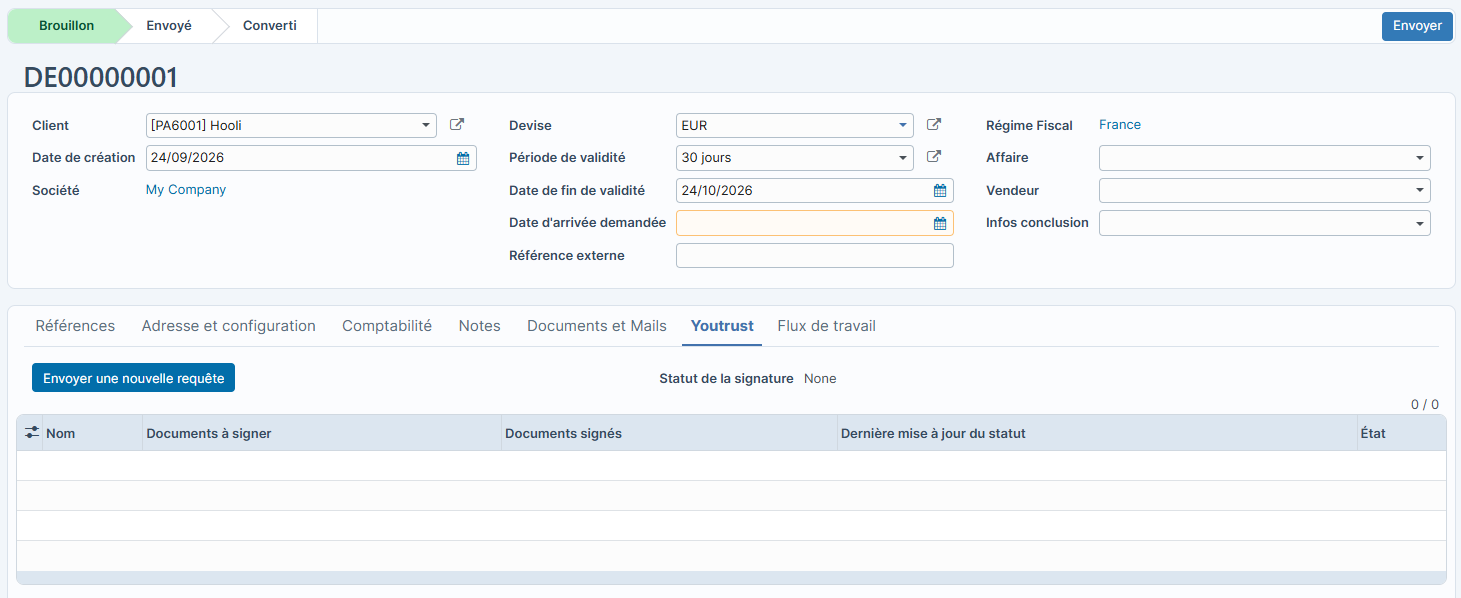
Le module youtrust_quotation est installé automatiquement lorsque youtrust_connector et le module de devis sont présents.
Le modèle livré est Quotation :
- modèle :
quotation; - rapport signé : rapport du devis ;
- signataire par défaut : le contact du devis, ou le client si aucun contact n'est défini ;
- authentification par défaut : code envoyé par e-mail ;
- relance automatique : désactivée par défaut ;
- position par défaut : dernière page, zone prévue pour la signature client.
Utilisation
- Ouvrir un devis qui n'est ni perdu ni abandonné.
- Ouvrir l'onglet Youtrust.
- Cliquer sur Envoyer une nouvelle requête.
- Contrôler les informations puis cliquer sur Envoyer à Youtrust.
Le suivi est disponible dans Statut de la signature et dans la liste des requêtes du devis. Le rapport sélectionné dans le modèle est régénéré au moment de la création de la requête.
5. Créer une requête sur un autre modèle : exemple contrat de maintenance
Le connecteur peut être utilisé avec n'importe quel modèle OpenProd, à condition que le document permette d'identifier le ou les signataires et que le fichier à signer soit disponible en PDF.
Cas simple : contrat de maintenance avec PDF ajouté manuellement
Le modèle de contrat de maintenance utilisé par OpenProd est maintenance.contract.openprod. Il contient notamment le numéro du contrat, les dates de début et de fin, le type, la typologie et l'état du contrat. Il ne contient pas nativement de partenaire signataire ni de rapport PDF à générer : le PDF du contrat doit donc être ajouté manuellement à la requête et le signataire doit être sélectionné comme partenaire fixe.
-
Aller dans Paramètres > myfab youtrust > Modèles de requêtes.
-
Cliquer sur Créer.
-
Renseigner :
- Name : par exemple
Signature contrat de maintenance; - S'applique à :
Contrat de maintenance (maintenance.contract.openprod); - Rapport par défaut à signer : laisser vide ;
- Signer l'un après l'autre : selon le besoin ;
- Rappel automatique : selon le besoin.
- Name : par exemple
-
Ajouter un signataire :
- choisir Statique ;
- sélectionner dans Partenaire fixe le client ou le contact qui doit signer le contrat.
Le modèle standard
maintenance.contract.openprodne possède pas de champ relation versres.partner. L'utilisation d'un Partenaire dynamique n'est possible que si un module complémentaire ajoute un champ partenaire au contrat. Dans ce cas, une expression telle que${object.partner_id.id}peut être utilisée, à condition que le champpartner_idexiste réellement. -
Enregistrer le modèle et cliquer sur Ajouter une action.
-
Ouvrir un contrat de maintenance, utiliser l'action Requête Youtrust (...) créée par le modèle.
-
Dans la fenêtre de requête, joindre le PDF avec Documents à signer.
-
Vérifier les coordonnées du signataire puis cliquer sur Envoyer à Youtrust.
Cas avec rapport PDF automatique
Si un rapport PDF est ajouté ultérieurement au modèle maintenance.contract.openprod par un module complémentaire :
- sélectionner ce rapport dans Rapport par défaut à signer ;
- conserver ou compléter la configuration du signataire ;
- utiliser l'action ajoutée au contrat de maintenance.
Le PDF est alors généré automatiquement à partir du contrat actif. Le fichier généré doit être un PDF valide ; les autres formats sont refusés par l'API au moment de l'envoi.
Expressions de signataire dynamique
Les expressions sont évaluées avec object comme document courant. Exemples indicatifs :
${object.partner_id.id}
${object.contact_id.id or object.partner_id.id}
${object.sale_contact_ids and object.sale_contact_ids[0].id or object.partner_id.id}
Il faut adapter l'expression aux champs réellement disponibles sur le modèle. Le résultat doit être un ID de partenaire, pas son nom, son e-mail ou un objet complet. Une expression incorrecte provoque une erreur lors de l'ouverture de la fenêtre de requête.
6. Suivre, envoyer et récupérer les documents
États d'une requête
- Brouillon : la requête est préparée dans OpenProd et n'est pas encore envoyée ;
- Envoyé : la requête est active chez YouTrust ;
- Signé : tous les signataires ont signé ;
- Annulé : la requête a été annulée, refusée ou a expiré.
Avant l'envoi, les pièces jointes et les signataires restent modifiables. Une fois envoyée, la requête est suivie par son identifiant YouTrust.
Mise à jour du statut
Depuis une requête à l'état Envoyé, le bouton Mettre à jour interroge YouTrust. Lorsque tous les signataires ont signé, le ou les documents signés sont récupérés automatiquement dans Documents signés et rattachés au document source.
La tâche planifiée Youtrust Requests Update peut effectuer cette mise à jour automatiquement et récupérer les PDF signés. Elle est livrée inactive par défaut : l'administrateur doit l'activer dans Paramètres > Technique > Automatisation > Actions planifiées, puis choisir une fréquence adaptée.
Relance manuelle et automatique
Le bouton de relance du connecteur envoie une relance aux signataires encore en attente. Les relances automatiques utilisent les valeurs du modèle ou de la requête : intervalle de 1, 2, 7 ou 14 jours et limite de 1 à 10 envois.
Historique API et dépannage
Chaque requête possède un onglet Historique API avec la date, la méthode, l'URL, le code HTTP, la durée et le détail de l'erreur. Cet historique est le premier élément à consulter en cas d'échec.