# Mise à jour des fiches partenaires

Ce chapitre concerne la mise à jour des fiches partenaires via différents moyens.

# Obtenir SIRET/SIREN

Il pourrait exister dans vos bases des fiches partenaires remplies manuellement avec des informations erronées ou même vide.

Le module de CRM Avancé propose aux utilisateurs de pouvoir obtenir un numéro de SIREN dans le cas où celui-ci est manquant sur une fiche partenaire.

### Action d'obtention

Une action a été ajoutée pour pouvoir rechercher le SIREN sur OpenDataSoft via les informations censées être juste d'un partenaire à savoir son nom voire son adresse.

[![image.png](https://docs.myfab.fr/uploads/images/gallery/2024-07/scaled-1680-/GVSimage.png)](https://docs.myfab.fr/uploads/images/gallery/2024-07/GVSimage.png)

### Pop-up de recherche

[![image.png](https://docs.myfab.fr/uploads/images/gallery/2024-07/scaled-1680-/FoIimage.png)](https://docs.myfab.fr/uploads/images/gallery/2024-07/FoIimage.png)

*Un clic sur le bouton "Recherche siret/siren via OpenDataSoft" permet d'afficher un certain nombre de résultats concordant au mieux avec la fiche partenaire.*

*\[TO FINISH\]*

#### <span style="background-color: rgb(248, 202, 198);">Attention</span>

Il est possible qu'au sein d'une base personnalisée deux champs de Siren soient présents.

Obtenir un Siren par l'intermédiaire de l'action éponyme ne concerne que le champ "Numéro de Siren" (mf\_siren\_number).

Pour une synchronisation entre 2 champs SIREN un passage par script python sur Open-Prod ou par une requête SQL sera nécessaire.

# Mise à jour via SIREN

Dans la partie Partenaires d’OpenProd, connecteur ODS, il est possible effectuer une recherche de société par SIREN, cette recherche a pour but la mise à jour des informations d'un partenaire.

La mise à jour est disponible via une fiche partenaire, dans le menu d'actions :

[![image.png](https://docs.myfab.fr/uploads/images/gallery/2024-07/scaled-1680-/TG0image.png)](https://docs.myfab.fr/uploads/images/gallery/2024-07/TG0image.png)

### <span data-contrast="auto" xml:lang="FR-FR"><span class="normaltextrun">La recherche</span></span>

La recherche ne peut se faire par sélection de partenaires déjà présents en base.

La recherche résulte en une liste d'entreprise à mettre à jour. Les cases seront surlignées en rouge si l'information n'est pas disponible ou différente en base et en vert si l'information est similaire à l'existante.

Cocher la case de la ligne choisie pour la mise à jour puis cliquer sur le bouton de mise à jour du partenaire pour effectuer la mise à jour. On peut vérifier que la mise à jour a bien été prise en compte en se rendant sur le partenaire en question.

[![image.png](https://docs.myfab.fr/uploads/images/gallery/2025-07/scaled-1680-/90uimage.png)](https://docs.myfab.fr/uploads/images/gallery/2025-07/90uimage.png)

<p class="callout warning">Il n'est possible d'effectuer une mise à jour que sur un seul partenaire à la fois.</p>

# Cron de mise à jour

### Préambule

L’objectif de cette fonctionnalité est de vérifier régulièrement, en tâche de fond, si des informations des fiches partenaires sont mises à jour sur la base Siren (statut établissement, adresse, tranches d’effectif, …)

Ces mises à jour ne sont pas appliquées directement, mais sont remontées, proposées à l’utilisateur qui conserve le rôle de valideur. Les fiches ne seront mises à jour que si l’utilisateur valide les mises à jours proposées

#### 1 - CRON cron\_update\_check\_from\_ods

Ce cron est lancé quotidiennement, il récupère par lot de 100 fiches les partenaires dont le siret est renseigné, et applique la méthode update\_check\_from\_ods sur chaque fiche

L’ordre est défini sur la date de dernière mise à jour via ODS la plus ancienne.

La tranche de 100 fiches peut être ajustée, avec un compte payant sur ODS je pense qu’on peut retirer cette limite.

#### 2 - Méthode update\_check\_from\_ods

Cette méthode sur les fiches partenaire permet de requêter ODS pour voir si des mises à jour sont disponibles (tranches d’effectif, CA,…)

##### 2 scénarios possibles :  


1/ Pas de mise à jour disponible :

[![image.png](https://docs.myfab.fr/uploads/images/gallery/2025-07/scaled-1680-/48cimage.png)](https://docs.myfab.fr/uploads/images/gallery/2025-07/48cimage.png)
2/ Une ou des mises à jours sont disponibles :

[![image.png](https://docs.myfab.fr/uploads/images/gallery/2025-07/scaled-1680-/LMNimage.png)](https://docs.myfab.fr/uploads/images/gallery/2025-07/LMNimage.png)
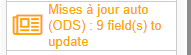
À ce stade, aucune mise à jour n’est remontée directement sur la fiche partenaire. Les modifications sont remontées et proposées à l’utilisateur, qui a le rôle de vérification et de validation

#### 3 - Validation des modifications proposées

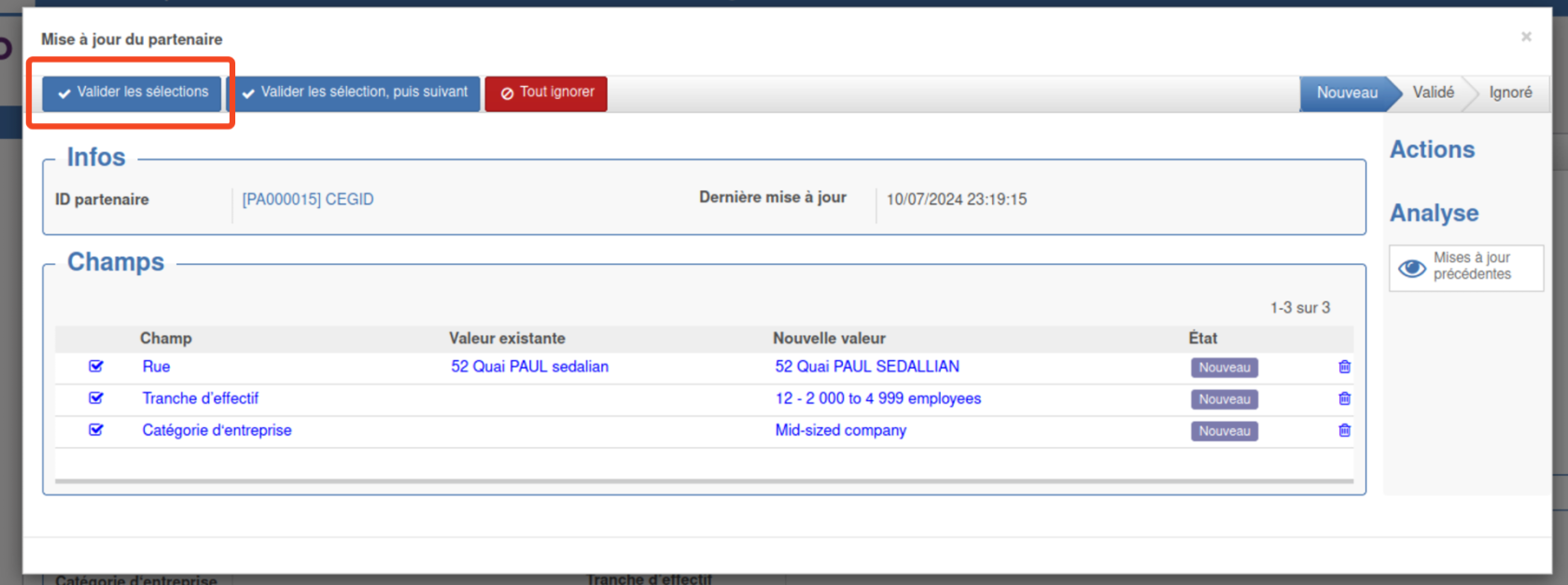
Si des mises à jour sont dispo et que l’on clique sur le bouton ci-dessus, cela ouvre le wizard qui passe en revue les champs sur lesquels il y a une mise à jour.

Par défaut, tous les champs sont cochés. Si l’on clique sur le bouton de flux ‘Valider les sélections’ : les champs se mettent à jour sur la fiche partenaire.

[![image.png](https://docs.myfab.fr/uploads/images/gallery/2024-07/scaled-1680-/Jgmimage.png)](https://docs.myfab.fr/uploads/images/gallery/2024-07/Jgmimage.png)
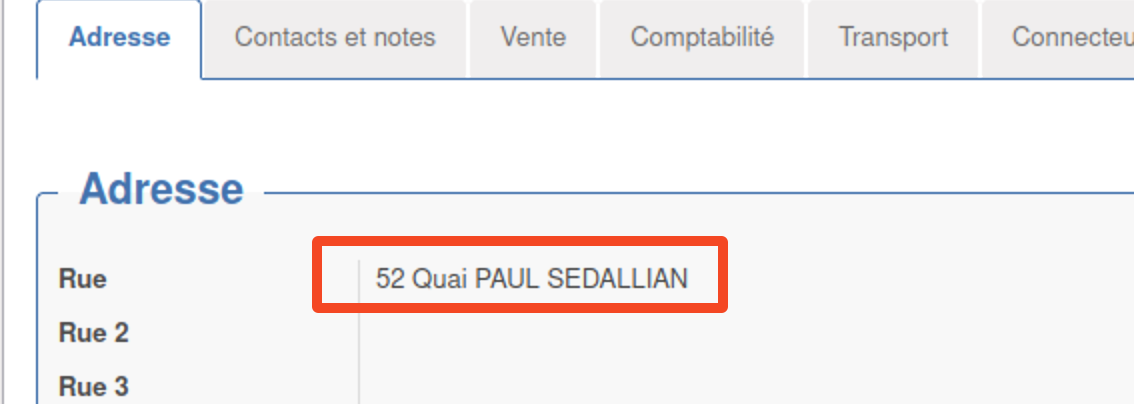
Les champs se mettent à jour sur la fiche, exemple champ Rue :

[![image.png](https://docs.myfab.fr/uploads/images/gallery/2024-07/scaled-1680-/3SMimage.png)](https://docs.myfab.fr/uploads/images/gallery/2024-07/3SMimage.png)
#### 4 - Menu de mise à jour spécifique

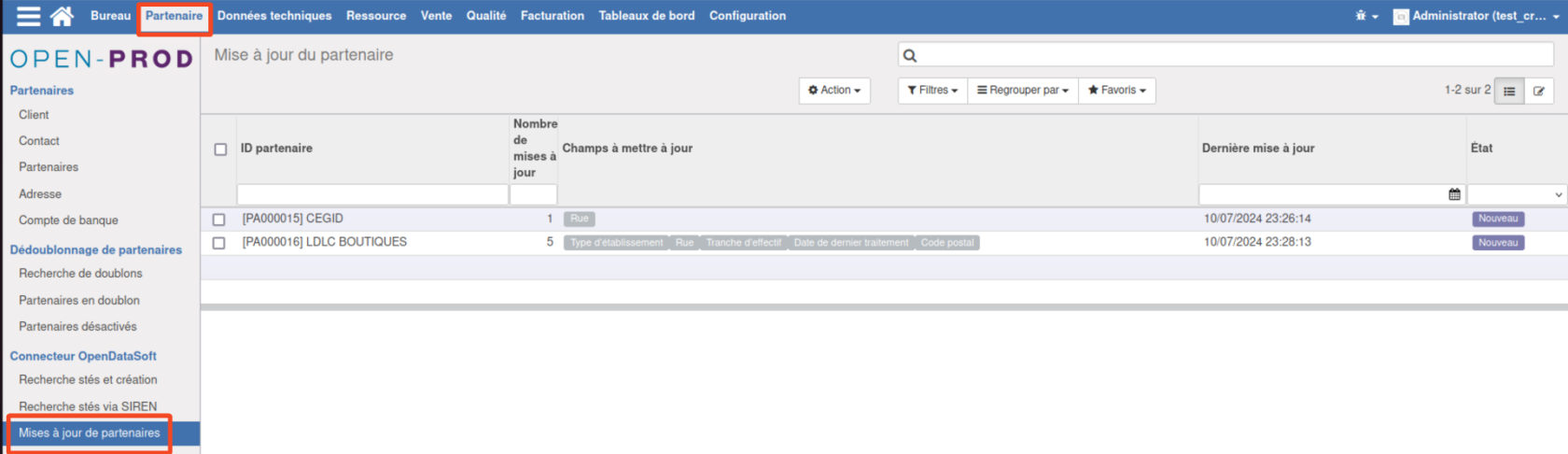
Plutôt que d’aller fiche par fiche valider les modifications, un menu existe et affiche toutes les mises à jour proposées :

[![image.png](https://docs.myfab.fr/uploads/images/gallery/2024-07/scaled-1680-/VV8image.png)](https://docs.myfab.fr/uploads/images/gallery/2024-07/VV8image.png)
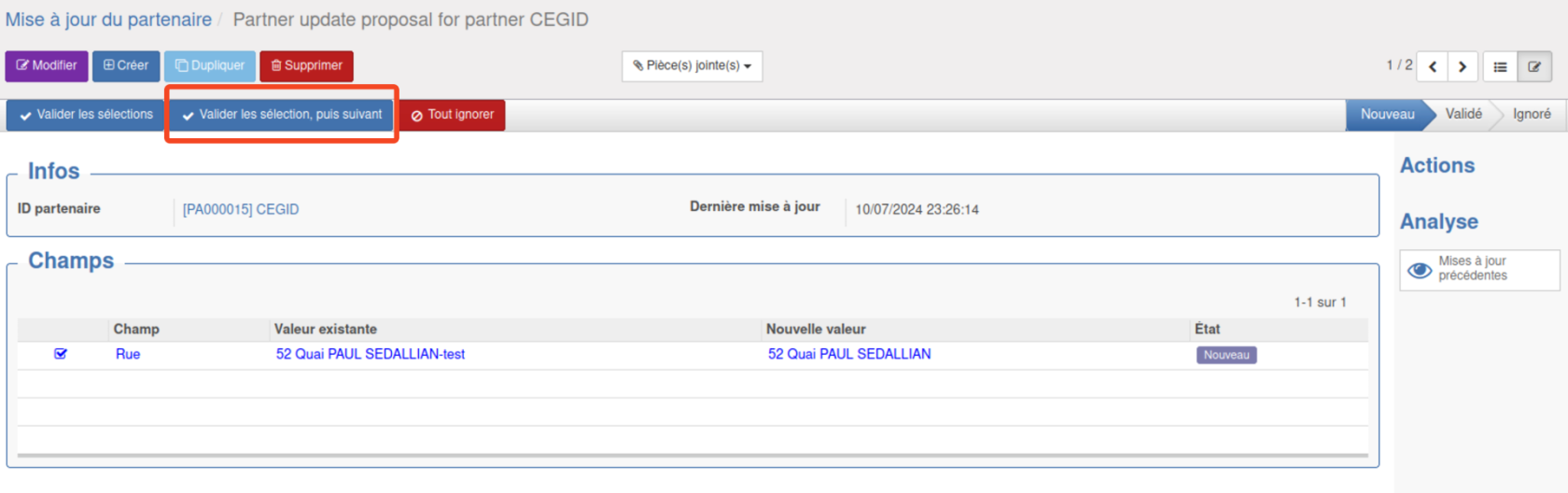
Il est alors plus facile pour l’utilisateur en charge de valider les mises à jour, via le bouton ‘Valider, et passer au suivant’ :

[![image.png](https://docs.myfab.fr/uploads/images/gallery/2024-07/scaled-1680-/aphimage.png)](https://docs.myfab.fr/uploads/images/gallery/2024-07/aphimage.png)
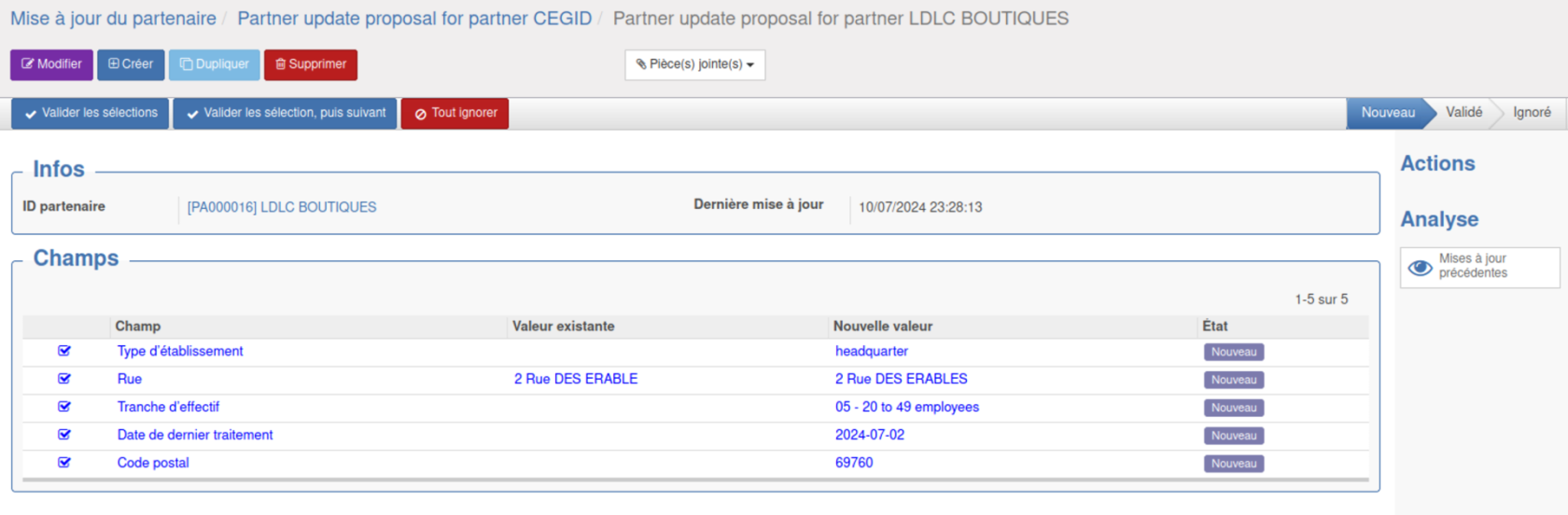
Grâce à ce bouton, la fiche suivante est appelée sans devoir cliquer sur le bouton « Suivant » en haut à droite :

[![image.png](https://docs.myfab.fr/uploads/images/gallery/2024-07/scaled-1680-/mIUimage.png)](https://docs.myfab.fr/uploads/images/gallery/2024-07/mIUimage.png)
#### 5 - ‘Ignore’ des mises à jour

Une mise à jour décochée sera ignorée ne sera pas mise à jour, exemple avec la rue (dans le cas où l’on refuse volontairement la proposition) :

[![image.png](https://docs.myfab.fr/uploads/images/gallery/2024-07/scaled-1680-/BI6image.png)](https://docs.myfab.fr/uploads/images/gallery/2024-07/BI6image.png)
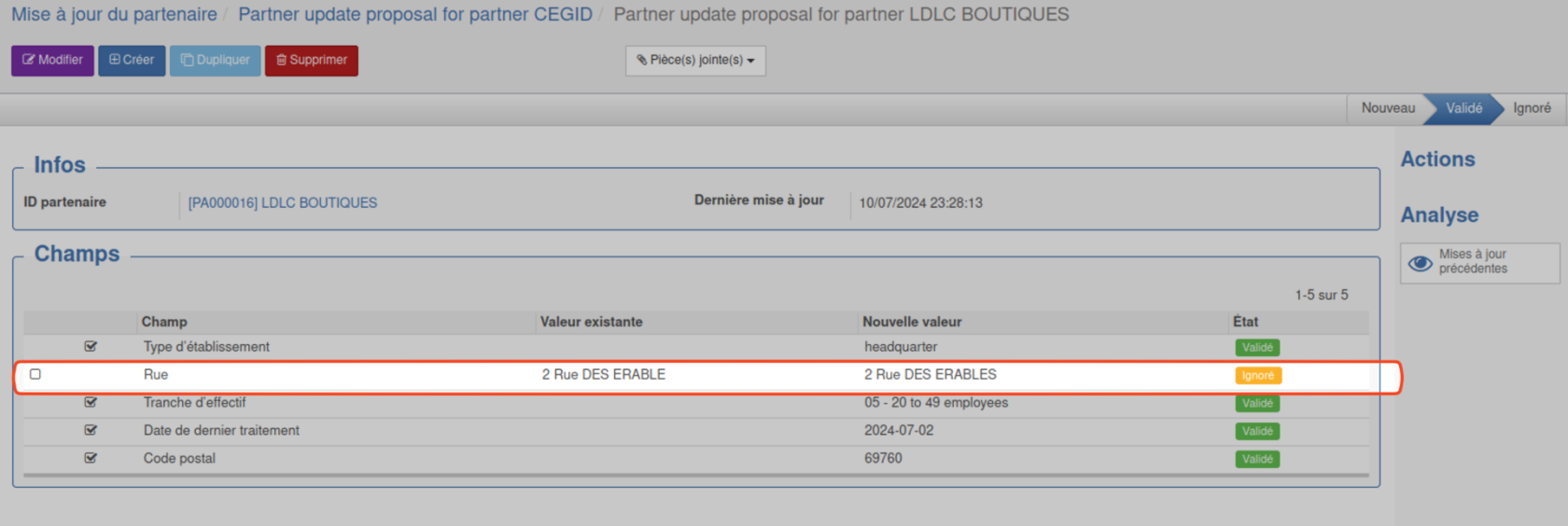
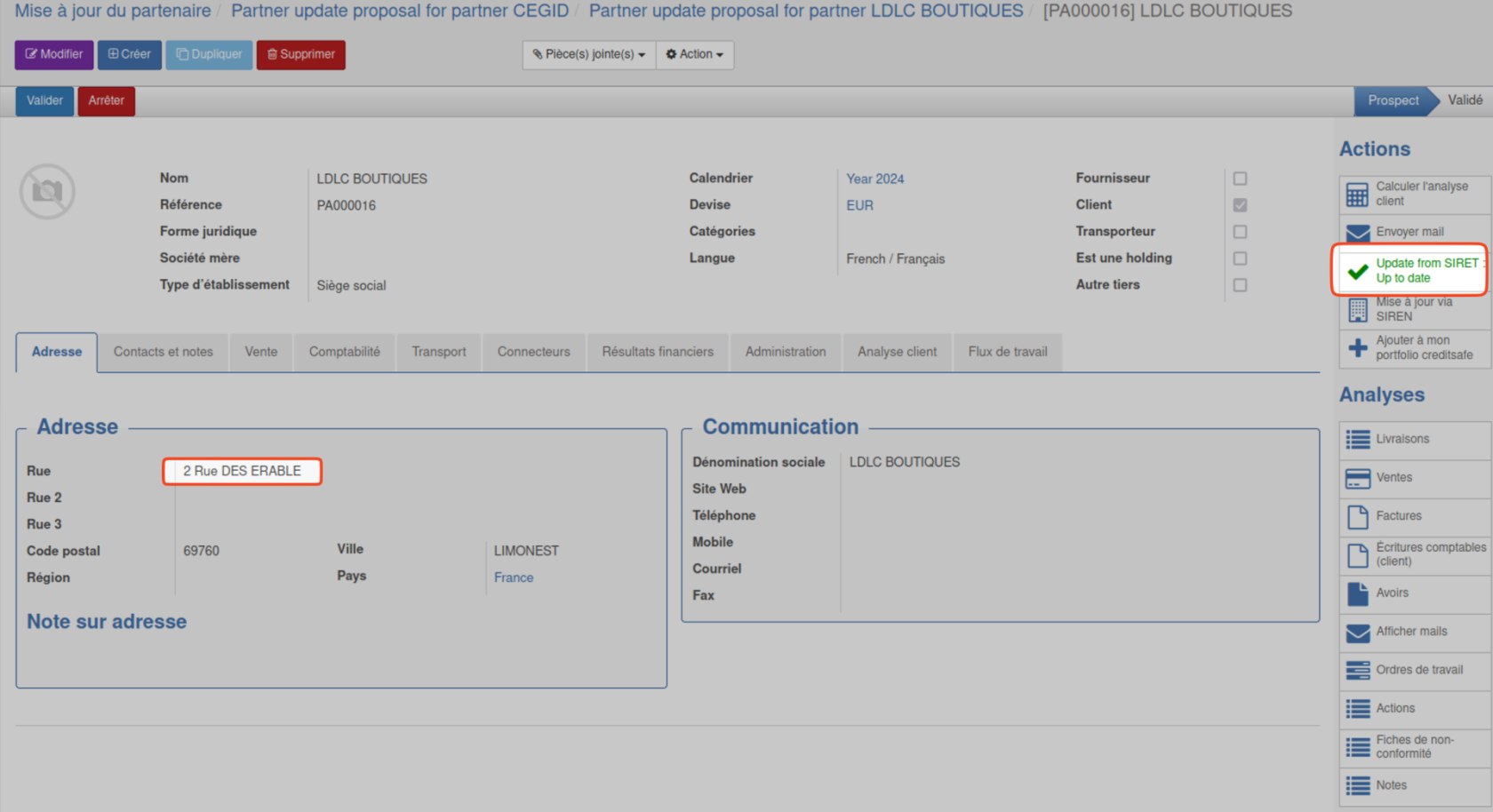
Le champ Rue ne sera donc pas mis à jour, et les futures mises à jour sur ce champ ne seront plus proposées :

[![image.png](https://docs.myfab.fr/uploads/images/gallery/2024-07/scaled-1680-/g6mimage.png)](https://docs.myfab.fr/uploads/images/gallery/2024-07/g6mimage.png)
#### 6 - Connaitre la date de dernière vérification sur ODS :

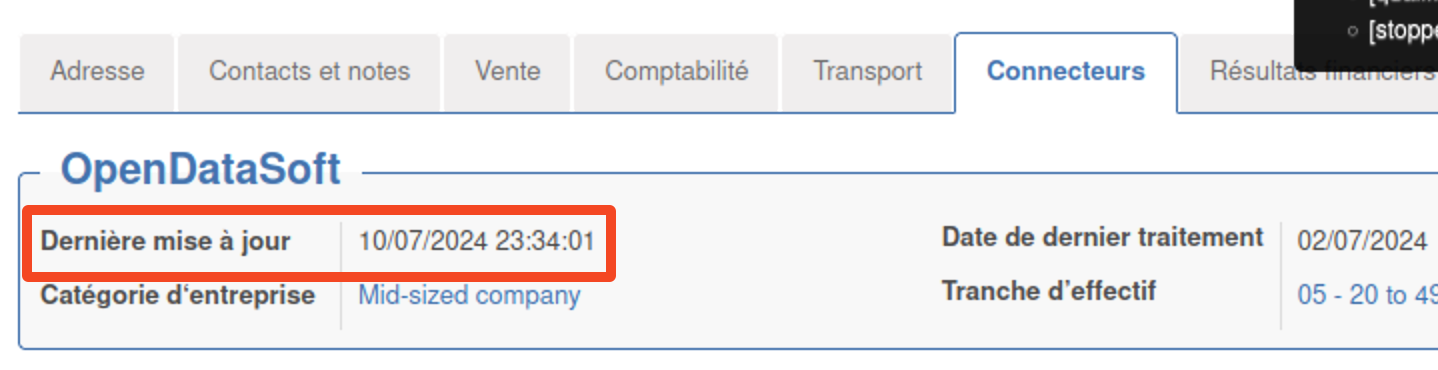
[![image.png](https://docs.myfab.fr/uploads/images/gallery/2024-07/scaled-1680-/Vrqimage.png)](https://docs.myfab.fr/uploads/images/gallery/2024-07/Vrqimage.png)