# Recherche et Création

Ce chapitre concerne la recherche et la création d'une fiche partenaire.  
Nous verrons :   
Le fonctionnement global du wizard  
Le paramétrage de l'outil de recherche  
La sauvegarde de requêtes de recherche

# Fonctionnement global du Wizard de Recherche & Création

##   


<span style="font-size: 28.0pt; font-family: 'Segoe UI',sans-serif; mso-fareast-font-family: 'Times New Roman'; color: #222222; mso-font-kerning: 0pt; mso-ligatures: none; mso-fareast-language: FR;">Recherche de partenaire</span>

<span style="font-size: 10.5pt; font-family: 'Segoe UI',sans-serif; mso-fareast-font-family: 'Times New Roman'; color: #444444; mso-font-kerning: 0pt; mso-ligatures: none; mso-fareast-language: FR;">La recherche de nouveaux partenaires se goupille de la façon suivante :</span>

<span style="font-size: 10.5pt; font-family: 'Segoe UI',sans-serif; mso-fareast-font-family: 'Times New Roman'; color: #444444; mso-font-kerning: 0pt; mso-ligatures: none; mso-fareast-language: FR;">Dans <span style="border: none windowtext 1.0pt; mso-border-alt: none windowtext 0cm; padding: 0cm; background: #FBEEB8;">Open Prod &gt; Partenaire</span> se trouvent de nouveaux wizards, de nouvelles fonctionnalités</span>

<span style="font-size: 10.5pt; font-family: 'Segoe UI',sans-serif; mso-fareast-font-family: 'Times New Roman'; color: #444444; mso-font-kerning: 0pt; mso-ligatures: none; mso-fareast-language: FR;">La Recherche &amp; Création de partenaire est possible via le bouton ⚡Recherche &amp; création, ou via le wizard sur le bandeau de droite :</span>

[![image.png](https://docs.myfab.fr/uploads/images/gallery/2025-07/scaled-1680-/hPUimage.png)](https://docs.myfab.fr/uploads/images/gallery/2025-07/hPUimage.png)

<span style="font-size: 10.5pt; font-family: 'Segoe UI',sans-serif; mso-fareast-font-family: 'Times New Roman'; color: #444444; mso-font-kerning: 0pt; mso-ligatures: none; mso-fareast-language: FR;">Un clic permet l'ouverture d'un pop-up où se fera la recherche et par conséquent l'ajout.</span>

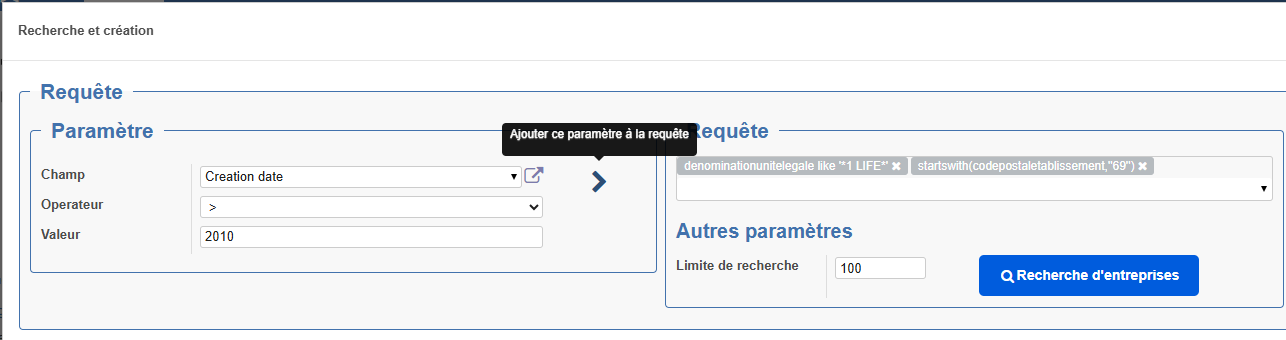
<span style="font-size: 10.5pt; font-family: 'Segoe UI',sans-serif; mso-fareast-font-family: 'Times New Roman'; color: #444444; mso-font-kerning: 0pt; mso-ligatures: none; mso-fareast-language: FR;">Sur cette fenêtre, il existe plusieurs méthodes de recherche grâce au champ de recherche choisi et à l'opérateur de recherche.</span>

[![image.png](https://docs.myfab.fr/uploads/images/gallery/2025-07/scaled-1680-/xAwimage.png)](https://docs.myfab.fr/uploads/images/gallery/2025-07/xAwimage.png)

<p class="callout info">Il est naturellement possible de cumuler les paramètres de recherche comme suit.</p>

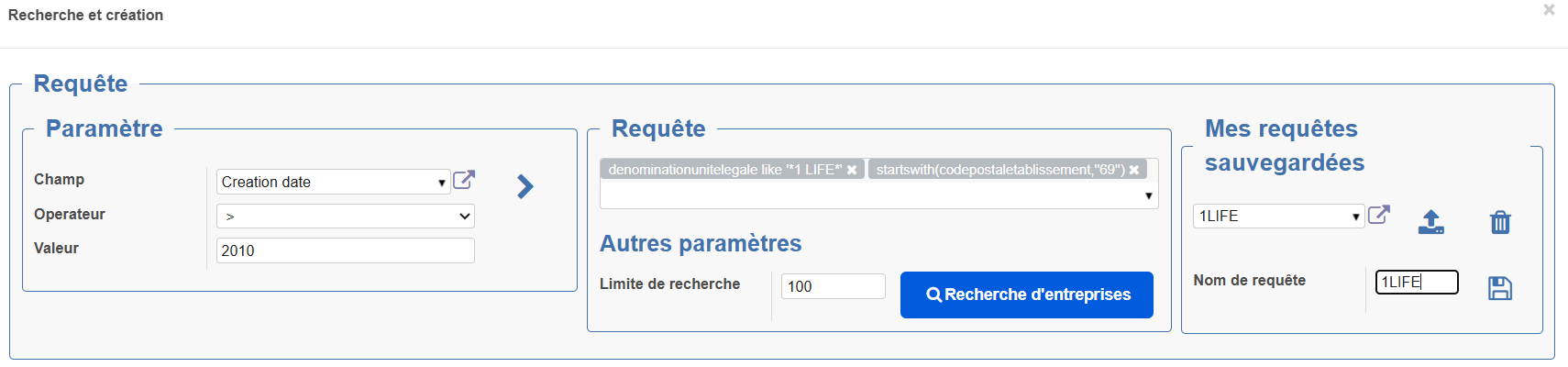
[![image.png](https://docs.myfab.fr/uploads/images/gallery/2025-07/scaled-1680-/pTbimage.png)](https://docs.myfab.fr/uploads/images/gallery/2025-07/pTbimage.png)

<p class="callout info">Pour éviter de retaper votre requête à chaque fois, il faut la sauvegarder !</p>

[![image.png](https://docs.myfab.fr/uploads/images/gallery/2025-07/scaled-1680-/Tqqimage.png)](https://docs.myfab.fr/uploads/images/gallery/2025-07/Tqqimage.png)

<p class="callout info">Signification des logos :</p>

[![image.png](https://docs.myfab.fr/uploads/images/gallery/2025-07/scaled-1680-/imUimage.png)](https://docs.myfab.fr/uploads/images/gallery/2025-07/imUimage.png) : Ajouter le Paramètre à la requête

[![image.png](https://docs.myfab.fr/uploads/images/gallery/2025-07/scaled-1680-/Z40image.png)](https://docs.myfab.fr/uploads/images/gallery/2025-07/Z40image.png) : Sauvegarder la requête

[![image.png](https://docs.myfab.fr/uploads/images/gallery/2025-07/scaled-1680-/cBnimage.png)](https://docs.myfab.fr/uploads/images/gallery/2025-07/cBnimage.png) : Supprimer la requête sauvegardée

[![image.png](https://docs.myfab.fr/uploads/images/gallery/2025-07/scaled-1680-/Qyqimage.png)](https://docs.myfab.fr/uploads/images/gallery/2025-07/Qyqimage.png): Charger la requête sauvegardée

<span style="font-size: 28.0pt; font-family: 'Segoe UI',sans-serif; mso-fareast-font-family: 'Times New Roman'; color: #222222; mso-font-kerning: 0pt; mso-ligatures: none; mso-fareast-language: FR;">Ajout de partenaire</span>

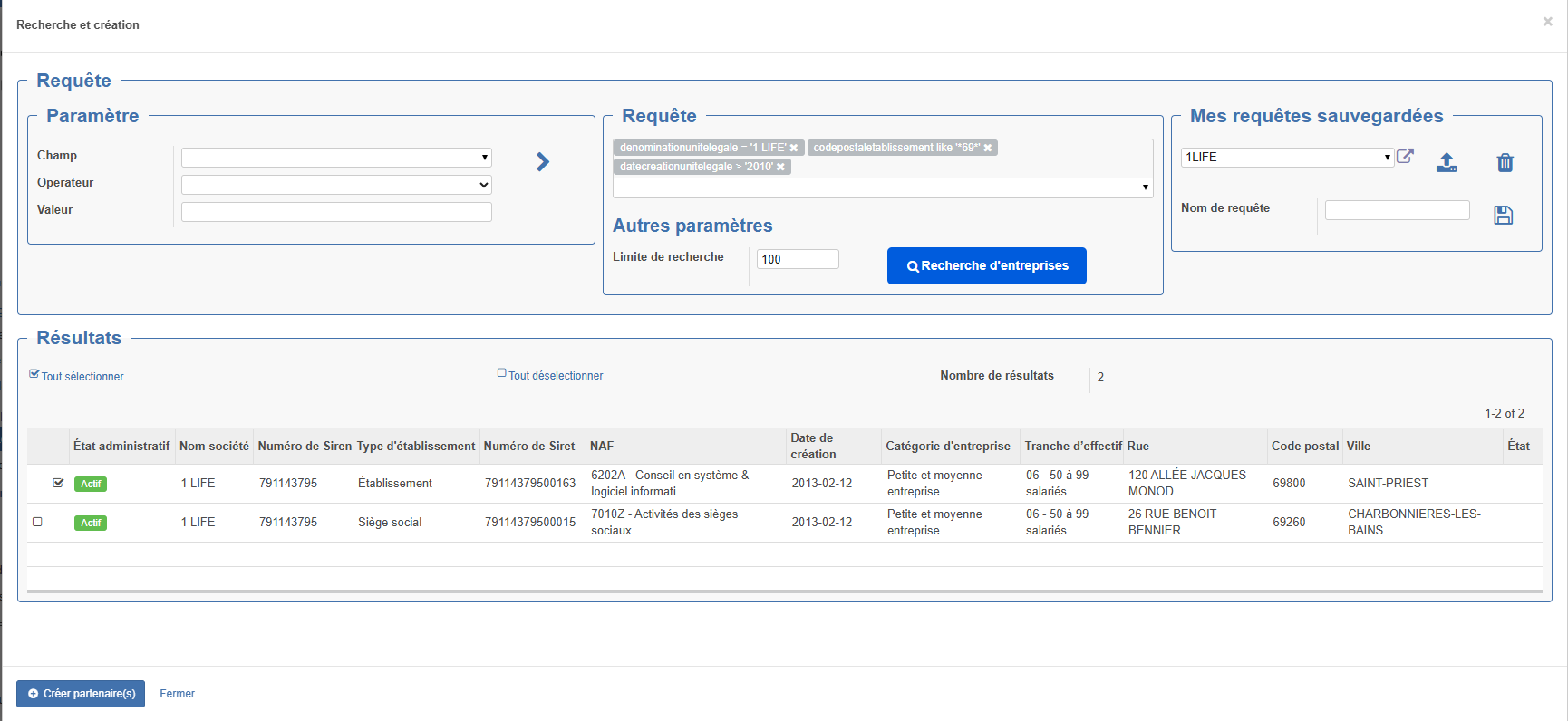
<span style="font-size: 10.5pt; font-family: 'Segoe UI',sans-serif; mso-fareast-font-family: 'Times New Roman'; color: #444444; mso-font-kerning: 0pt; mso-ligatures: none; mso-fareast-language: FR;">Une fois la recherche effectuée et la ou les entreprises trouvées il est possible de les ajouter à notre liste de partenaires.</span>

<span style="font-size: 10.5pt; font-family: 'Segoe UI',sans-serif; mso-fareast-font-family: 'Times New Roman'; color: #444444; mso-font-kerning: 0pt; mso-ligatures: none; mso-fareast-language: FR;">Pour ce faire, depuis l'écran de recherche, cliquer sur les cases à cocher à gauche du nom du potentiel partenaire souhaité. Il est possible d'en sélectionner un ou plusieurs à la main, il est aussi possible de tous les sélectionner en cliquant sur la case à cocher sous le titre "Résultats".</span>

[![image.png](https://docs.myfab.fr/uploads/images/gallery/2025-07/scaled-1680-/Ja2image.png)](https://docs.myfab.fr/uploads/images/gallery/2025-07/Ja2image.png)

Enfin, une fois la sélection terminée, cliquer sur le bouton Créer partenaire(s).

<p class="callout warning"><span style="font-size: 10.5pt; font-family: 'Segoe UI',sans-serif; mso-fareast-font-family: 'Times New Roman'; color: #444444; border: none windowtext 1.0pt; mso-border-alt: none windowtext 0cm; padding: 0cm; mso-font-kerning: 0pt; mso-ligatures: none; mso-fareast-language: FR;">La recherche par mot-clé fonctionne bien. Toutefois, l’outil est limité à 1000 résultats et la charge que cela impose à l'ERP n'est pas négligeable, des lenteurs sont à prévoir notamment durant la création voire un chargement infini.</span></p>

<p class="callout warning"><span style="font-size: 10.5pt; font-family: 'Segoe UI',sans-serif; mso-fareast-font-family: 'Times New Roman'; color: #444444; border: none windowtext 1.0pt; mso-border-alt: none windowtext 0cm; padding: 0cm; mso-font-kerning: 0pt; mso-ligatures: none; mso-fareast-language: FR;">Aussi, si les entités existent déjà dans la base de données, elle seront notées comme existantes. Toutefois l'outil ne fera pas le tri entre ce qui existe ou non lors de la requête de recherche. L'utilisateur est chargé de trier.</span></p>

<p class="callout info"><span style="font-size: 10.5pt; font-family: 'Segoe UI',sans-serif; mso-fareast-font-family: 'Times New Roman'; color: #444444; border: none windowtext 1.0pt; mso-border-alt: none windowtext 0cm; padding: 0cm; mso-font-kerning: 0pt; mso-ligatures: none; mso-fareast-language: FR;">Enfin, des entreprises déjà présentes dans votre liste de partenaire en créera un doublon. Passer par le [dédoublonnage](https://docs.myfab.fr/books/myfab-crm-avance/chapter/dedoublonnage "Dédoublonnage") devrait vous permettre de régler ce problème.</span></p>

# Paramétrage de la requête

L'outil de recherche permet de trouver de potentiels nouveaux partenaires, à ajouter en base de données, à l'aide de l'outil de filtrage suivant :

[![Recherche Param advCRM.png](https://docs.myfab.fr/uploads/images/gallery/2024-07/scaled-1680-/recherche-param-advcrm.png)](https://docs.myfab.fr/uploads/images/gallery/2024-07/recherche-param-advcrm.png)
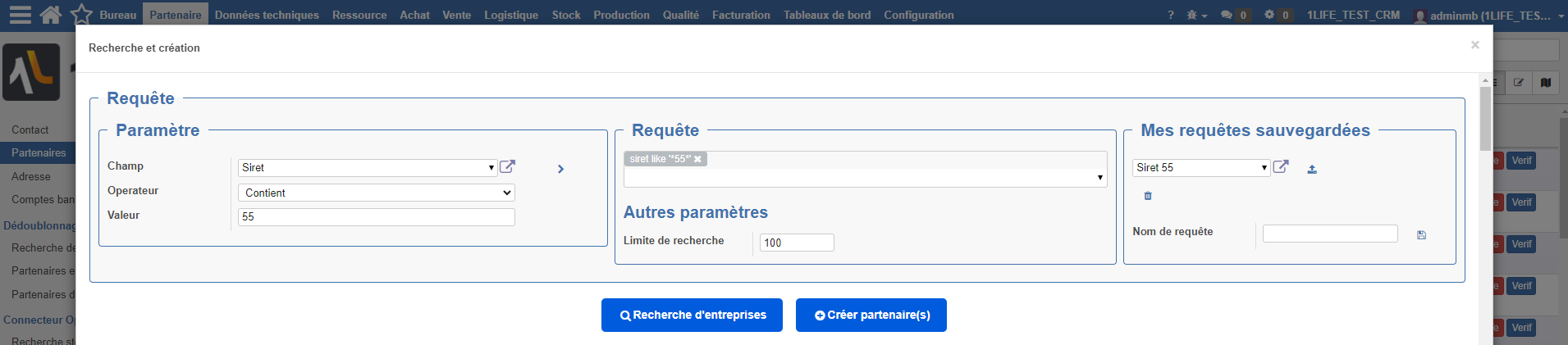
Il est tout à fait possible d'effectuer la recherche suivant un ou plusieurs critères à la fois, cette liste de critères est la suivante :

[![CHAMPSRECHERCHE.png](https://docs.myfab.fr/uploads/images/gallery/2024-07/scaled-1680-/champsrecherche.png)](https://docs.myfab.fr/uploads/images/gallery/2024-07/champsrecherche.png)
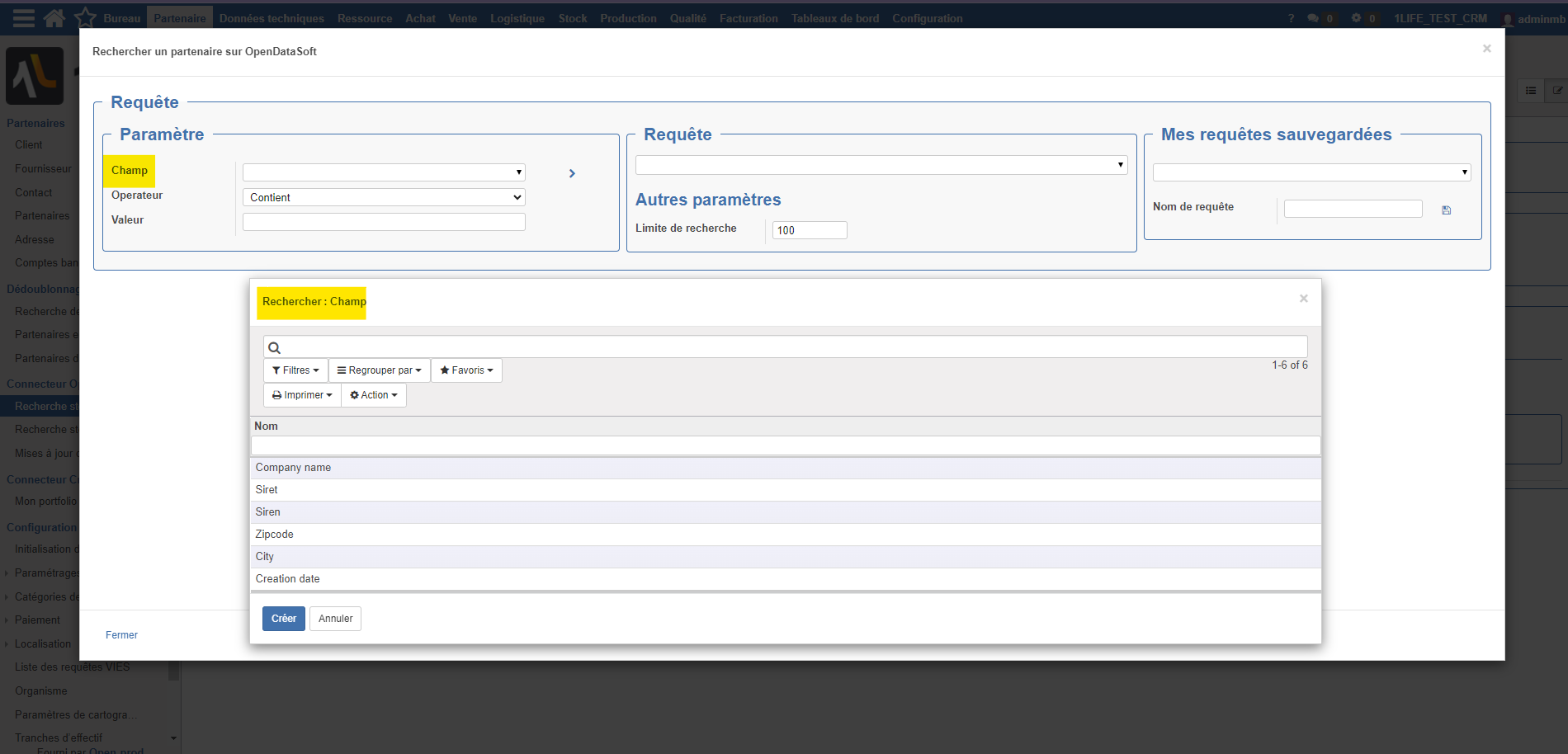
Une fois les critères de recherche sélectionné, il convient de définir l'opérateur de recherche. Les opérateurs sont les suivants :
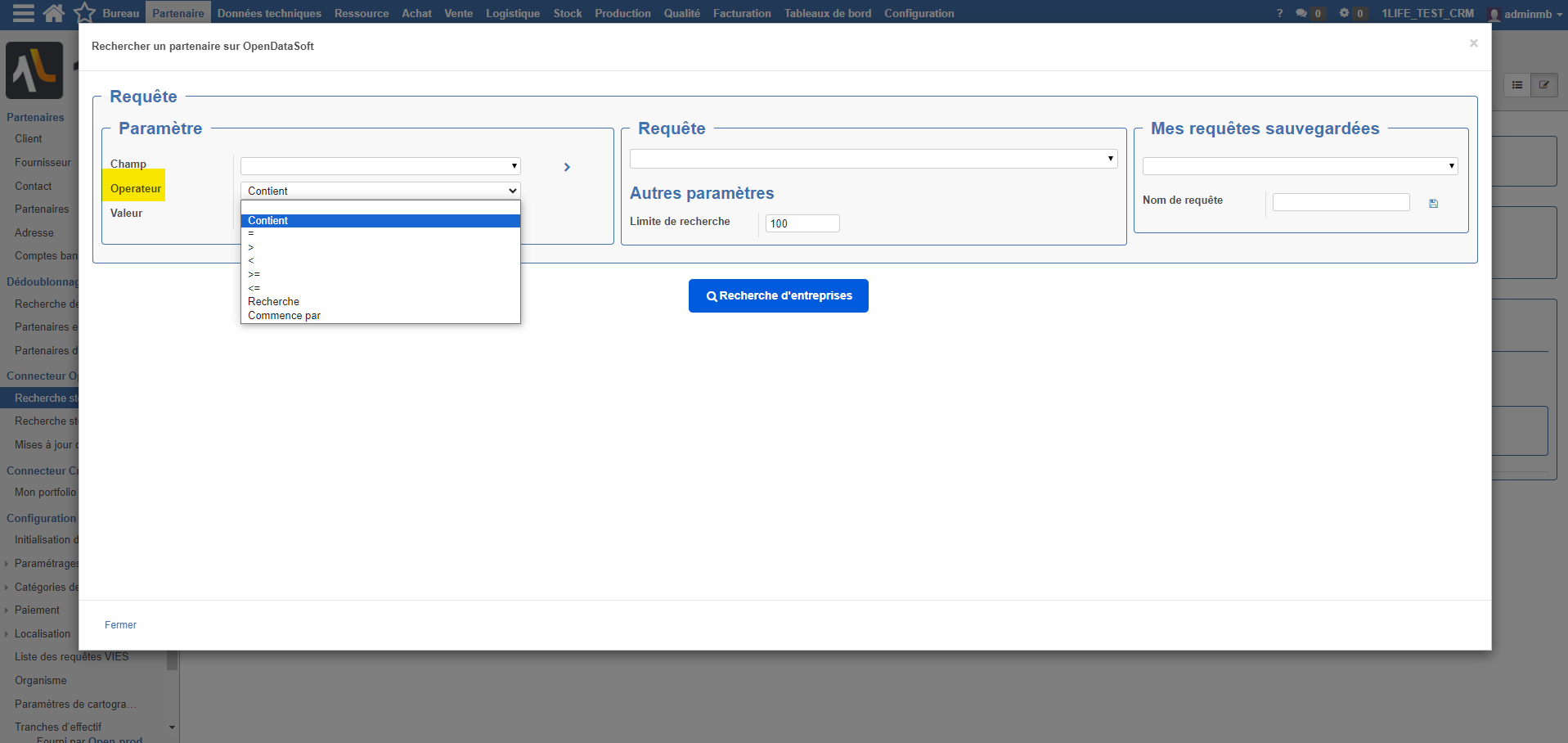
![OPERATEURSRECHERCHE.png](https://docs.myfab.fr/uploads/images/gallery/2024-07/scaled-1680-/operateursrecherche.png)

Enfin il faut impérativement saisir une valeur avec laquelle le champ sera comparé ou alimenté puis clique sur la flèche à droite de la saisie du champ.

# Sauvegarde de requêtes

Il est possible de sauvegarder les requêtes que vous êtes susceptibles de saisir à plusieurs reprise. Comment ?

1\. Dans un premier temps, saisir la requête souhaitée depuis le cadre "Paramètre".

2\. Ensuite, déplacer celle-ci vers le cadre "Requête" à l'aide de la flèche.

3\. Enfin, il faut saisir le titre à donner à votre requête puis cliquer sur la disquette à droite du champ de saisie du nom pour la sauvegarder.

[![SAVESEARCH.png](https://docs.myfab.fr/uploads/images/gallery/2024-07/scaled-1680-/savesearch.png)](https://docs.myfab.fr/uploads/images/gallery/2024-07/savesearch.png)
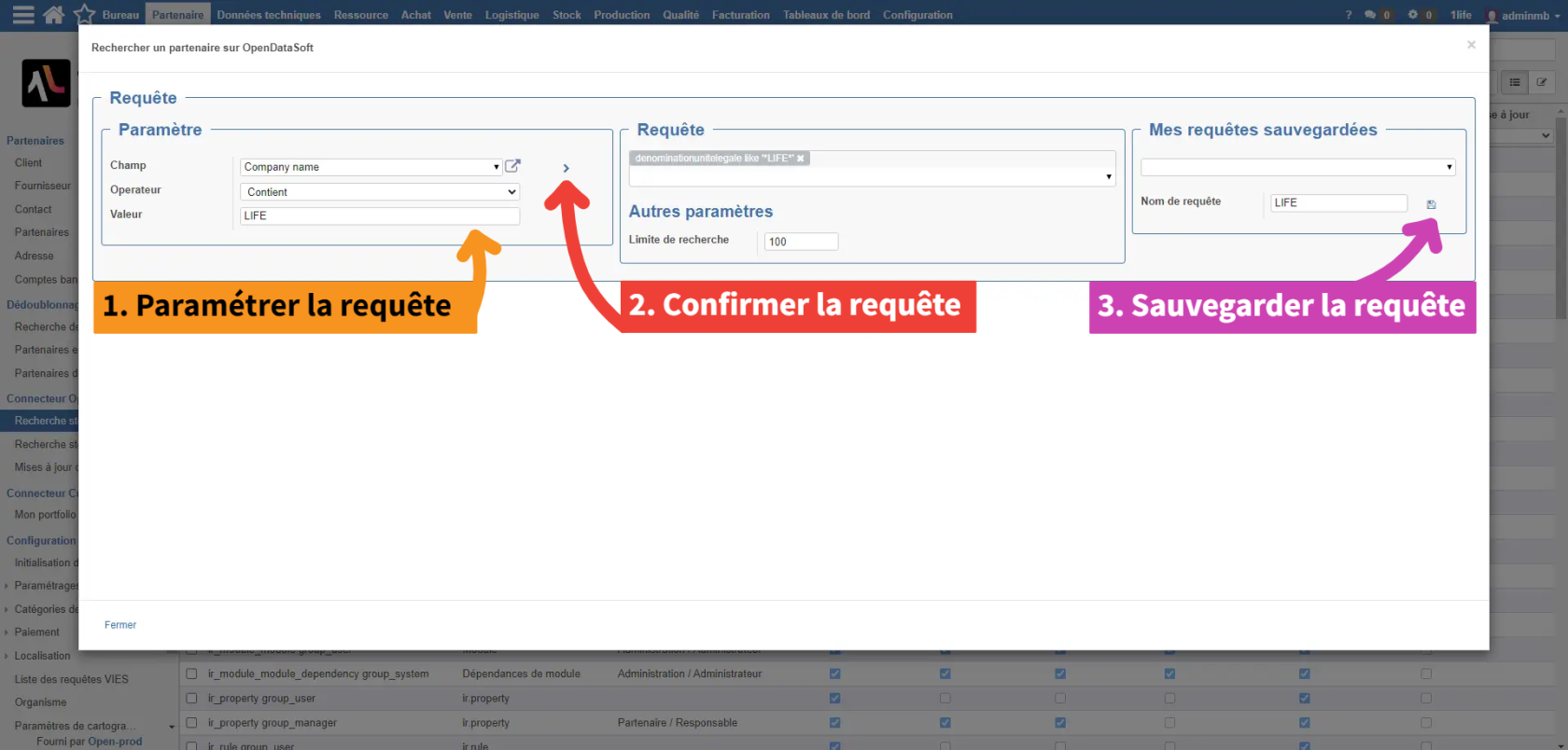
Les requêtes sauvegardées apparaîtront ensuite dans la liste déroulante du cadre "Mes requêtes sauvegardées".