myFAB CRM Avancé
Le module de CRM avancé permet actuellement de :
- Rechercher et ajouter des partenaires
- Mettre à jour, enrichir, les informations d’un partenaire
- Dédoublonner les contacts et partenaires
- Accéder aux pages Pappers et CreditSafe d’un partenaire
- Visualiser l’évolution des résultats financiers de l’entreprise partenaire
- Visualiser le Credit Rating d’une entreprise partenaire
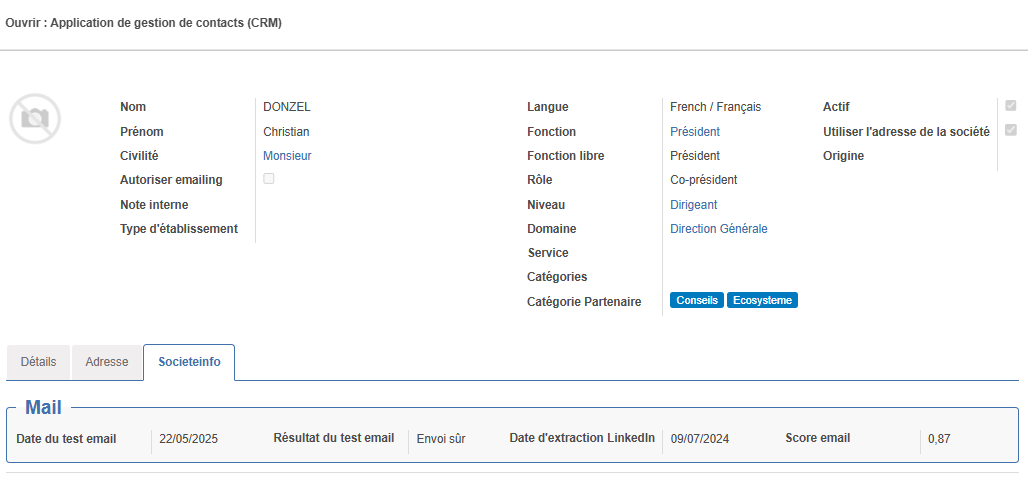
- Enrichir la partie contact d'un partenaire via SocieteInfo
Disponible en v9 en cours de migration en v10.
Installation :
Se rendre dans le menu Paramètre > Applications Principales taper dans la barre de recherche 'CRM avancé' et activer le module.
- Recherche et Création
- Fonctionnement global du Wizard de Recherche & Création
- Paramétrage de la requête
- Sauvegarde de requêtes
- Mise à jour des fiches partenaires
- Connecteurs
- Dédoublonnage
- Configuration du module
Recherche et Création
Ce chapitre concerne la recherche et la création d'une fiche partenaire.
Nous verrons :
Le fonctionnement global du wizard
Le paramétrage de l'outil de recherche
La sauvegarde de requêtes de recherche
Fonctionnement global du Wizard de Recherche & Création
Recherche de partenaire
La recherche de nouveaux partenaires se goupille de la façon suivante :
Dans Open Prod > Partenaire se trouvent de nouveaux wizards, de nouvelles fonctionnalités
La Recherche & Création de partenaire est possible via le bouton ⚡Recherche & création, ou via le wizard sur le bandeau de droite :
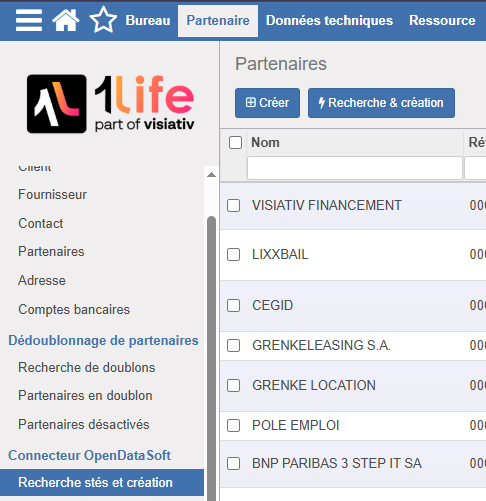
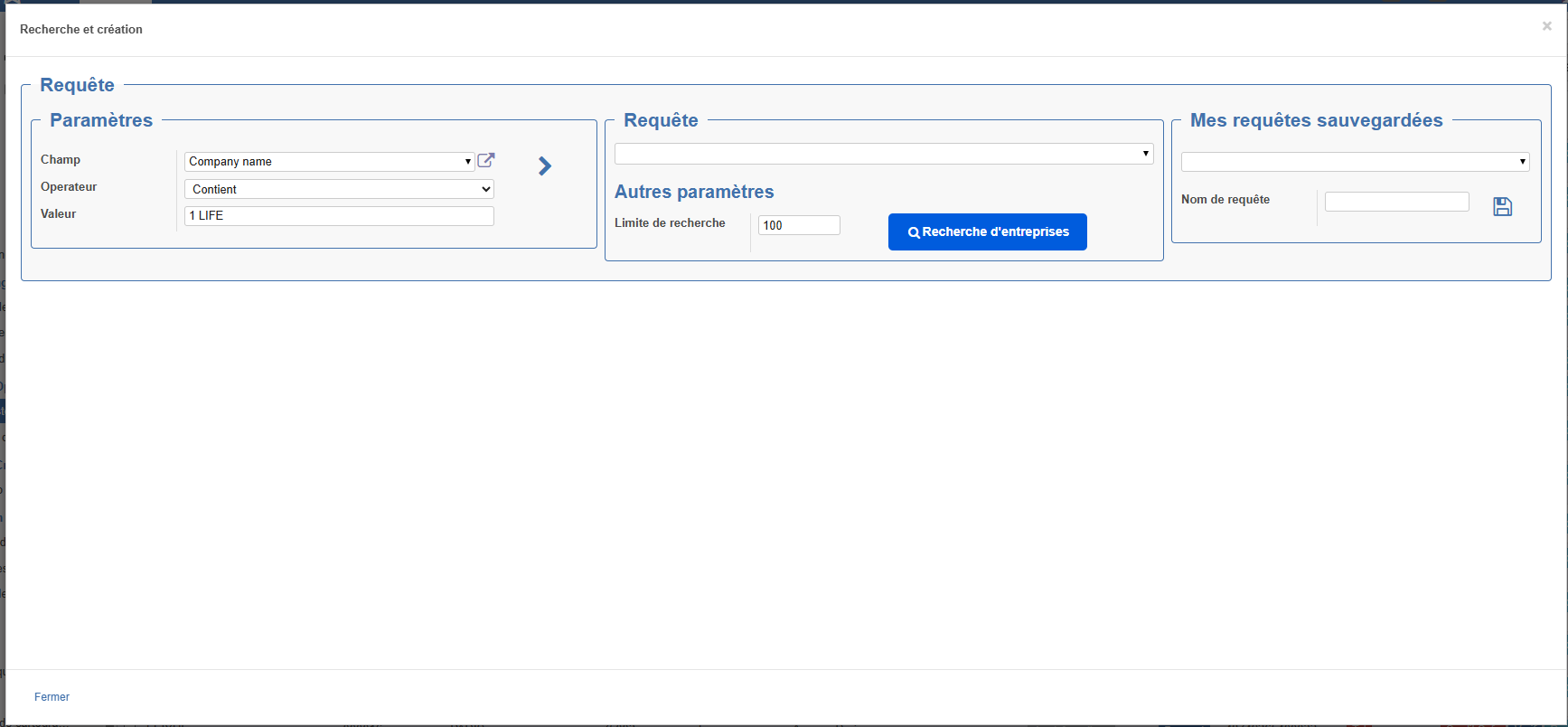
Un clic permet l'ouverture d'un pop-up où se fera la recherche et par conséquent l'ajout.
Sur cette fenêtre, il existe plusieurs méthodes de recherche grâce au champ de recherche choisi et à l'opérateur de recherche.
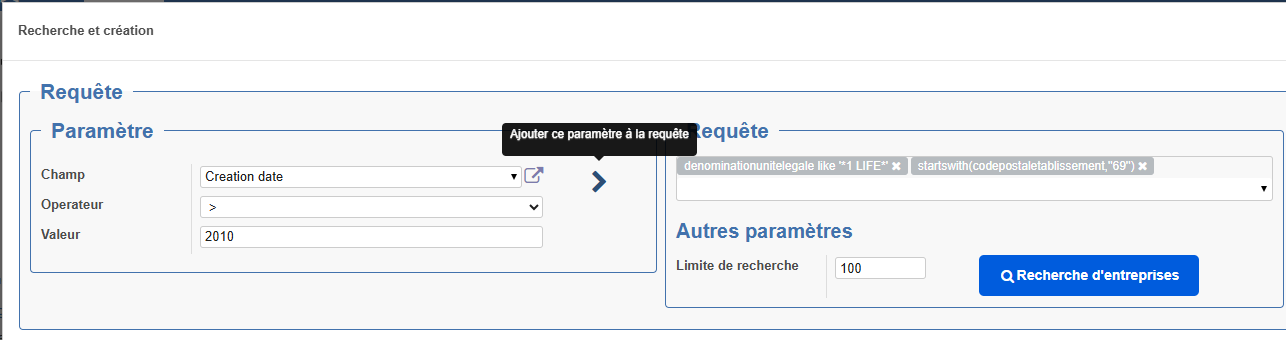
Il est naturellement possible de cumuler les paramètres de recherche comme suit.
Pour éviter de retaper votre requête à chaque fois, il faut la sauvegarder !
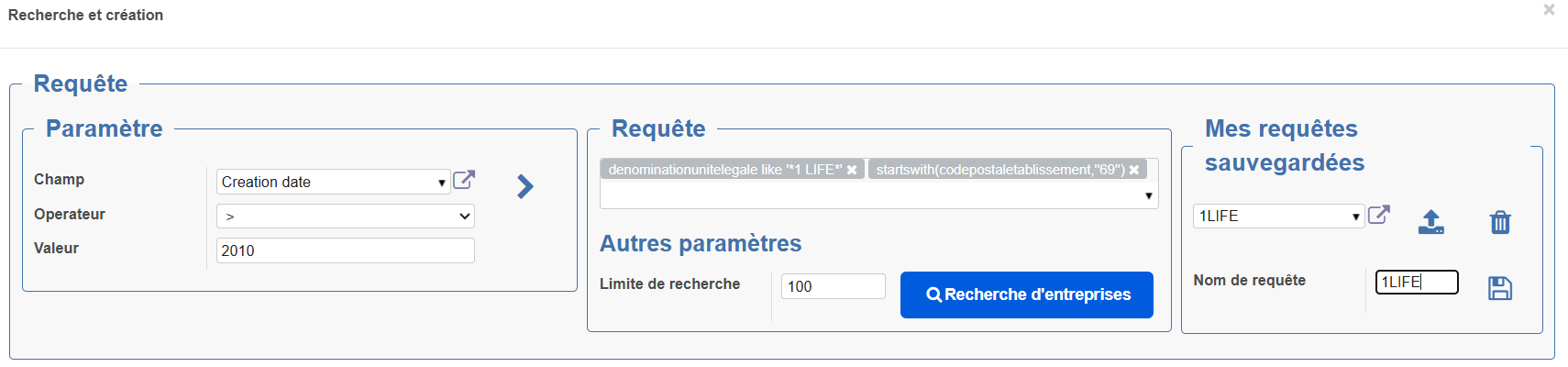
Signification des logos :
 : Ajouter le Paramètre à la requête
 : Sauvegarder la requête
 : Supprimer la requête sauvegardée
 : Charger la requête sauvegardée
Ajout de partenaire
Une fois la recherche effectuée et la ou les entreprises trouvées il est possible de les ajouter à notre liste de partenaires.
Pour ce faire, depuis l'écran de recherche, cliquer sur les cases à cocher à gauche du nom du potentiel partenaire souhaité. Il est possible d'en sélectionner un ou plusieurs à la main, il est aussi possible de tous les sélectionner en cliquant sur la case à cocher sous le titre "Résultats".
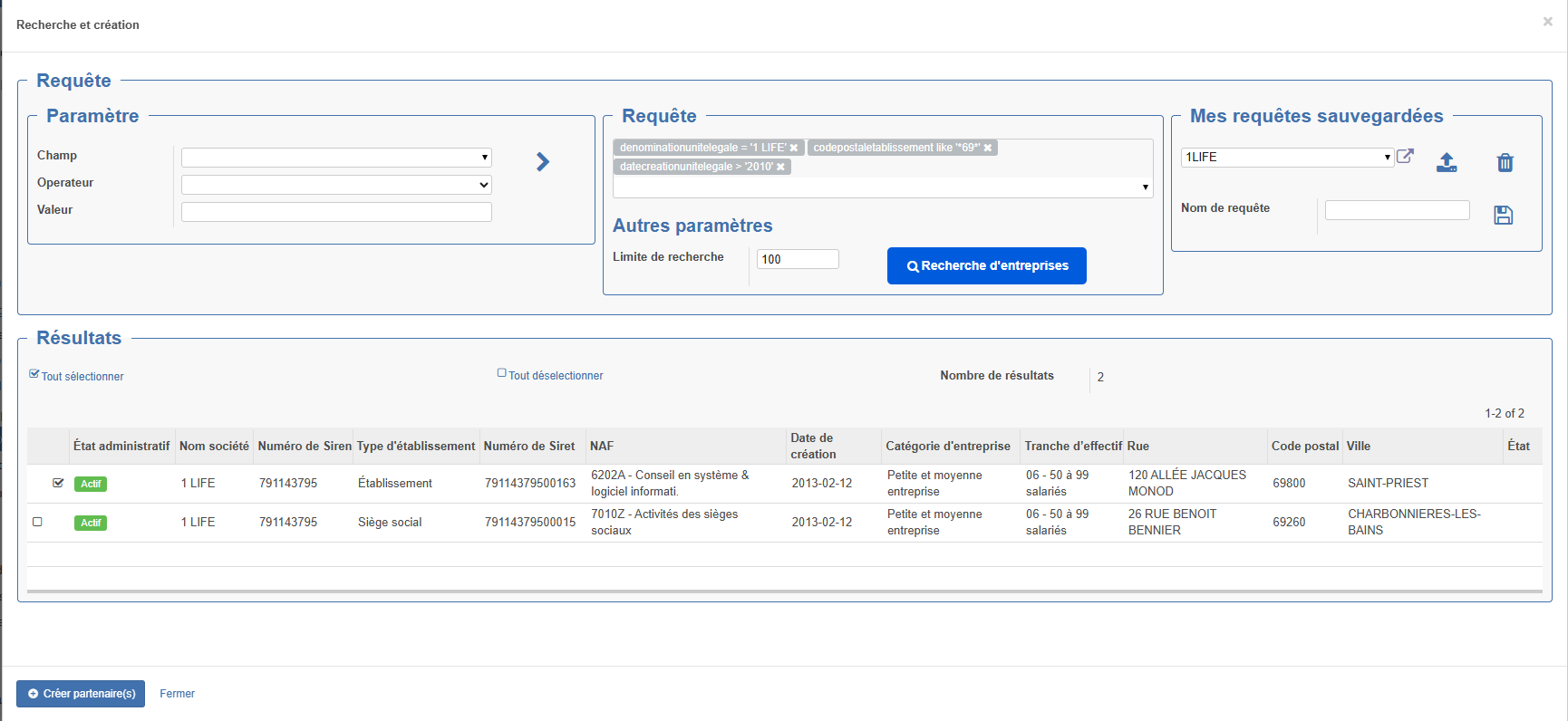
Enfin, une fois la sélection terminée, cliquer sur le bouton Créer partenaire(s).
La recherche par mot-clé fonctionne bien. Toutefois, l’outil est limité à 1000 résultats et la charge que cela impose à l'ERP n'est pas négligeable, des lenteurs sont à prévoir notamment durant la création voire un chargement infini.
Aussi, si les entités existent déjà dans la base de données, elle seront notées comme existantes. Toutefois l'outil ne fera pas le tri entre ce qui existe ou non lors de la requête de recherche. L'utilisateur est chargé de trier.
Enfin, des entreprises déjà présentes dans votre liste de partenaire en créera un doublon. Passer par le dédoublonnage devrait vous permettre de régler ce problème.
Paramétrage de la requête
L'outil de recherche permet de trouver de potentiels nouveaux partenaires, à ajouter en base de données, à l'aide de l'outil de filtrage suivant :
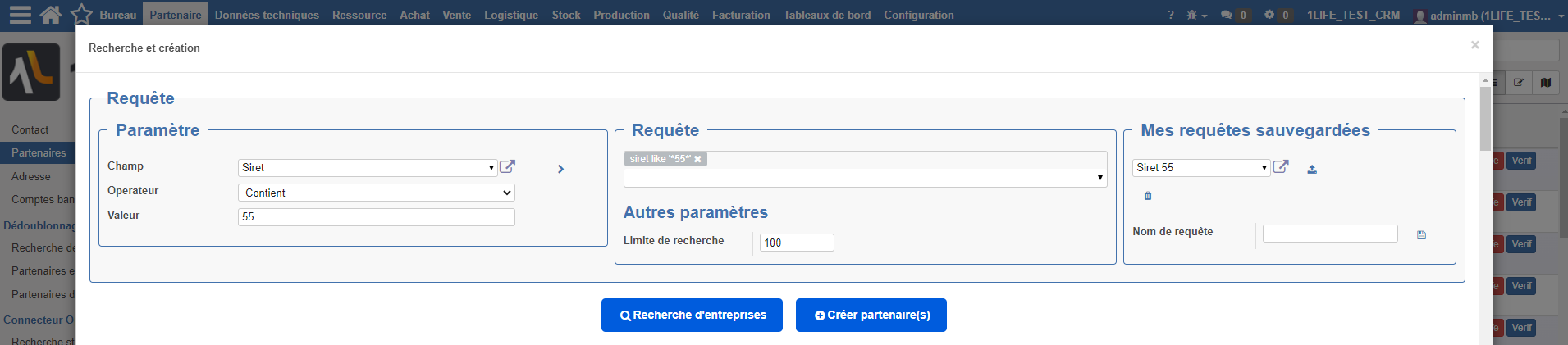
Il est tout à fait possible d'effectuer la recherche suivant un ou plusieurs critères à la fois, cette liste de critères est la suivante :
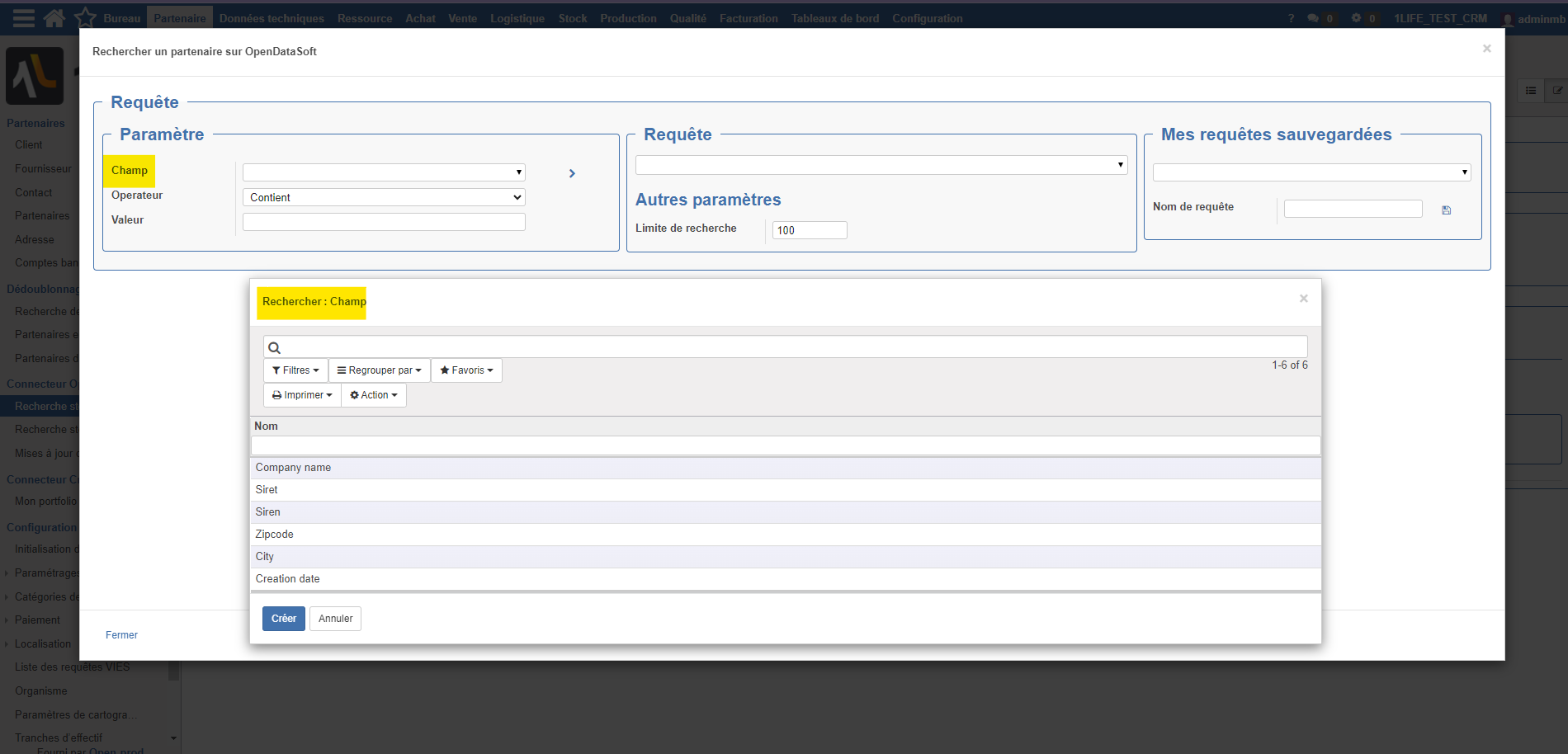
Une fois les critères de recherche sélectionné, il convient de définir l'opérateur de recherche. Les opérateurs sont les suivants :

Enfin il faut impérativement saisir une valeur avec laquelle le champ sera comparé ou alimenté puis clique sur la flèche à droite de la saisie du champ.
Sauvegarde de requêtes
Il est possible de sauvegarder les requêtes que vous êtes susceptibles de saisir à plusieurs reprise. Comment ?
1. Dans un premier temps, saisir la requête souhaitée depuis le cadre "Paramètre".
2. Ensuite, déplacer celle-ci vers le cadre "Requête" à l'aide de la flèche.
3. Enfin, il faut saisir le titre à donner à votre requête puis cliquer sur la disquette à droite du champ de saisie du nom pour la sauvegarder.
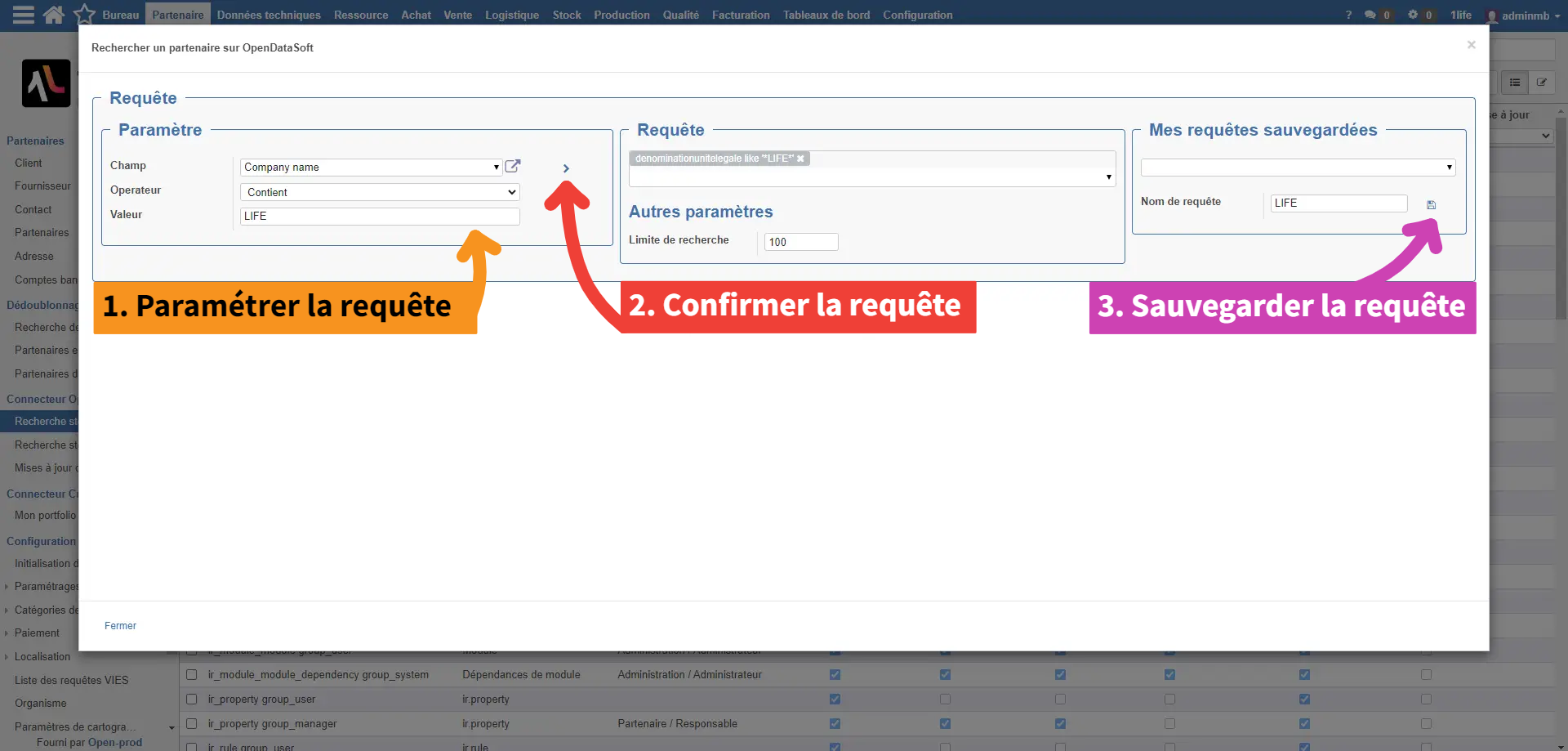
Les requêtes sauvegardées apparaîtront ensuite dans la liste déroulante du cadre "Mes requêtes sauvegardées".
Mise à jour des fiches partenaires
Ce chapitre concerne la mise à jour des fiches partenaires via différents moyens.
Obtenir SIRET/SIREN
Il pourrait exister dans vos bases des fiches partenaires remplies manuellement avec des informations erronées ou même vide.
Le module de CRM Avancé propose aux utilisateurs de pouvoir obtenir un numéro de SIREN dans le cas où celui-ci est manquant sur une fiche partenaire.
Action d'obtention
Une action a été ajoutée pour pouvoir rechercher le SIREN sur OpenDataSoft via les informations censées être juste d'un partenaire à savoir son nom voire son adresse.
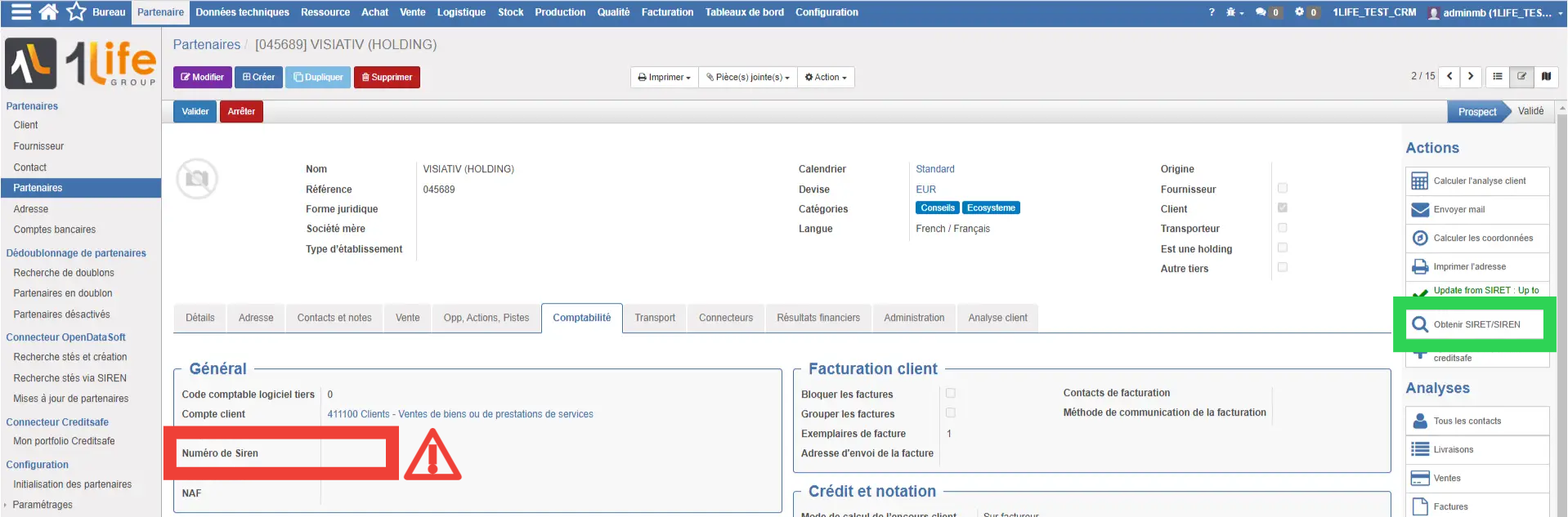
Pop-up de recherche

Un clic sur le bouton "Recherche siret/siren via OpenDataSoft" permet d'afficher un certain nombre de résultats concordant au mieux avec la fiche partenaire.
[TO FINISH]
Attention
Il est possible qu'au sein d'une base personnalisée deux champs de Siren soient présents.
Obtenir un Siren par l'intermédiaire de l'action éponyme ne concerne que le champ "Numéro de Siren" (mf_siren_number).
Pour une synchronisation entre 2 champs SIREN un passage par script python sur Open-Prod ou par une requête SQL sera nécessaire.
Mise à jour via SIREN
Dans la partie Partenaires d’OpenProd, connecteur ODS, il est possible effectuer une recherche de société par SIREN, cette recherche a pour but la mise à jour des informations d'un partenaire.
La mise à jour est disponible via une fiche partenaire, dans le menu d'actions :
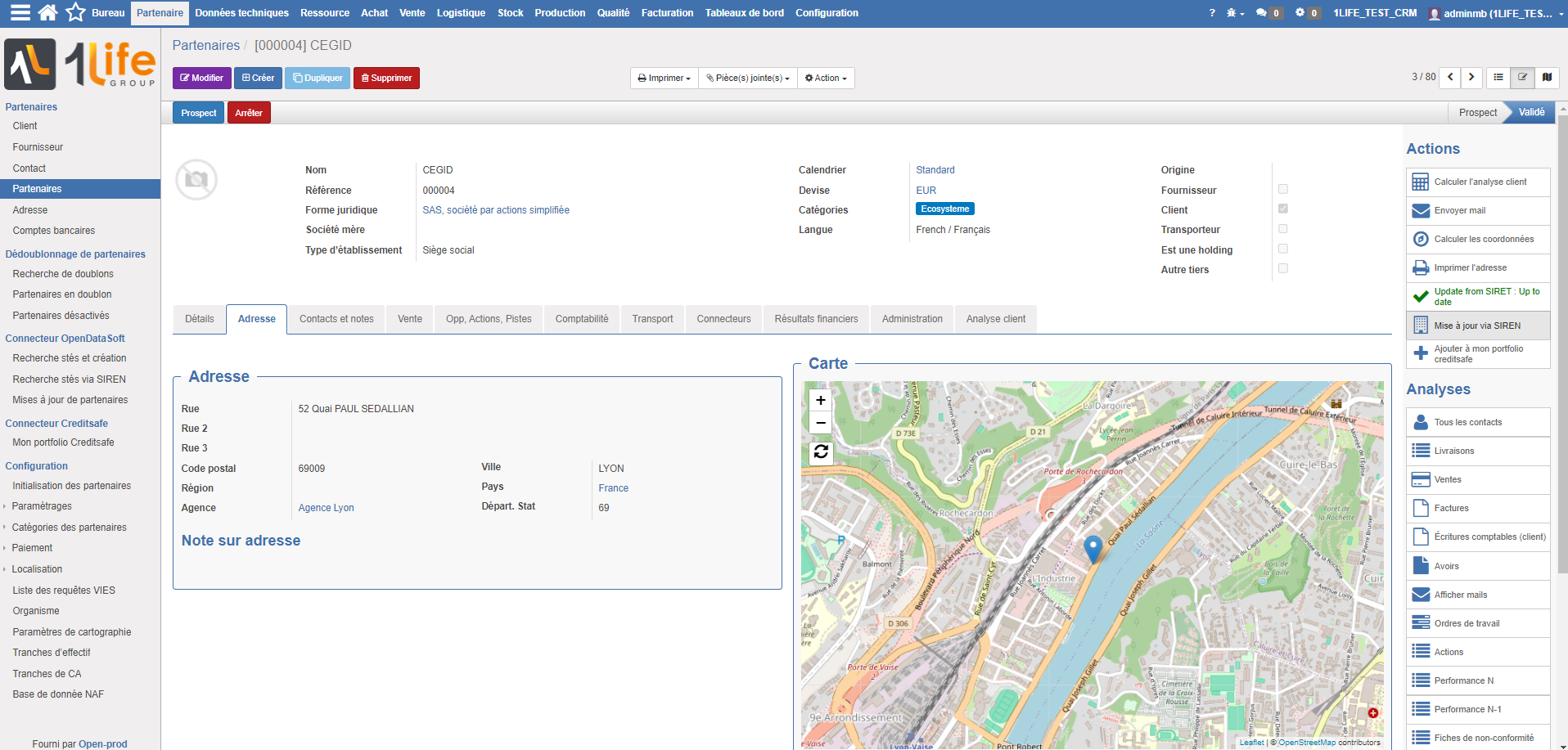
La recherche
La recherche ne peut se faire par sélection de partenaires déjà présents en base.
La recherche résulte en une liste d'entreprise à mettre à jour. Les cases seront surlignées en rouge si l'information n'est pas disponible ou différente en base et en vert si l'information est similaire à l'existante.
Cocher la case de la ligne choisie pour la mise à jour puis cliquer sur le bouton de mise à jour du partenaire pour effectuer la mise à jour. On peut vérifier que la mise à jour a bien été prise en compte en se rendant sur le partenaire en question.
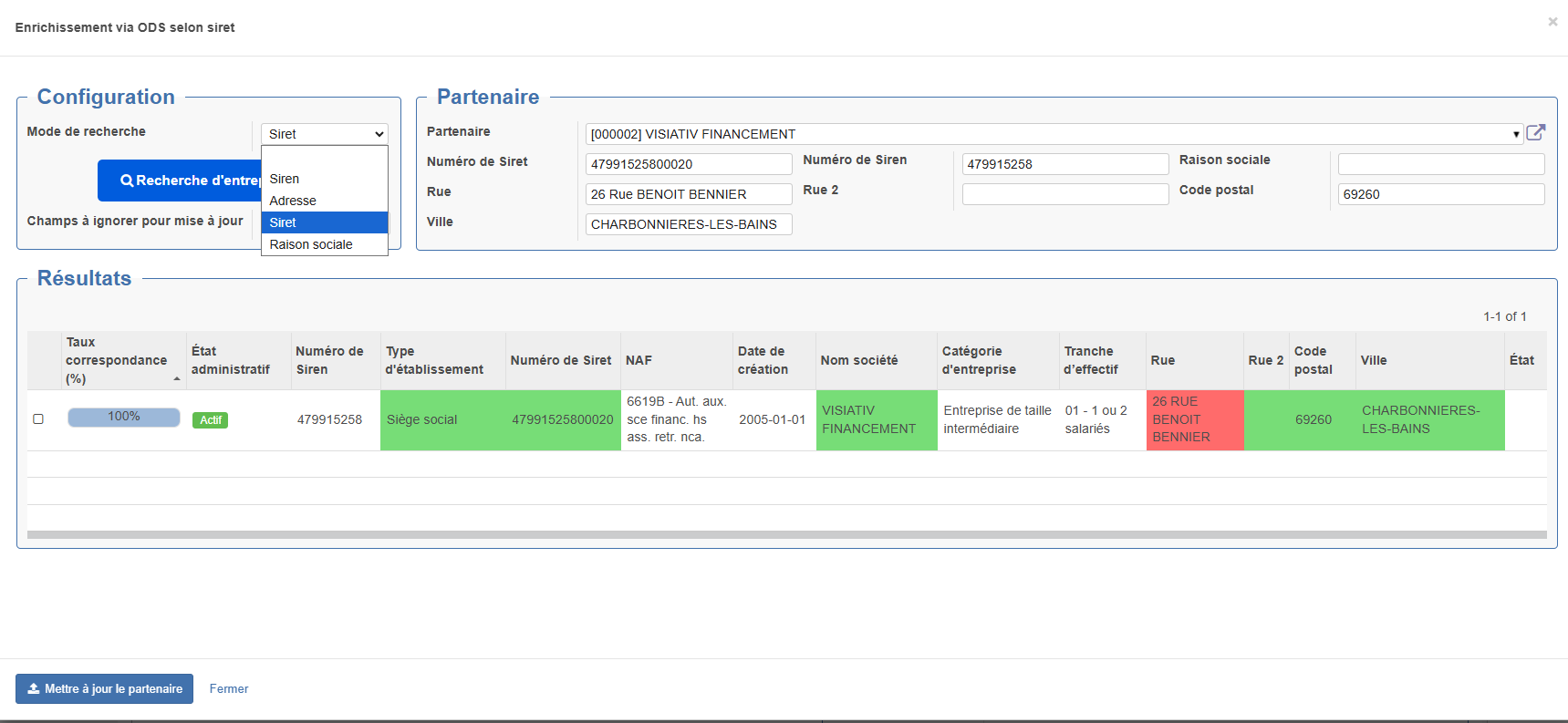
Il n'est possible d'effectuer une mise à jour que sur un seul partenaire à la fois.
Cron de mise à jour
Préambule
L’objectif de cette fonctionnalité est de vérifier régulièrement, en tâche de fond, si des informations des fiches partenaires sont mises à jour sur la base Siren (statut établissement, adresse, tranches d’effectif, …)
Ces mises à jour ne sont pas appliquées directement, mais sont remontées, proposées à l’utilisateur qui conserve le rôle de valideur. Les fiches ne seront mises à jour que si l’utilisateur valide les mises à jours proposées
1 - CRON cron_update_check_from_ods
Ce cron est lancé quotidiennement, il récupère par lot de 100 fiches les partenaires dont le siret est renseigné, et applique la méthode update_check_from_ods sur chaque fiche
L’ordre est défini sur la date de dernière mise à jour via ODS la plus ancienne.
La tranche de 100 fiches peut être ajustée, avec un compte payant sur ODS je pense qu’on peut retirer cette limite.
2 - Méthode update_check_from_ods
Cette méthode sur les fiches partenaire permet de requêter ODS pour voir si des mises à jour sont disponibles (tranches d’effectif, CA,…)
2 scénarios possibles :
1/ Pas de mise à jour disponible :
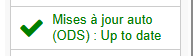
2/ Une ou des mises à jours sont disponibles :
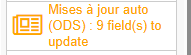
À ce stade, aucune mise à jour n’est remontée directement sur la fiche partenaire. Les modifications sont remontées et proposées à l’utilisateur, qui a le rôle de vérification et de validation
3 - Validation des modifications proposées
Si des mises à jour sont dispo et que l’on clique sur le bouton ci-dessus, cela ouvre le wizard qui passe en revue les champs sur lesquels il y a une mise à jour.
Par défaut, tous les champs sont cochés. Si l’on clique sur le bouton de flux ‘Valider les sélections’ : les champs se mettent à jour sur la fiche partenaire.
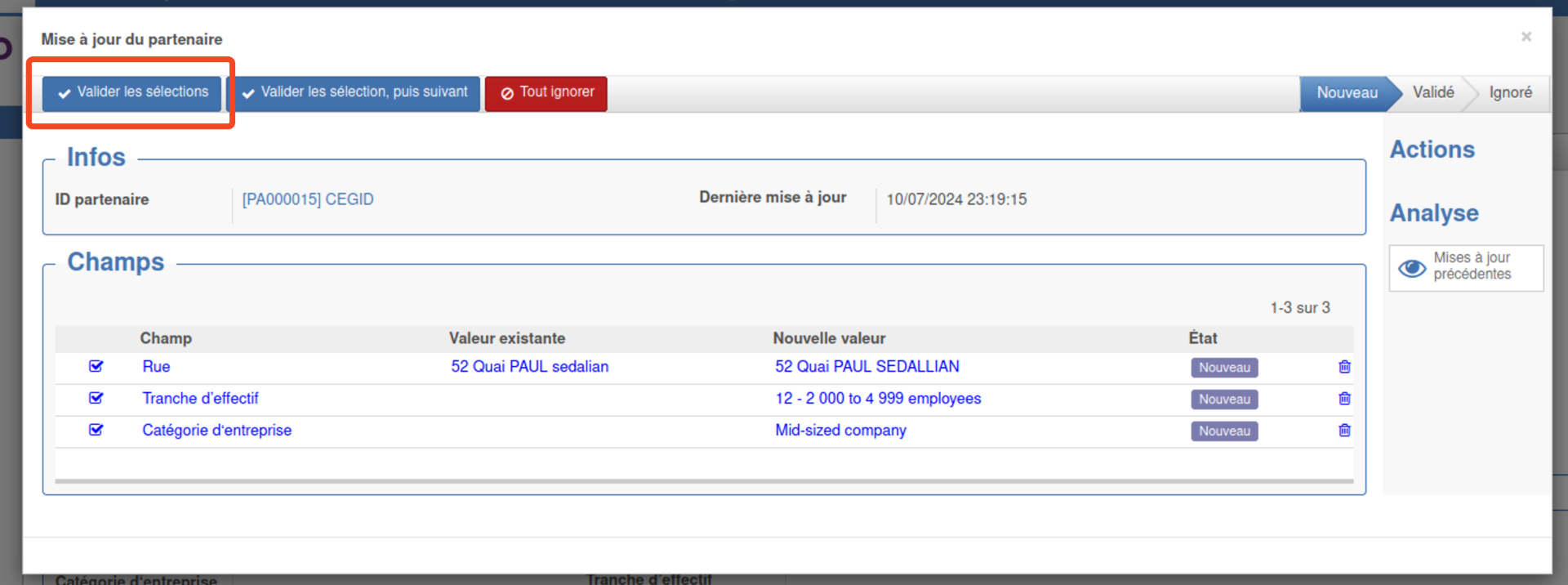
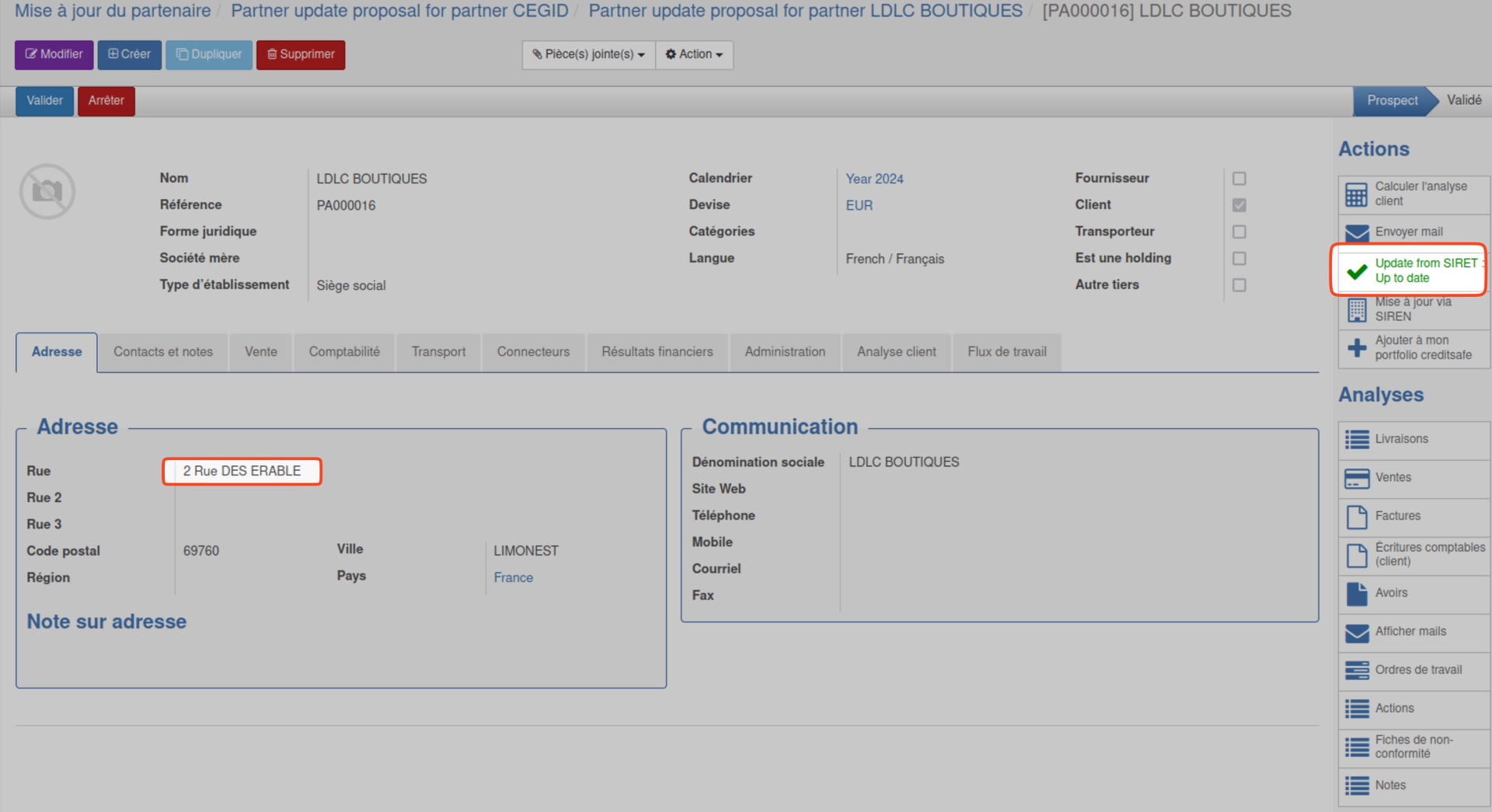
Les champs se mettent à jour sur la fiche, exemple champ Rue :
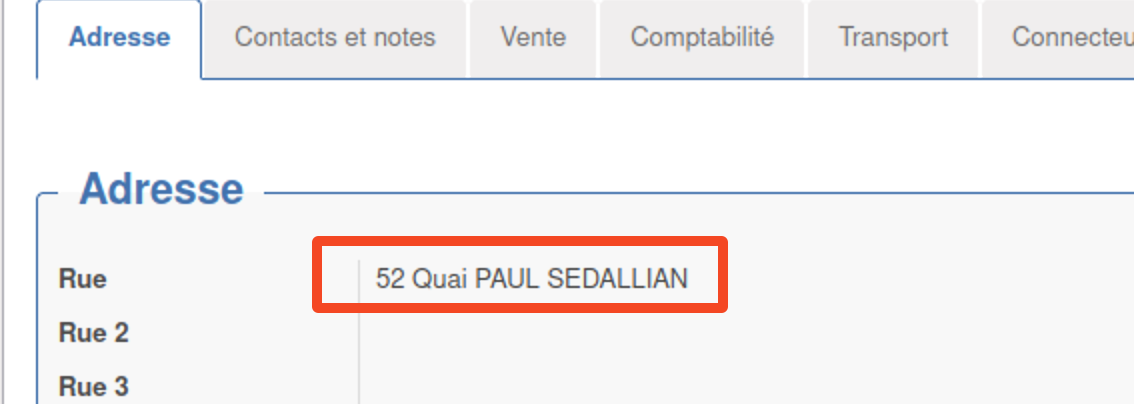
4 - Menu de mise à jour spécifique
Plutôt que d’aller fiche par fiche valider les modifications, un menu existe et affiche toutes les mises à jour proposées :
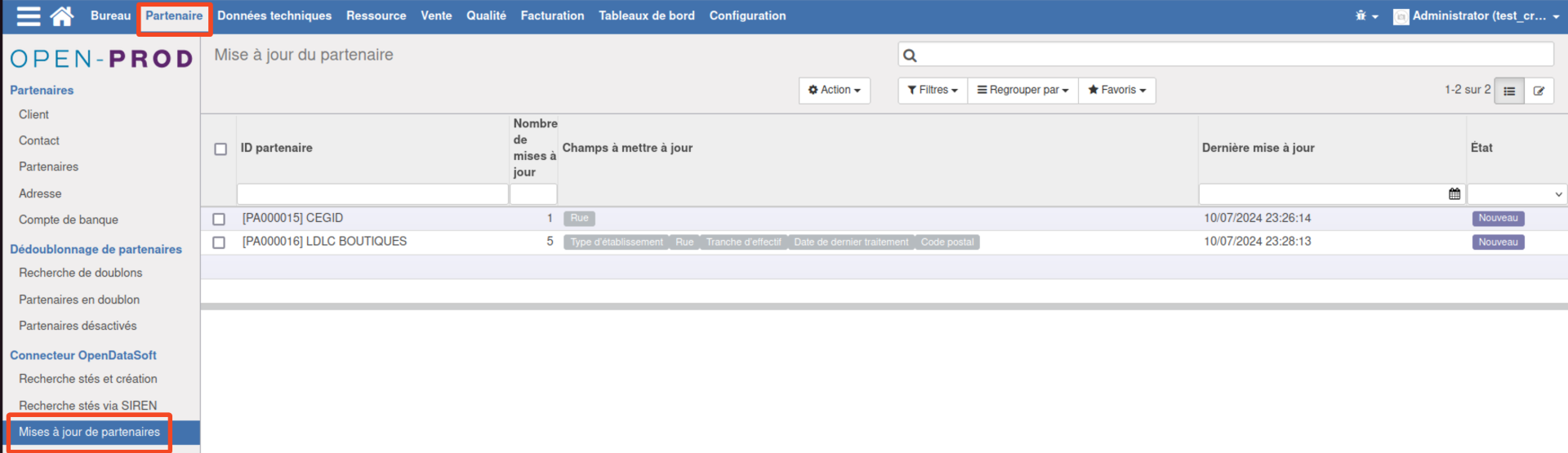
Il est alors plus facile pour l’utilisateur en charge de valider les mises à jour, via le bouton ‘Valider, et passer au suivant’ :
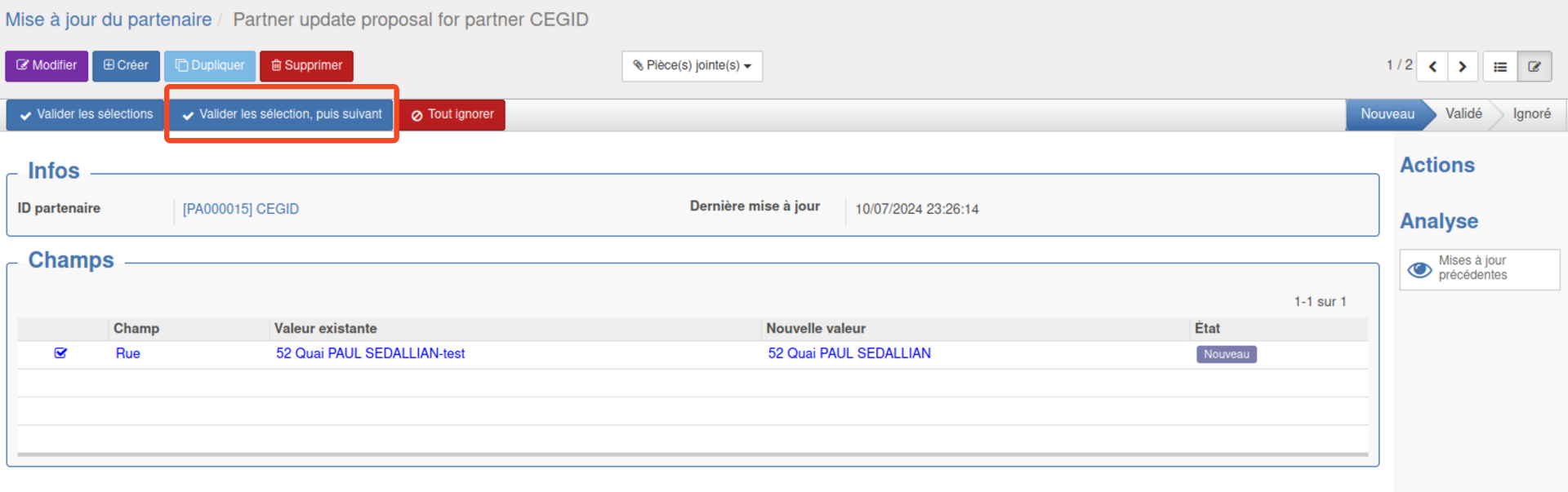
Grâce à ce bouton, la fiche suivante est appelée sans devoir cliquer sur le bouton « Suivant » en haut à droite :
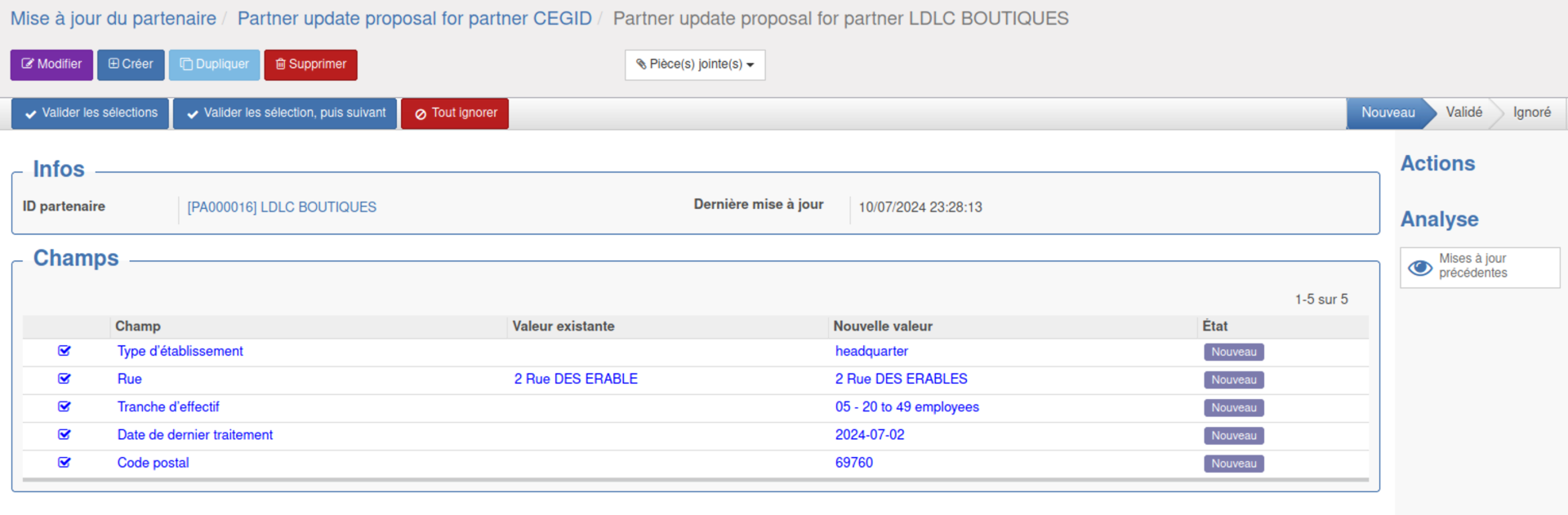
5 - ‘Ignore’ des mises à jour
Une mise à jour décochée sera ignorée ne sera pas mise à jour, exemple avec la rue (dans le cas où l’on refuse volontairement la proposition) :
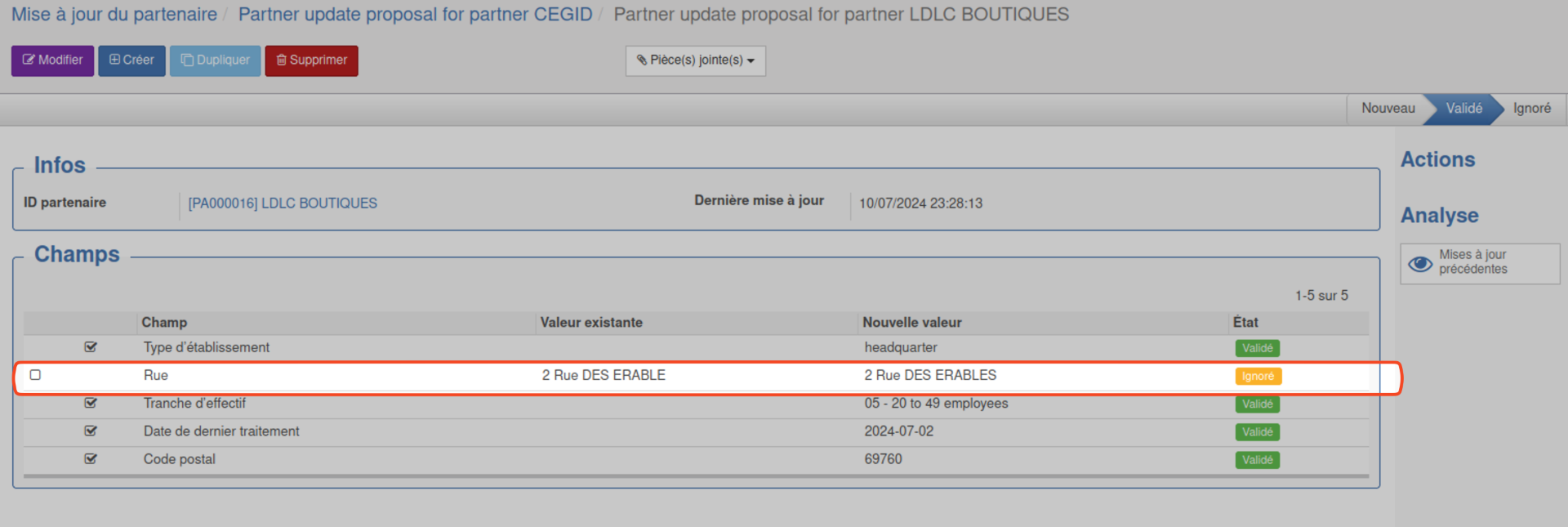
Le champ Rue ne sera donc pas mis à jour, et les futures mises à jour sur ce champ ne seront plus proposées :
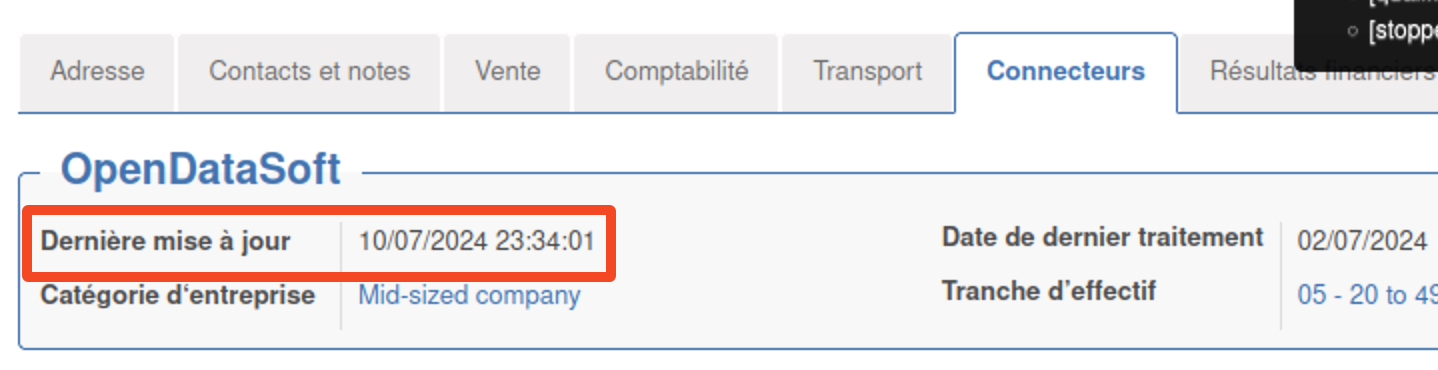
6 - Connaitre la date de dernière vérification sur ODS :
Connecteurs
Ce chapitre concerne l'utilisation des connecteurs Pappers et CreditSafe au sein d'un fiche partenaire
Connecteur Pappers
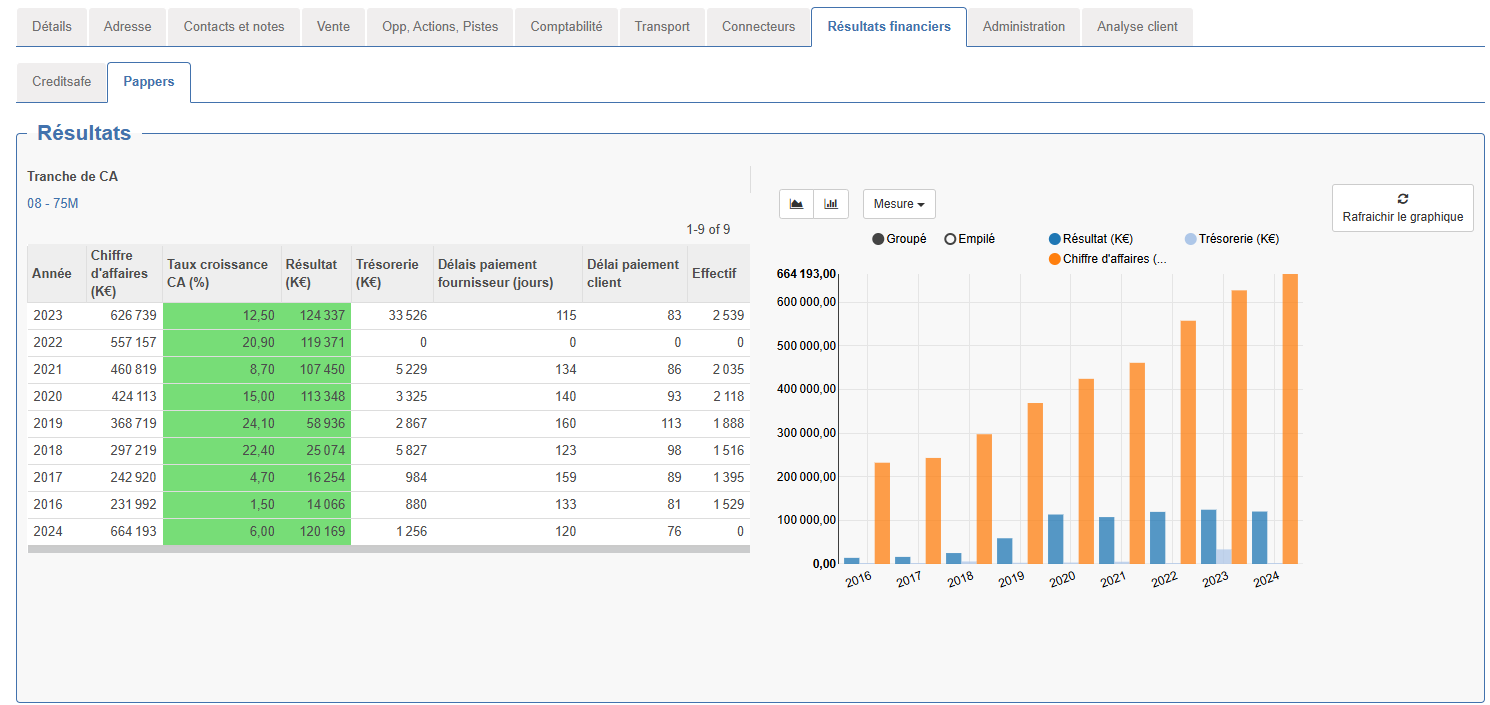
Le connecteur Pappers permet une visualisation de la page Pappers d'un partenaire. Il permet aussi d'avoir accès aux résultats financiers de ce partenaire.
Page Connecteurs - Pappers
Pour accéder à la page Pappers, il suffit de cliquer sur le bouton disponible dans la liste de partenaires, le détail d'un partenaire, ainsi que sur l'onglet "Connecteurs" d'un partenaire.

Représentants Pappers
Synchroniser le contact avec Pappers permet d'obtenir les représentants physiques et moraux d'un partenaire. Ces représentants peuvent ensuite être liés à des contacts et des partenaires de type entreprise.
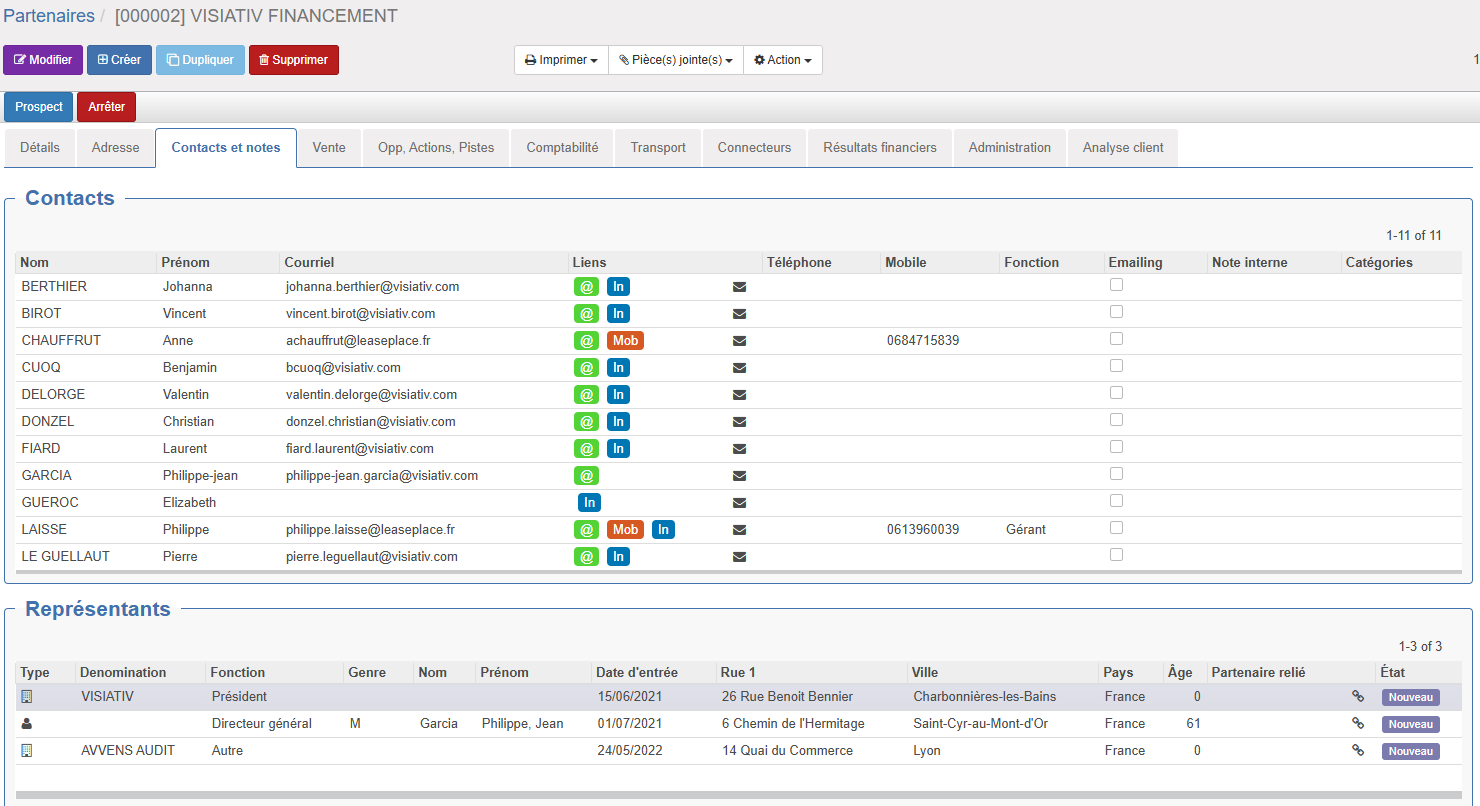
Pour les lier il faut cliquer ce le bouton :
Ensuite un wizard apparaîtra et suggèrera une entité présente en base ou bien proposera d'en créer une.
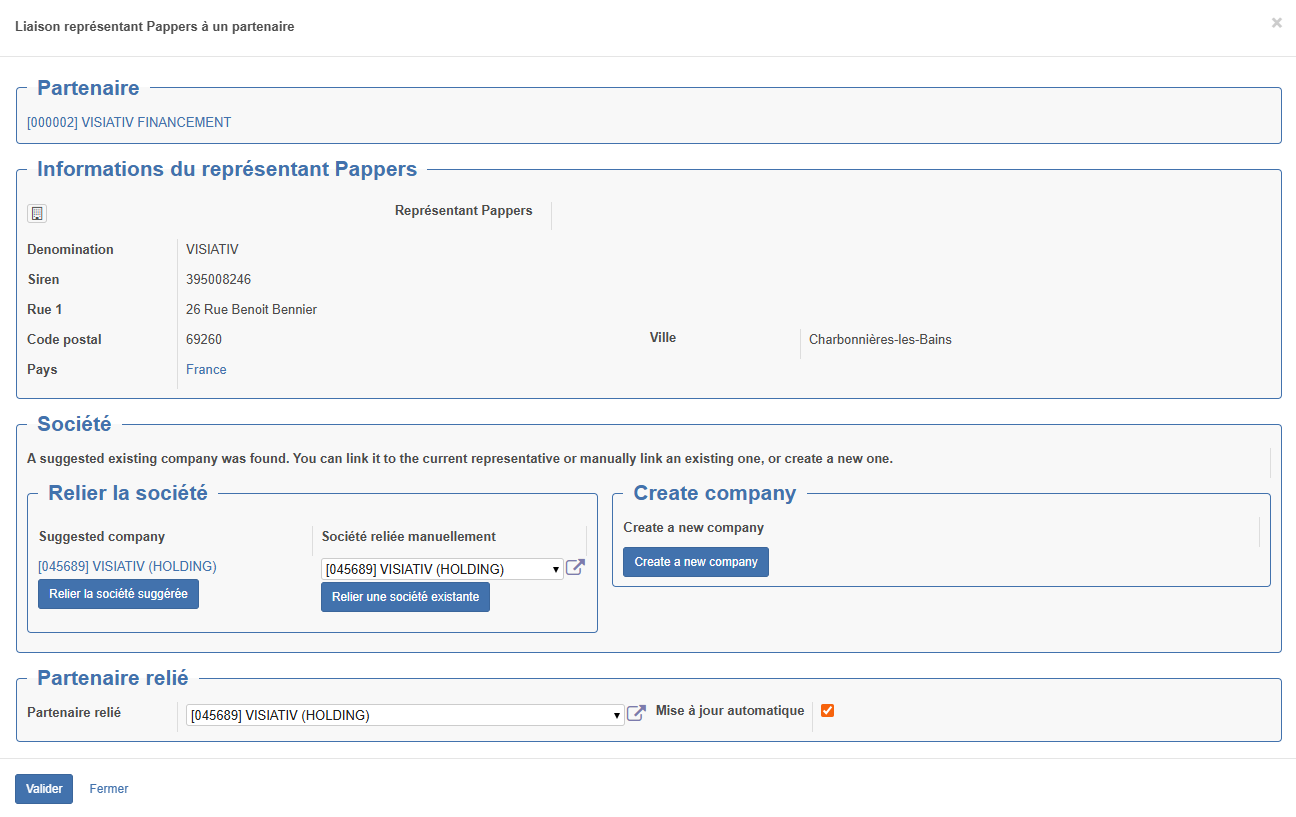

L'intérêt est le suivant :
- Centraliser et structurer les informations sur les représentants d'une société :
Les données récupérées via l'API Pappers fournissent les informations sur les personnes (physiques ou morales) liées à une entreprise, telles que :
Nom et prénom
Dénomination (pour les personnes morales)
SIREN
Fonction occupée (gérant, président, directeur général, etc.)
Adresse complète (rue, ville, pays, etc.)
Sexe, âge, et date de prise de fonction
- Mise à jour automatique des informations :
Le script permet de créer automatiquement ou de mettre à jour les fiches des représentants dans Open-Prod.
S’il existe déjà un représentant correspondant, il met à jour ses informations ; sinon, il crée une nouvelle fiche.
- Lien dynamique avec les fonctions :
Si une fonction spécifique (ex : Président, Directeur Général, etc.) n’existe pas déjà dans Open-Prod, elle est automatiquement créée et marquée comme provenant de Pappers (mf_is_pappers_function).
- Recherche et identification de doublons ou contacts similaires :
Après avoir créé ou mis à jour un représentant, le script appelle automatiquement des méthodes supplémentaires (get_similar_company() ou get_similar_contact()) permettant de détecter les entreprises ou contacts similaires déjà présents dans la base de données, facilitant ainsi la gestion de doublons ou la mise en relation automatique.
- Maintien d'une vue globale de l’entreprise :
Les représentants sont liés directement au partenaire (partner_id) de manière à centraliser ces informations, permettant à l’entreprise d’avoir une vue complète et actualisée des personnes clés associées aux entreprises.
Résultats financiers
Pour pouvoir accéder aux résultats financiers d'un partenaire, il faut mettre à jour manuellement les informations d'un partenaire via l'onglet "Connecteurs".
La mise à jour manuelle Pappers consomme un crédit à chaque requête de mise à jour. L'entreprise dispose de 100 crédits gratuitement, au-delà de cette limite il faudra passer par un achat de crédits. Ils sont à utiliser à bon escient.
Une fois la mise à jour faite, les résultats financiers seront disponibles depuis l'onglet "Résultats financiers" d'un partenaire. Ici, ils seront disponibles sous différentes formes (Tableaux, Camembert, Courbe, Histogramme, etc.)
Il peut arriver que le graphique soit tassé à l'ouverture de la page. Le bouton "Rafraichir le graphique" permet de palier au problème. De même cliquer sur le logo Graphique (Zone/en Barres) règle temporairement le problème. Il s'agit d'une limite d'Open-Prod v9.
Pour pouvoir faire la mise à jour manuelle, il faut un compte API renseigné dans la configuration d'Advanced CRM.
Connecteur CreditSafe
Le connecteur CreditSafe permet de se rendre sur la page CreditSafe d'une société depuis Open Prod mais elle permet aussi de connaître son rating, son indice de solvabilité.
Page CreditSafe
Pour accéder à la page CreditSafe, il suffit de cliquer sur le bouton disponible dans la liste de partenaires, le détail d'un partenaire, ainsi que sur l'onglet "Connecteurs" d'un partenaire.
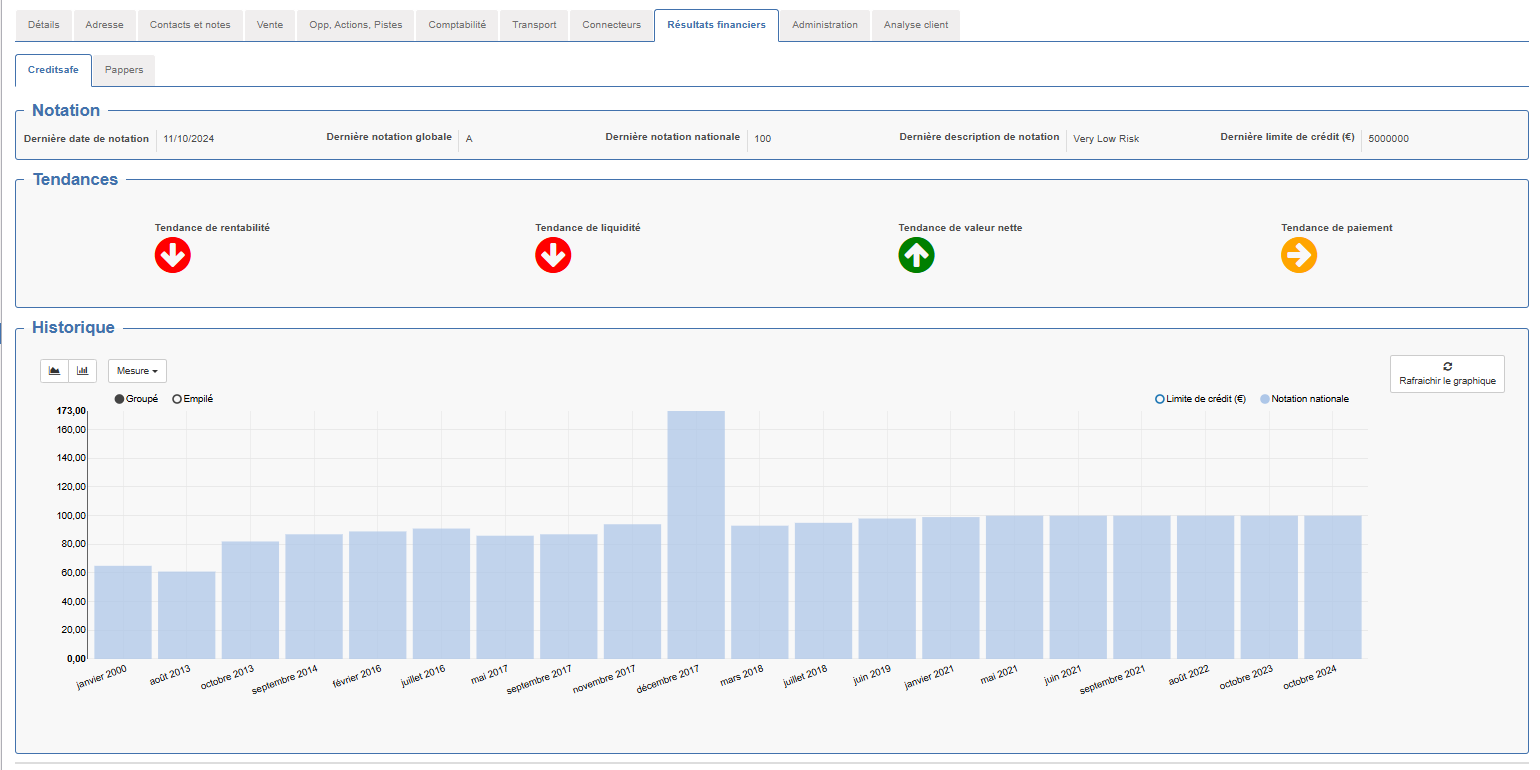
Tendances du partenaire
Ces tendances sont accessibles depuis l'onglet "Résultats Financiers" d'une fiche partenaire et visualisables à condition de mettre à jour la fiche via l'onglet "Connecteurs".

Une fois la synchronisation faite, voilà le résultat :

Graphiques
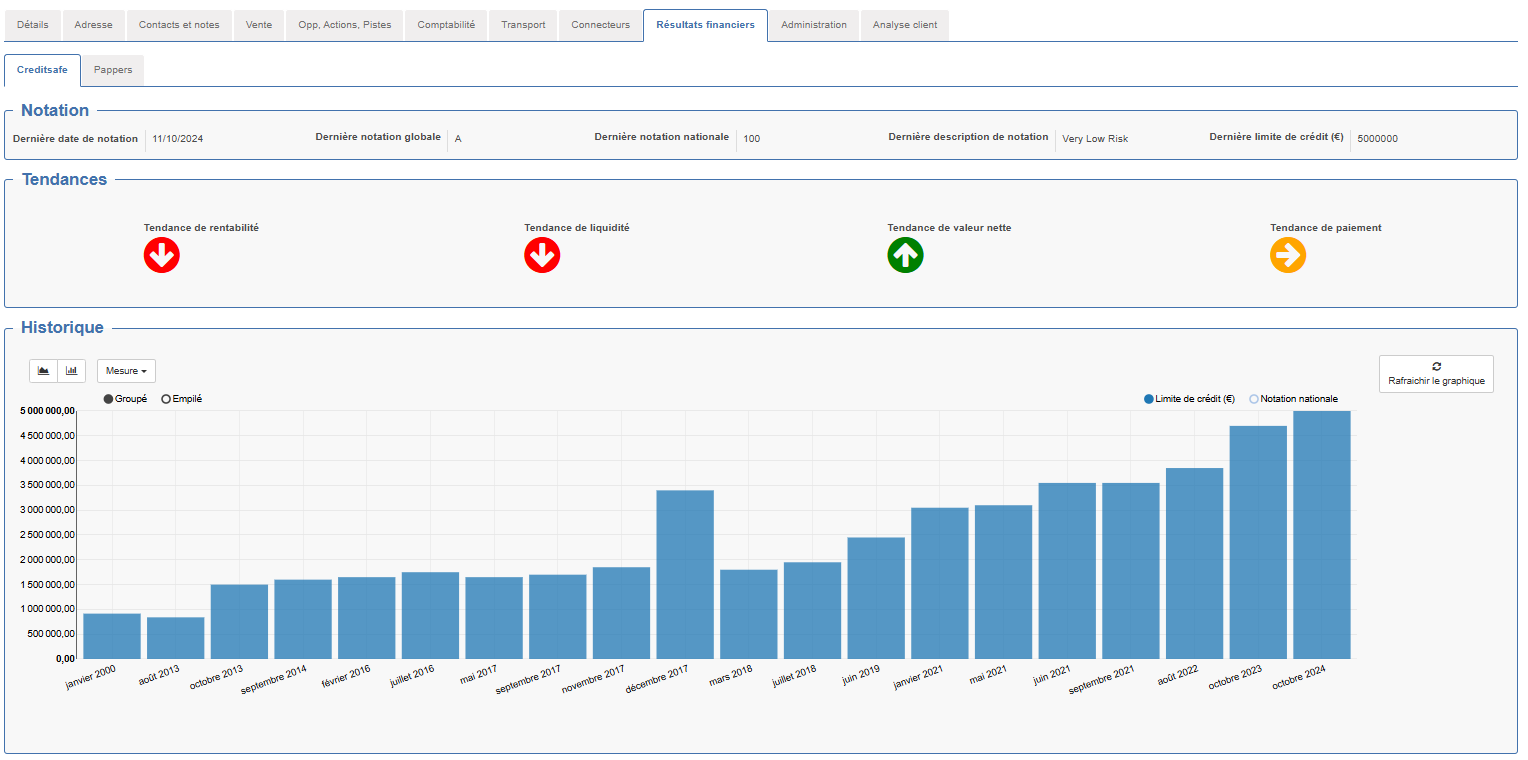
Deux graphiques sont disponibles une fois synchronisés, le graphique de notation nationale et le graphique de limite de crédit.
Portfolio CreditSafe
Il est possible d'ajouter un partenaire à un portfolio CreditSafe afin de créer une liste de suivi. Elle permet d'avoir une liste de surveillance bien définie et de check les mises à jour disponibles sur CreditSafe pour les entités suivies.
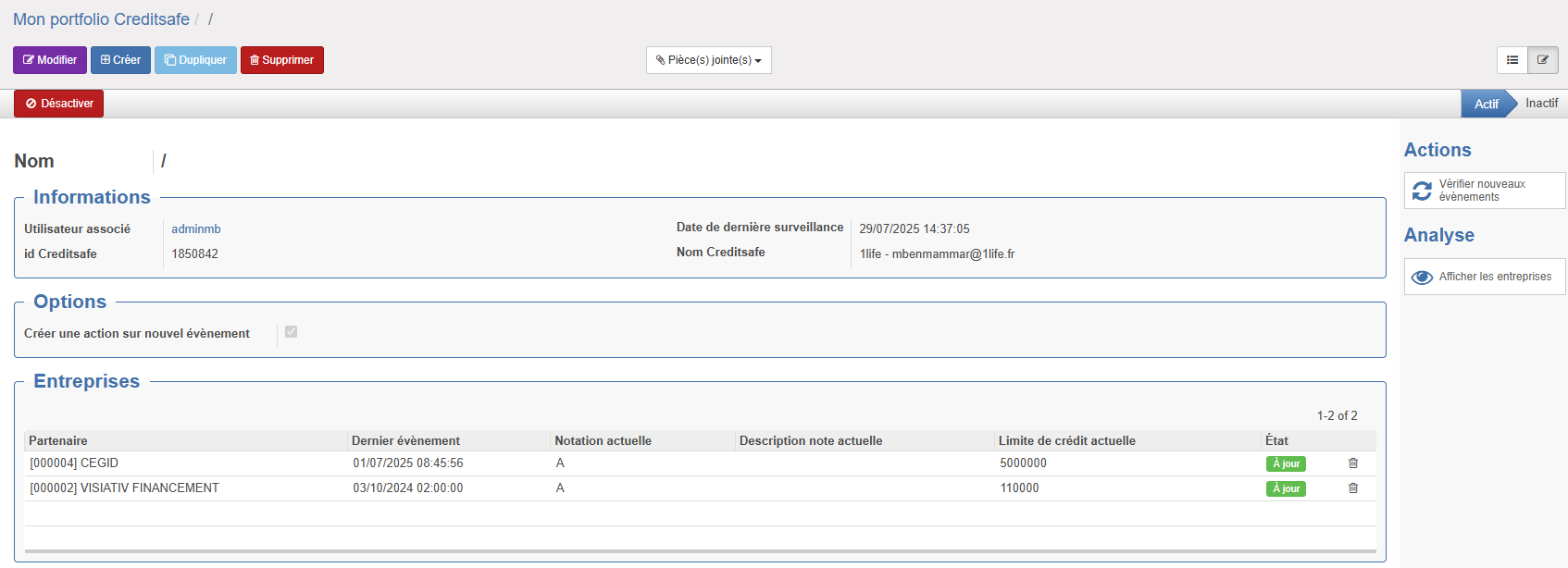
L'action "Vérifier les nouveaux évènements" permet de rapatrier les nouvelles données pour l'ensemble des entreprises présentes dans le portfolio. La date de dernier évènement permet de savoir de quand date les dernières données récupérée via CreditSafe.

Il peut arriver que le graphique soit tassé à l'ouverture de la page. Le bouton "Rafraichir le graphique" permet de palier au problème.
Parfois le score national dépasse '100', ce qui est impossible. Cela signifie que plusieurs mois ont été groupés et ajoutés, si cela arrive sur la note nationale alors cela arrivera sur la limite de crédit. Le sujet est en cours.
Un compte CreditSafe est nécessaire pour pouvoir accéder à une page client dans son intégralité.
Pour pouvoir faire la mise à jour manuelle, il faut un compte API renseigné dans la configuration d'Advanced CRM.
Connecteur SociétéInfo
Le connecteur Societeinfo permet de récupérer une liste de contacts affiliés à la société que l'utilisateur souhaite enrichir.
Afin de pouvoir récupérer ces informations de contacts il suffit de cliquer sur l'action "Enrichir contacts depuis Societeinfo" depuis une fiche partenaire.
Le wizard de paramétrage de la recherche s'ouvrira et l'utilisateur aura le choix sur le statut professionnel recherché ainsi que sur le service des contacts recherchés ainsi qu'une limite.

Les crédits SocieteInfo sont payants, il est très fortement conseillé d'établir une limite pour éviter de consommer trop de crédit à chaque recherche !
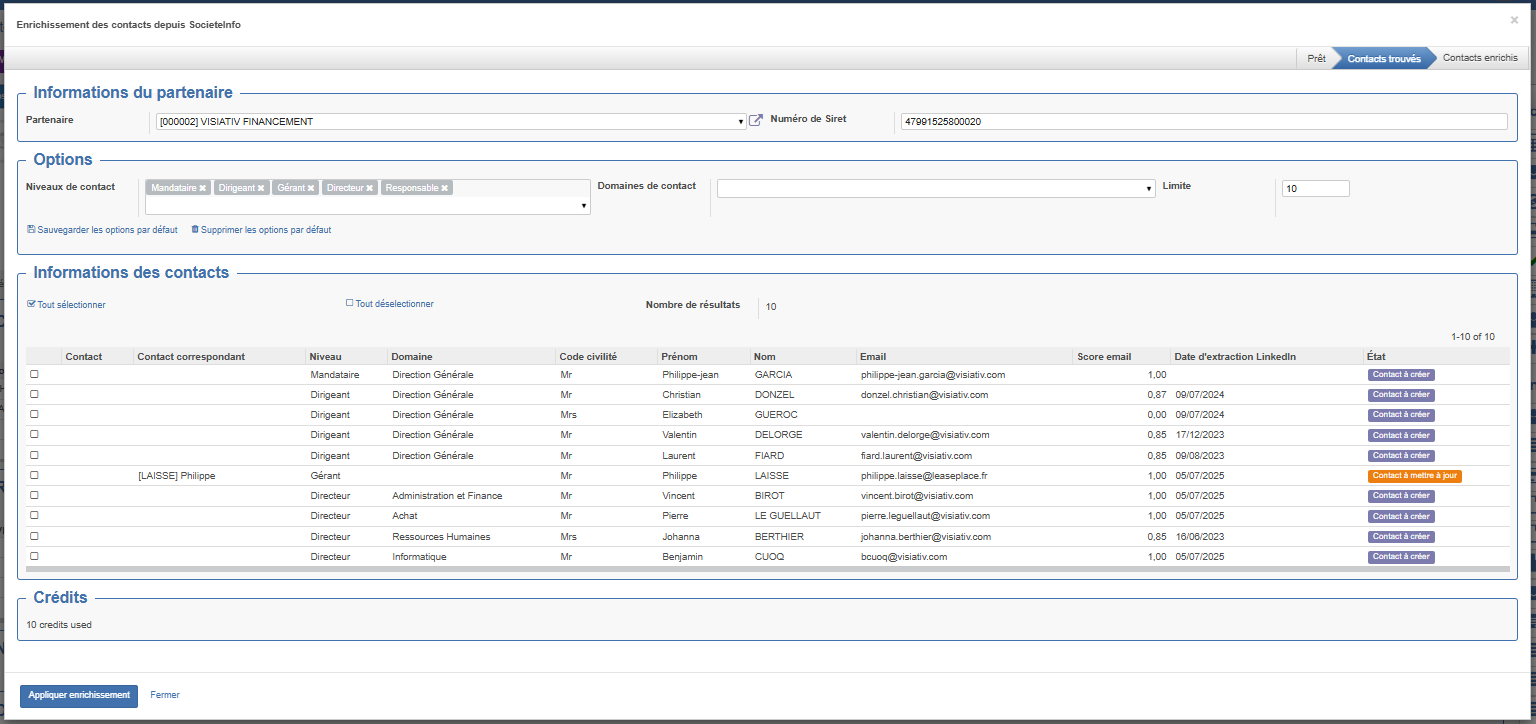
Une fois la recherche effectuée une détection des contacts à créer ou mettre à jour sera effectuer et il sera possible de les importer dans Open-Prod.
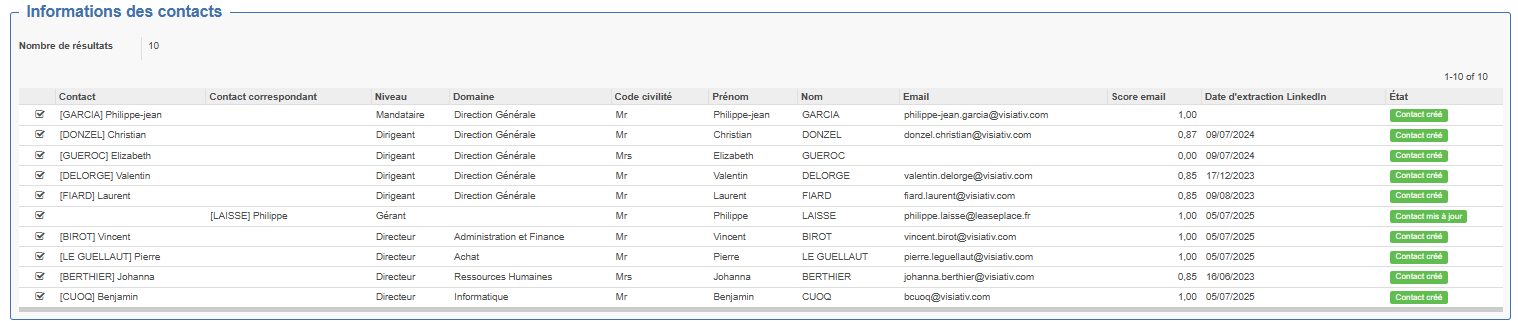
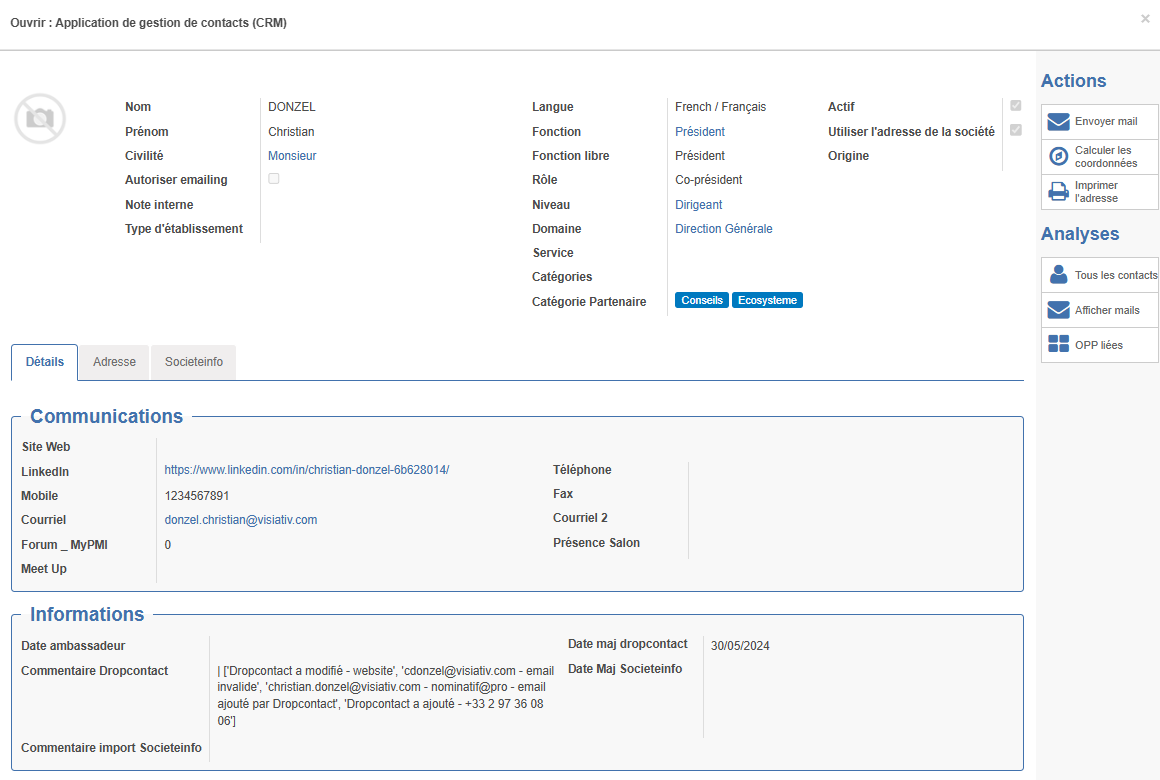
Et seront visibles depuis l'onglet contact standard :
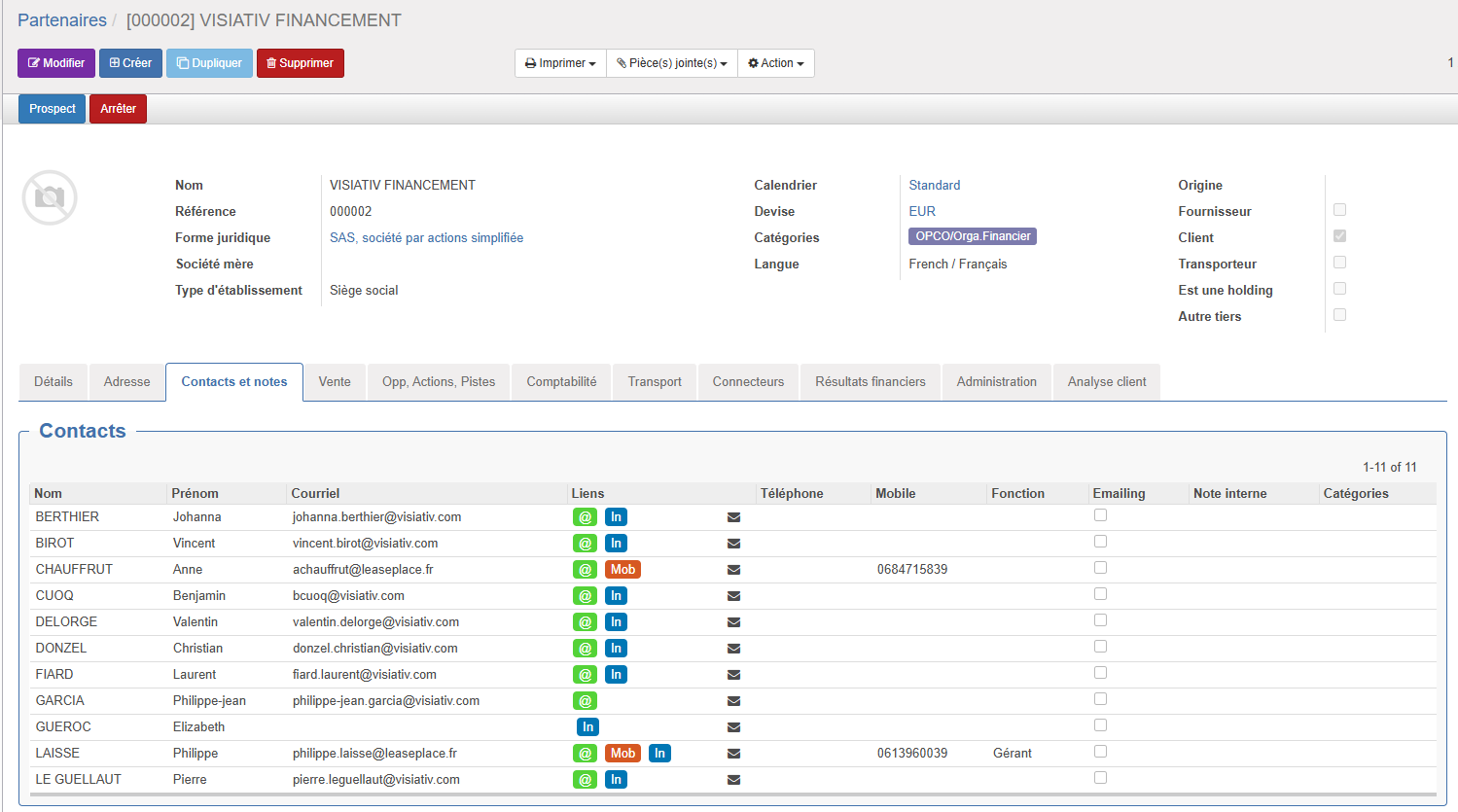
Et une fiche contact verra ses informations à jour
Dédoublonnage
Ce chapitre concerne la procédure de dédoublonnage de fiches partenaires au sein d'Open-Prod
Recherche de doublons
Il peut arriver qu'un partenaire ait été ajouté à la base de données à plusieurs reprises.
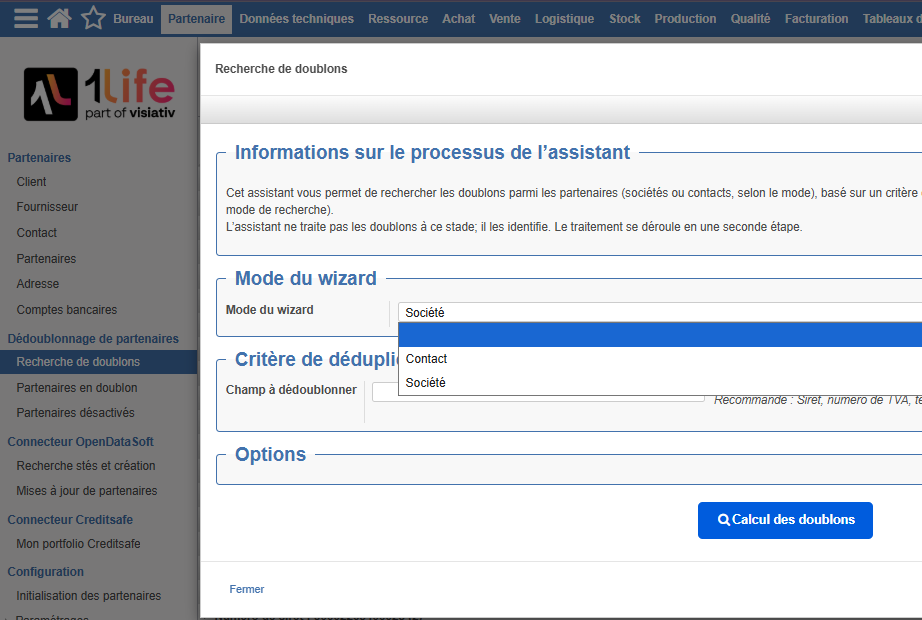
Dans le but d'unifier ces données et de ne pas avoir les informations dispatchées, il est possible de faire un dédoublonnage. Pour ce faire, un wizard est disponible et permet de dédoublonner contacts et sociétés.
L'outil de recherche
La recherche se fait selon un critère définit par l'utilisateur, il a le choix parmi ceux présents dans Open Prod. On ne peut faire la recherche que sur un seul critère à la fois.
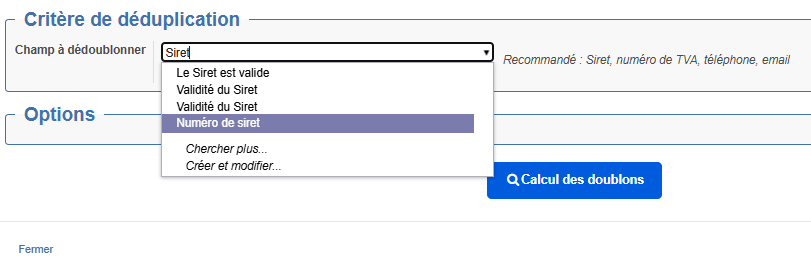
Le résultat se présente sous la forme de volets de groupement de sociétés ou de contacts. Le titre du volet correspond à la valeur du critère de recherche apparaissant en double à plusieurs reprises.
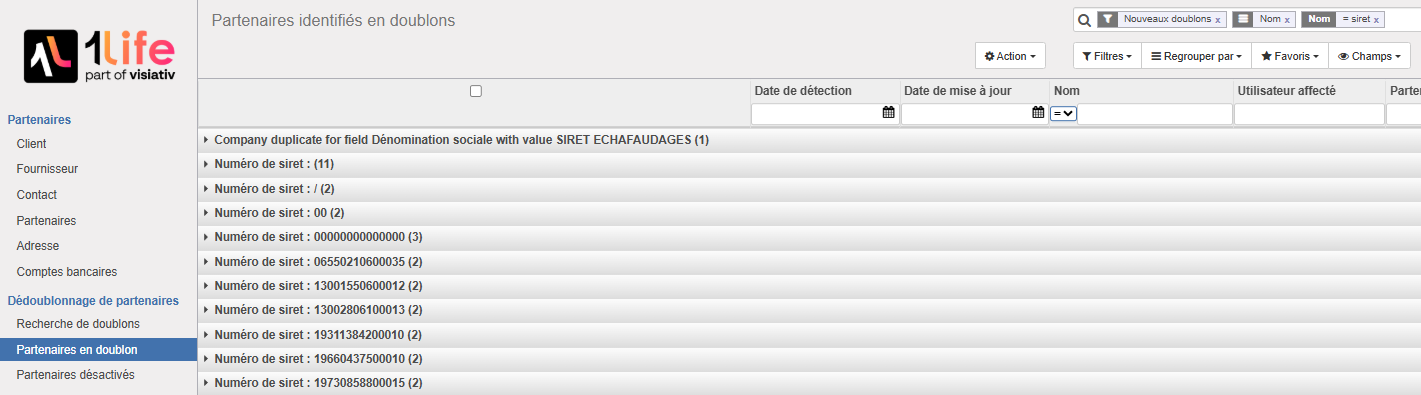
La recherche de doublon sur un grand nombre de contact en cherchant sur un critère pas assez précis pourrait faire tomber le serveur Open Prod.
Il est vivement vider la table des partenaires identifiés comme doublons (en les fusionnant) car les accumuler ralentira l'ERP et nuira à l'expérience utilisateur sur la partie dédoublonnage.
Lors de la fusion, le partenaire maître choisi gardera ses informations, elles ne seront pas écrasées lors de la fusion. Dans le cas où le partenaire "esclave" a des informations existantes et que le partenaire "maître" ne les a pas, alors elles lui seront transférées.
La fusion n'implique pas une suppression définitive d'une entité partenaire mais plutôt la désactivation de celui-ci. Les partenaires désactivés seront disponibles en cliquant sur le wizard correspondant (voir la première capture sur cette page).
Fusion de doublons
La fin du processus de dédoublonnage est la fusion de doublon. Cette dernière étape intervient après avoir fini la Recherche de doublon.
L'outil de fusion
Une fois que les résultats ont été trouvé, il faut identifier un groupe de doublon à dédoublonner, sélectionner ce groupe et fusionner.

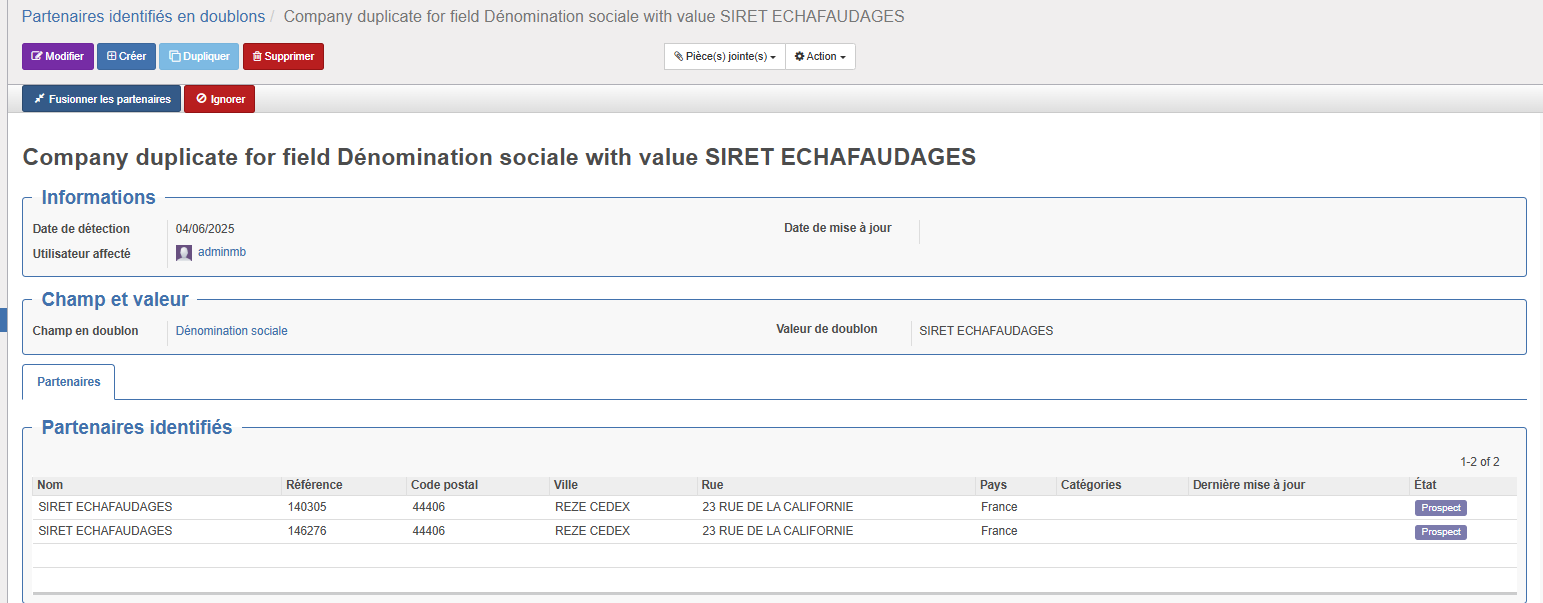
Un nouveau pop-up s'affichera à l'écran pour nous demander de "spécifier le partenaire maître", celui-ci correspond au doublon qu'on souhaite conserver. Le choix de transférer toutes les commandes, factures, contacts, picking au "partenaire maître".
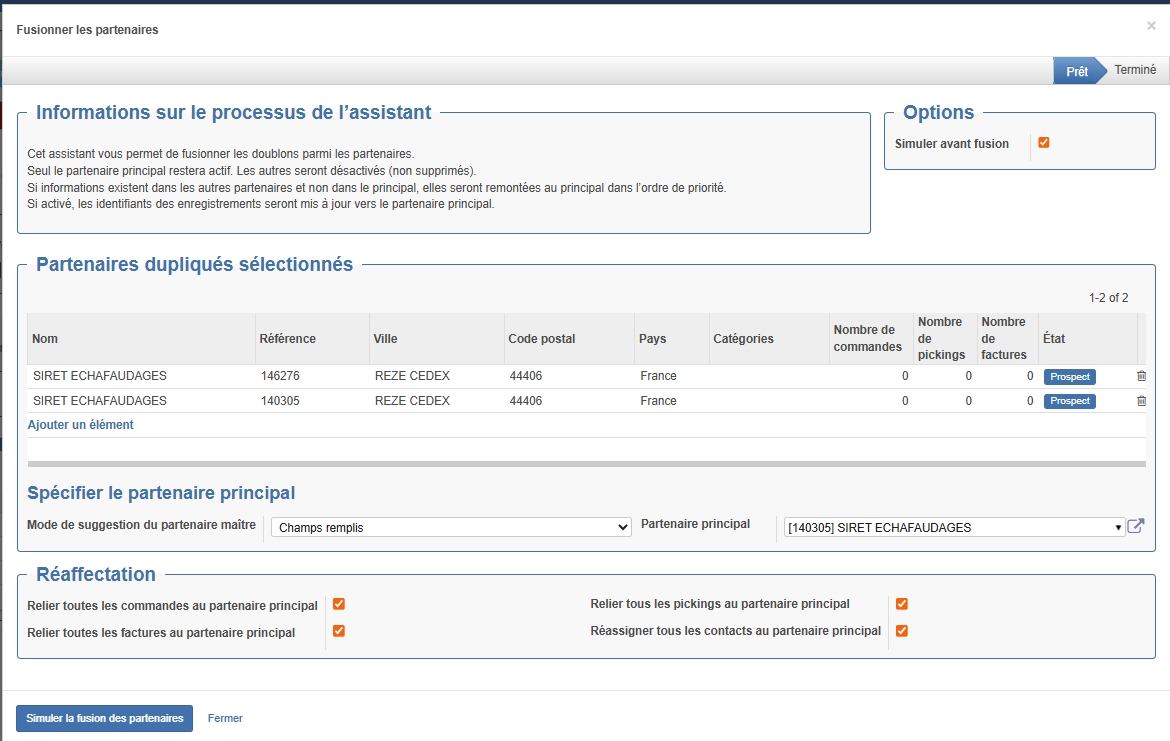
Dans un premier temps, une simulation opérera si la case correspondante est cochée, ensuite un clic sur le bouton fusionner et fermer fera la fusion.
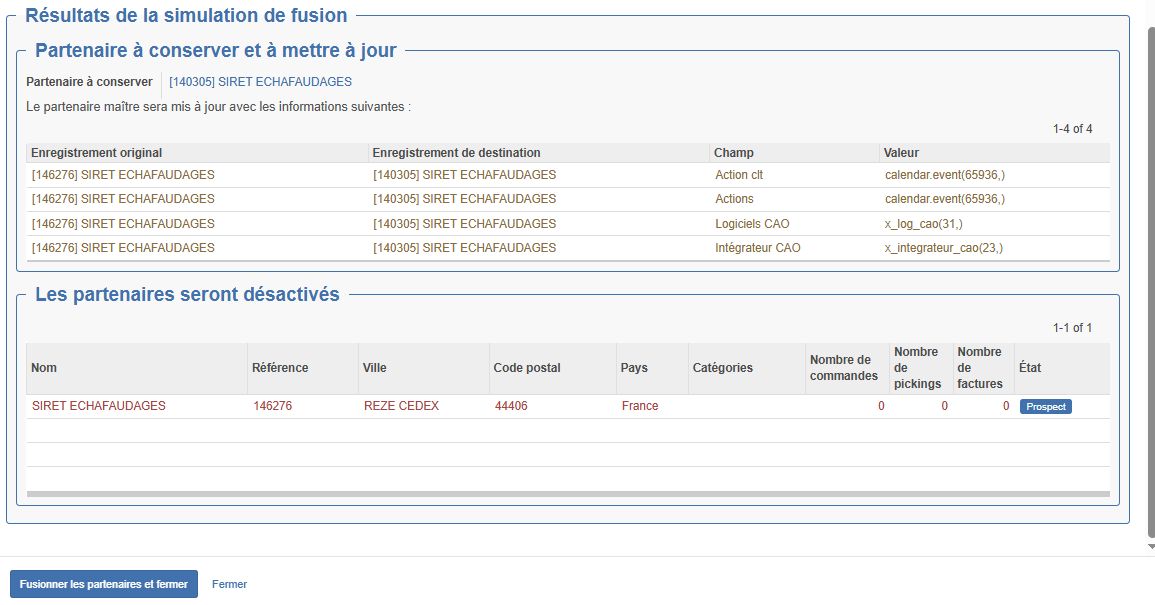
Après fusion :
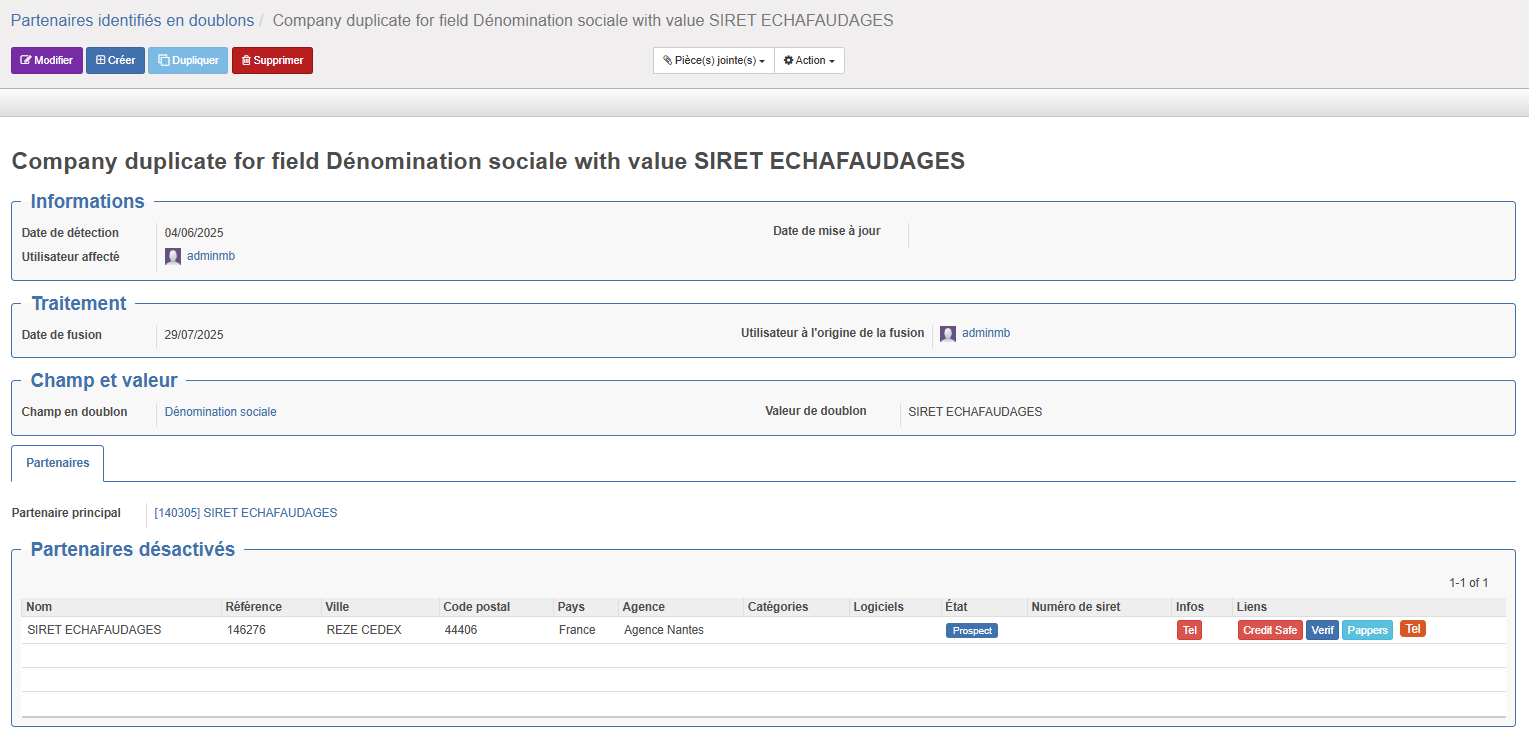
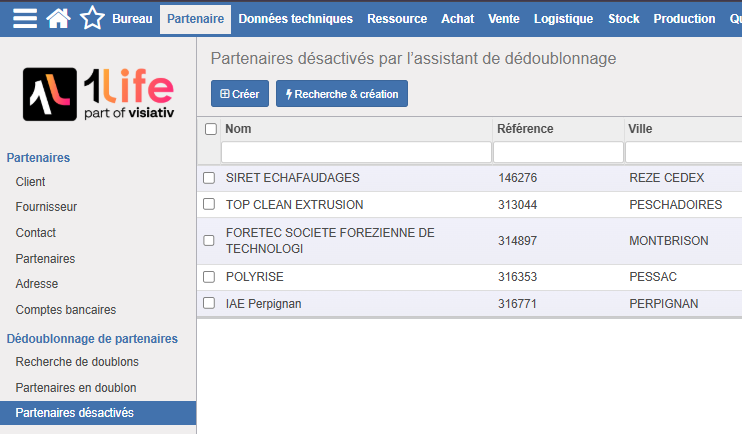
Une fois que les doublons ont bien été fusionnés, les doublons n'ayant pas été désignés comme maîtres seront disponibles dans le sous-menu suivant :
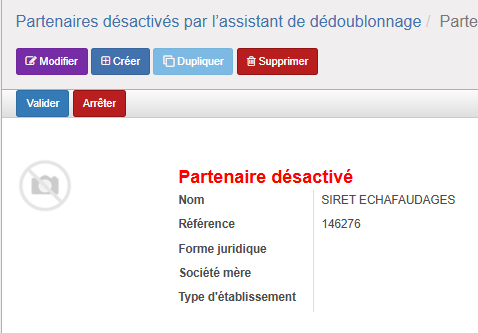
Ces derniers auront dans leur fiche partenaires la mention "Partenaire désactivé".
Lors de la fusion, le partenaire maître choisi gardera ses informations, elles ne seront pas écrasées lors de la fusion. Dans le cas où le partenaire "esclave" a des informations existantes et que le partenaire "maître" ne les a pas, alors elles lui seront transférées.
La fusion n'implique pas une suppression définitive d'une entité partenaire mais plutôt la désactivation de celui-ci. Dans la vue liste des partenaires, ajouter un filtre sur le champ "Actif" = décoché permet aussi de voir ces fiches partenaires désactivées.
Configuration du module
Après l'installation du module Advanced CRM, il est impératif de créer un fichier de configuration.
Ce fichier permet de pouvoir activer les différents connecteurs OpenDataSoft, Pappers et CreditSafe. On y renseignera URL, comptes ou encore clé d'API.
Initialisation :
Dans un premier temps, il faut ajouter une date et sélectionner la configuration comme étant "Active".
Le choix des fonctionnalité est à faire en fonction du besoin, tout cocher garantit un fonctionnement normal.
Configuration OpenDataSoft
OpenDataSoft
En cochant la case "API ODS active", le contenu de l'onglet OpenDataSoft se préremplit. Il n'est pas nécessaire de modifier les champs remplis automatiquement.
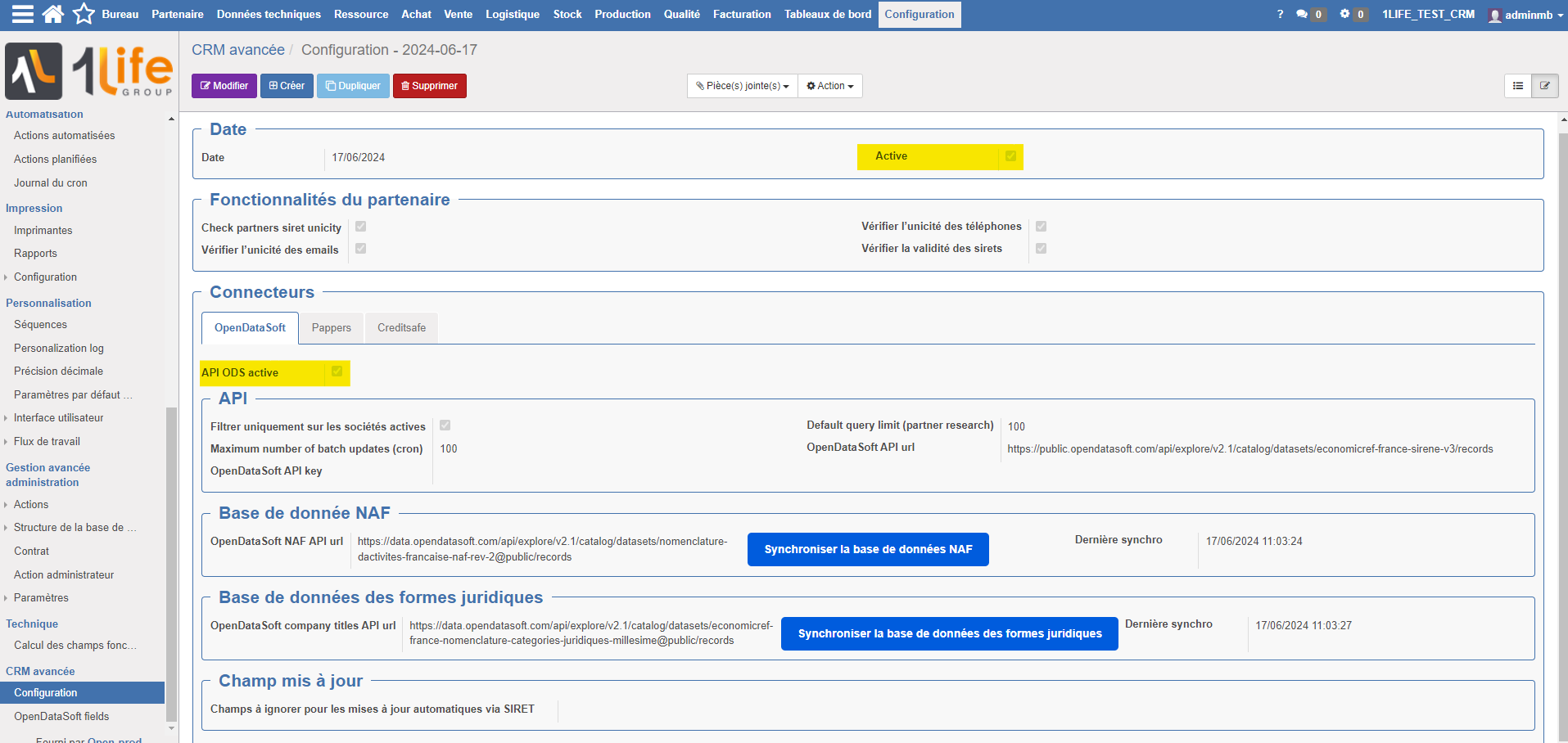
Voilà le contenu de chaque champ :
| Default query limit (partner research) | 100 |
| OpenDataSoft API url | https://public.opendatasoft.com/api/explore/v2.1/catalog/datasets/economicref-france-sirene-v3/records |
| Maximum number of batch updates (cron) | 100 |
| OpenDataSoft API key | |
| OpenDataSoft NAF API url | https://data.opendatasoft.com/api/explore/v2.1/catalog/datasets/nomenclature-dactivites-francaise-naf-rev-2@public/records |
| OpenDataSoft company titles API url | https://data.opendatasoft.com/api/explore/v2.1/catalog/datasets/economicref-france-nomenclature-categories-juridiques-millesime/records |
Une synchronisation des bases de données est recommandée à la création d'un fichier de configuration, un simple clic sur les 2 boutons suivants :

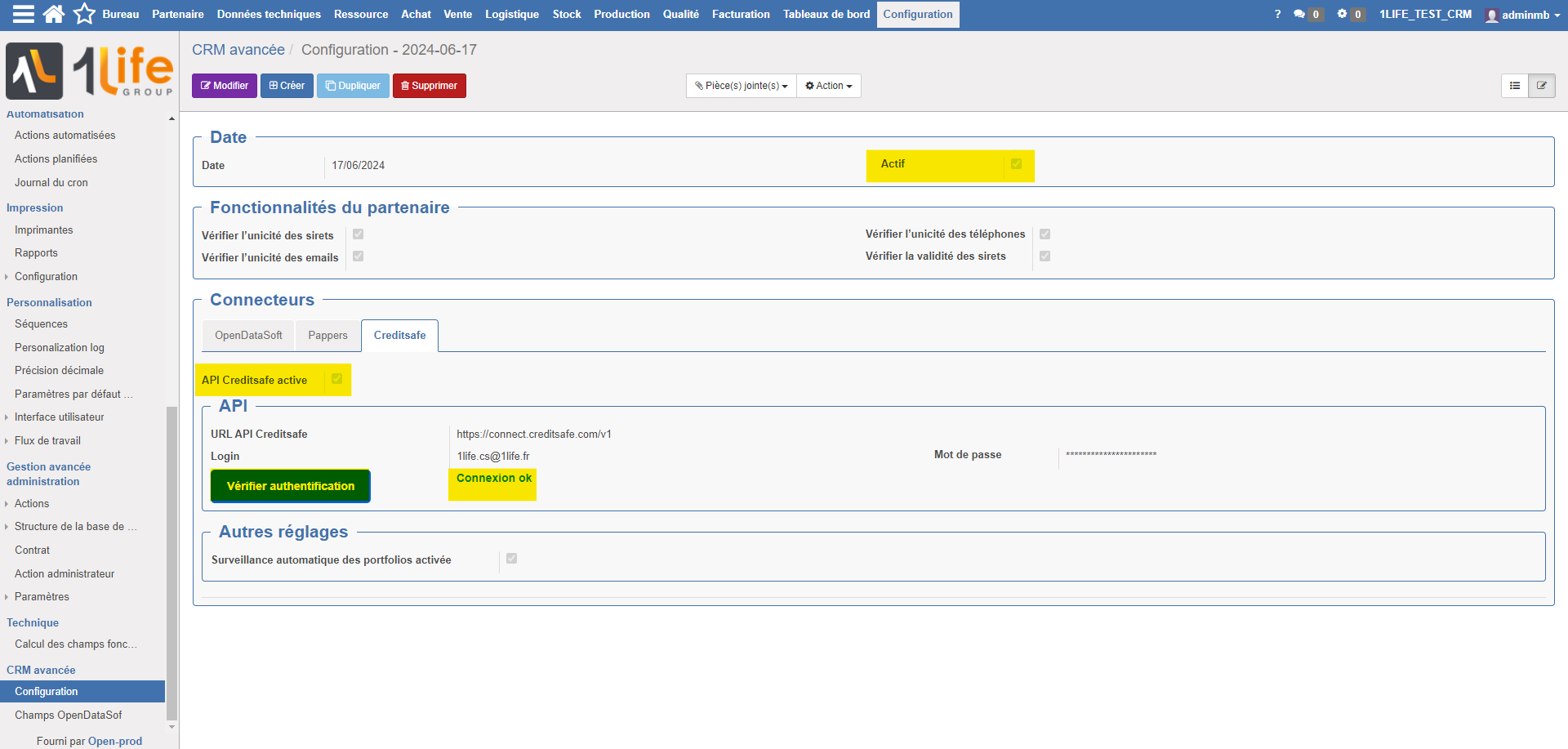
Configuration CreditSafe
CreditSafe
En cochant la case "API CreditSafe active", le contenu de l'onglet CreditSafe se préremplit. Il n'est pas nécessaire de modifier le champ remplis automatiquement.
Voilà le contenu de chaque champ :
| Creditsafe API url | https://connect.creditsafe.com/v1 |
| Login | Le nom d'utilisateur et le mot de passe sont transmis par le DSI. |
| Mot de Passe | Le nom d'utilisateur et le mot de passe sont transmis par le DSI. |
Configuration Pappers
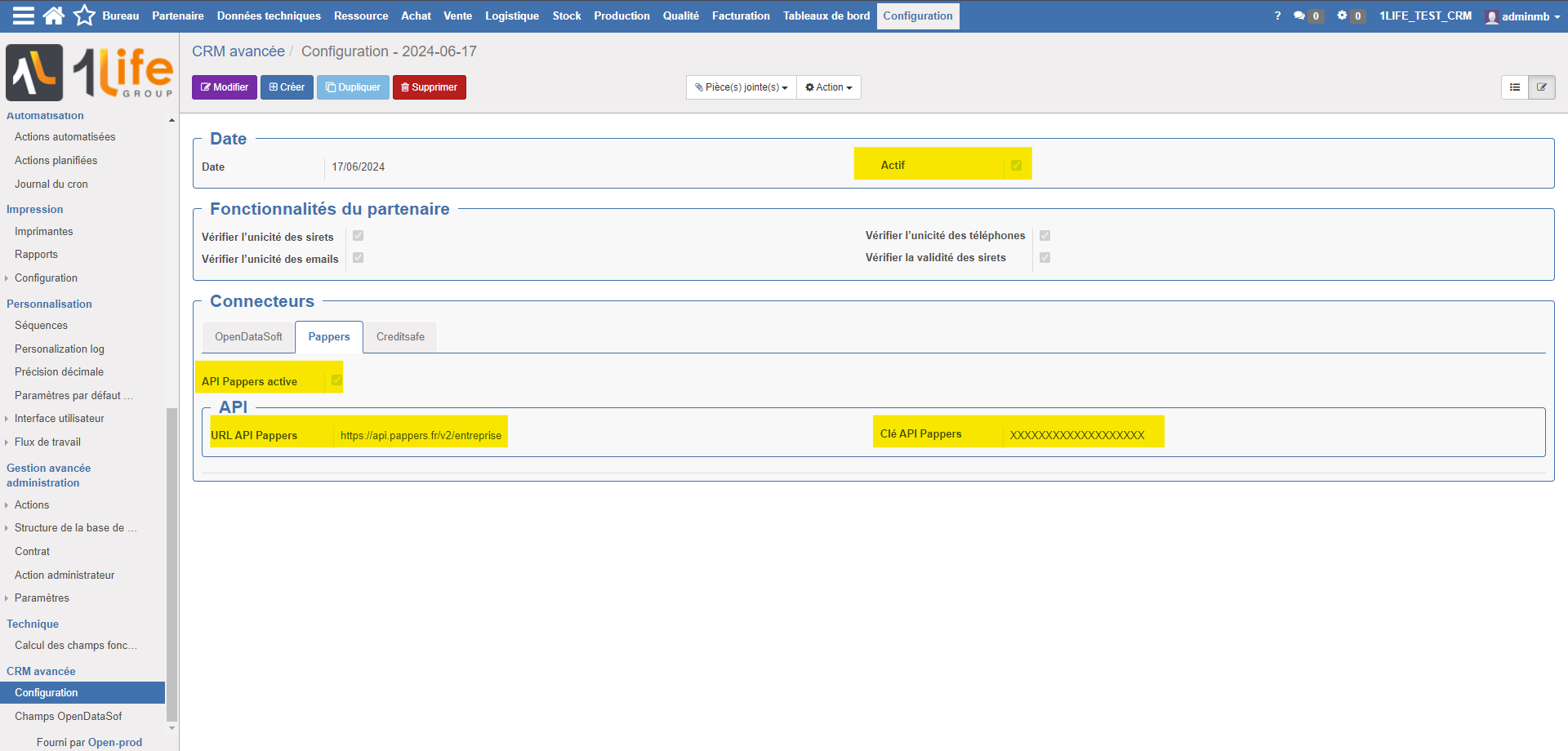
Pappers
En cochant la case "API Pappers active", le contenu de l'onglet Pappers se préremplit. Il n'est pas nécessaire de modifier le champ remplis automatiquement.
Voilà le contenu de chaque champ :
| Pappers API url | https://api.pappers.fr/v2/entreprise |
| Clé API Pappers | La clé d'API Pappers est transmise par le DSI. |
Configuration SociétéInfo
SociétéInfo
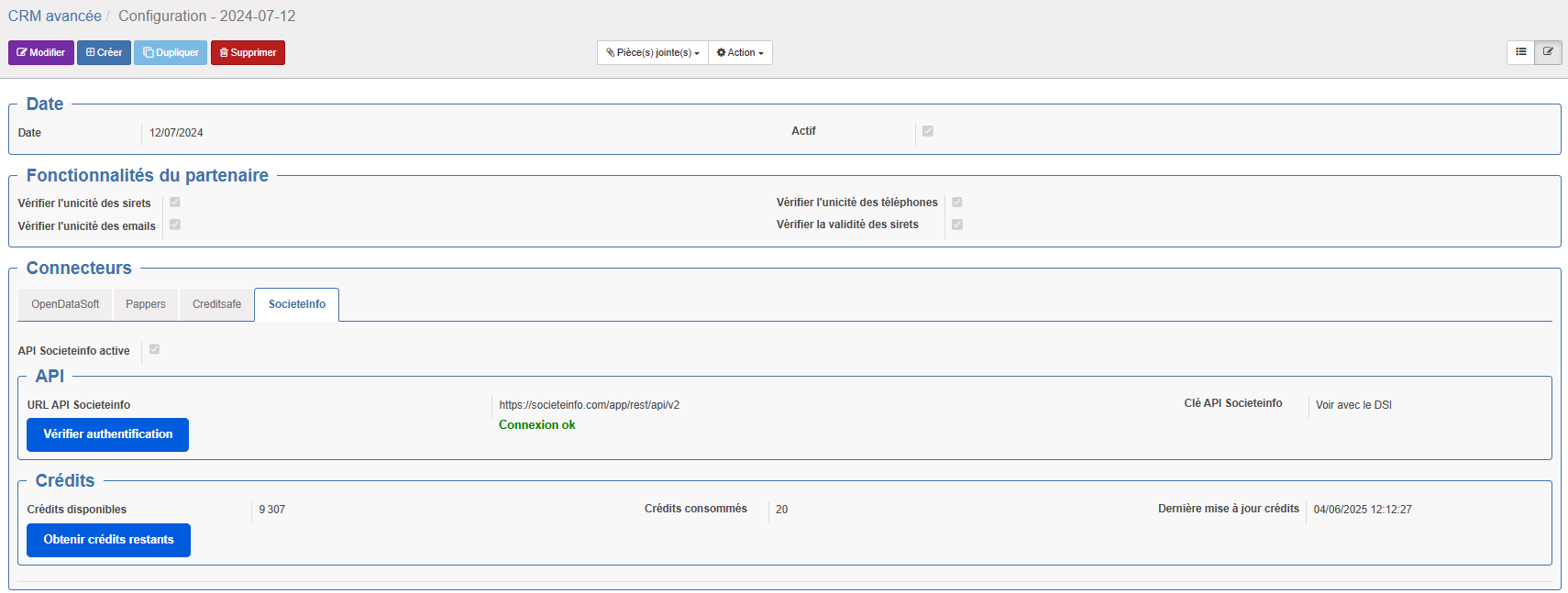
En cochant la case "API Societeinfo active", le contenu de l'onglet Societeinfo se préremplit.
Voilà le contenu de chaque champ :
| Societeinfo API url | https://societeinfo.com/app/rest/api/v2 | |
| Clé API Societeinfo | La clé d'API Societeinfo est transmise par le DSI. |