# myFAB Fondation

Module permettant d’initialiser de manière standard une base Open-Prod et apporter quelques amélioration à certains modules de base open-prod

# Présentation

L'objectif du module permet d’exécuter de façon **automatique** la procédure d’initialisation d’une base de données juste après sa création grâce aux paramétrages de base et aussi grâce à l’installation des modules Open-prod.

Le setup de la base de données au démarrage d’un projet est ainsi grandement accéléré tout en réduisant le risque d'erreur et d'oubli. De plus, cela permet d'harmoniser l'initialisation des bases de données, rendant ainsi le suivi et la maintenance des projets plus efficaces.

[![image.png](https://docs.myfab.fr/uploads/images/gallery/2026-03/scaled-1680-/dOhimage.png)](https://docs.myfab.fr/uploads/images/gallery/2026-03/dOhimage.png)

# Initialisation

#### 1. Pré-requis

Avant d'installer myFAB Fondation ou tout autre module myfab, **[il convient de s'assurer que les sources ont été déployées sur le serveur](https://docs.myfab.fr/books/myfab-file-interface-mffi/page/sources-myfab)**.

Puisqu'il s'agit de conditionner une base de données, il est également impératif qu'une base de données ait été créée via la méthode « Create Database » du Gestionnaire de bases de données d'Open-Prod.

#### 2. Installation myFAB Fondation

L'installation du module s'effectue depuis l'onglet Configuration &gt; Application d'Open-Prod. Dans la barre de recherche, taper "my\_fab". Le module myFAB Fondation sera présent si les sources myFAB ont bien été déployées. Cliquer sur "Activer" puis suivre les différentes étapes du déploiement directement dans la page Open-Prod.

[![image.png](https://docs.myfab.fr/uploads/images/gallery/2026-03/scaled-1680-/O8uimage.png)](https://docs.myfab.fr/uploads/images/gallery/2026-03/O8uimage.png)

**Au lancement de la première installation, le module va directement lancer l'installation du module Comptabilité.**

A mi parcours, la wizard suivante va vous demander de configurer vos options comptables (comme si vous installiez le module Comptabilité directement) :

[![image.png](https://docs.myfab.fr/uploads/images/gallery/2025-09/scaled-1680-/adEimage.png)](https://docs.myfab.fr/uploads/images/gallery/2025-09/adEimage.png)

[![image.png](https://docs.myfab.fr/uploads/images/gallery/2025-09/scaled-1680-/1Q5image.png)](https://docs.myfab.fr/uploads/images/gallery/2025-09/1Q5image.png)

<p class="callout danger">**L'installation de ce module peut être longue. Il ne faut pas interrompre le traitement tant que le chargement n'est pas terminé.**</p>

Après installation de la Comptabilité, le wizard suivant va s'afficher :

[![image.png](https://docs.myfab.fr/uploads/images/gallery/2025-09/scaled-1680-/u11image.png)](https://docs.myfab.fr/uploads/images/gallery/2025-09/u11image.png)
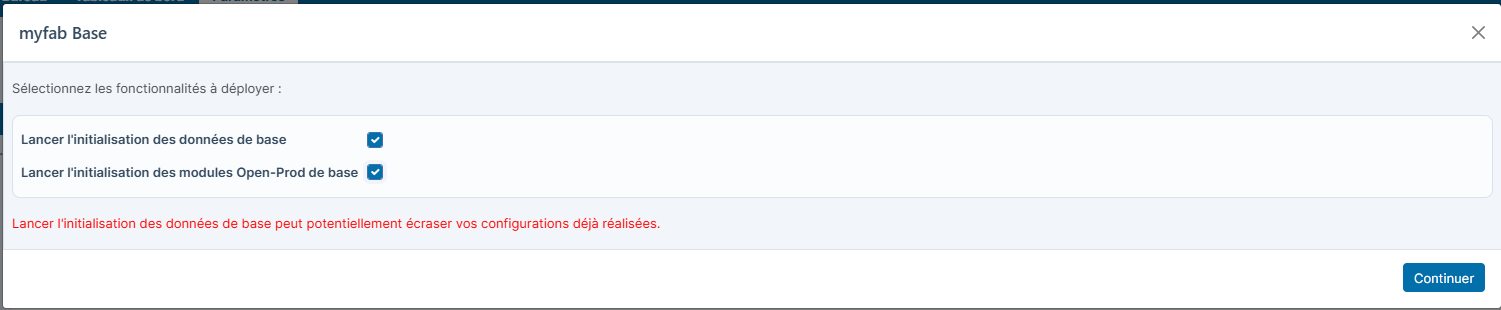
**Installé dans tous les cas :**

- <span style="font-size: 10.0pt; font-family: 'Helvetica',sans-serif; mso-fareast-font-family: 'Times New Roman'; color: #4c4c4c; mso-font-kerning: 0pt; mso-ligatures: none; mso-fareast-language: FR;">Une liste d'import Excel de base (Contact, Adresse, Client, Fournisseur, Catégories de produits, Plan comptable, Référencement client, Référencement fournisseur, Nomenclature, Lignes de nomenclature, Gamme, Produits, Commandes de vente, Etats commandes de vente, Commandes d'achat): un modèle d'import Excel est maintenant disponible directement dans les modèles d'import.</span>

**Lancer l'initialisation des données de base va ajouter les éléments suivants :**

- Intinitialisation via code python : 
    - Droits sur le profil administrateur
    - Génération des lignes de calendrier
- Initialisation par fichier de donnée json <table style="width: 110.052%; height: 1109.78px;"><thead><tr style="height: 29.7875px;"><th style="width: 33.2817%; height: 29.7875px;">Fichier</th><th style="width: 37.4056%; height: 29.7875px;">Description</th><th style="width: 29.2869%; height: 29.7875px;">Commentaire</th></tr></thead><tbody><tr style="height: 46.5875px;"><td style="width: 33.2817%; height: 46.5875px;">00-res\_company.json</td><td style="width: 37.4056%; height: 46.5875px;">Configuration de la société</td><td style="width: 29.2869%; height: 46.5875px;">Emplacement par défaut, Horizon</td></tr><tr style="height: 29.7875px;"><td style="width: 33.2817%; height: 29.7875px;">01-ir\_default.json</td><td style="width: 37.4056%; height: 29.7875px;">Valeurs par défaut</td><td style="width: 29.2869%; height: 29.7875px;">Valeurs par défaut partenaire, </td></tr><tr style="height: 29.7875px;"><td style="width: 33.2817%; height: 29.7875px;">02-ir\_sequence.json</td><td style="width: 37.4056%; height: 29.7875px;">Séquences</td><td style="width: 29.2869%; height: 29.7875px;">séquences UC, lot, UM </td></tr><tr style="height: 46.4px;"><td style="width: 33.2817%; height: 46.4px;">03-stock\_label\_template.json</td><td style="width: 37.4056%; height: 46.4px;">Modèles d’étiquettes de stock</td><td style="width: 29.2869%; height: 46.4px;">modèles UC, UM avec rapport qweb standard</td></tr><tr style="height: 29.7875px;"><td style="width: 33.2817%; height: 29.7875px;">04-stock\_lot\_template.json</td><td style="width: 37.4056%; height: 29.7875px;">Modèles de lots</td><td style="width: 29.2869%; height: 29.7875px;">avec rapport qweb standard</td></tr><tr style="height: 29.7875px;"><td style="width: 33.2817%; height: 29.7875px;">05-product\_category.json</td><td style="width: 37.4056%; height: 29.7875px;">Catégories de produits</td><td style="width: 29.2869%; height: 29.7875px;">Exemples de catégories de produit</td></tr><tr style="height: 29.7875px;"><td style="width: 33.2817%; height: 29.7875px;">08-resource\_pause.json</td><td style="width: 37.4056%; height: 29.7875px;">Gestion des pauses</td><td style="width: 29.2869%; height: 29.7875px;">Pause obligatoire</td></tr><tr style="height: 29.7875px;"><td style="width: 33.2817%; height: 29.7875px;">09-resource\_config\_settings.json</td><td style="width: 37.4056%; height: 29.7875px;">Paramètres de Ressources</td><td style="width: 29.2869%; height: 29.7875px;">  
    </td></tr><tr style="height: 29.7875px;"><td style="width: 33.2817%; height: 29.7875px;">10-purchase\_config\_settings.json</td><td style="width: 37.4056%; height: 29.7875px;">Paramètres des achats</td><td style="width: 29.2869%; height: 29.7875px;">  
    </td></tr><tr style="height: 46.4px;"><td style="width: 33.2817%; height: 46.4px;">11-sale\_config\_settings\_openprod.json</td><td style="width: 37.4056%; height: 46.4px;">Paramètres des ventes (Open-prod)</td><td style="width: 29.2869%; height: 46.4px;">  
    </td></tr><tr style="height: 29.7875px;"><td style="width: 33.2817%; height: 29.7875px;">12-stock\_config\_settings.json</td><td style="width: 37.4056%; height: 29.7875px;">Paramètres du stock</td><td style="width: 29.2869%; height: 29.7875px;">  
    </td></tr><tr style="height: 29.7875px;"><td style="width: 33.2817%; height: 29.7875px;">13-sale\_validity\_period.json</td><td style="width: 37.4056%; height: 29.7875px;">Période de validité des ventes</td><td style="width: 29.2869%; height: 29.7875px;">30 jours</td></tr><tr style="height: 63.3875px;"><td style="width: 33.2817%; height: 63.3875px;">14-nonconformity\_file\_config\_settings.json</td><td style="width: 37.4056%; height: 63.3875px;">Paramètres des fichiers de non-conformité</td><td style="width: 29.2869%; height: 63.3875px;">  
    </td></tr><tr style="height: 29.7875px;"><td style="width: 33.2817%; height: 29.7875px;">15-payment\_method.json</td><td style="width: 37.4056%; height: 29.7875px;">Méthodes de paiement</td><td style="width: 29.2869%; height: 29.7875px;">exemples de méthodes de paiement</td></tr><tr style="height: 46.4px;"><td style="width: 33.2817%; height: 46.4px;">16-technical\_data\_config\_settings.json</td><td style="width: 37.4056%; height: 46.4px;">Paramètres des données techniques</td><td style="width: 29.2869%; height: 46.4px;">  
    </td></tr><tr style="height: 46.4px;"><td style="width: 33.2817%; height: 46.4px;">17-account\_config\_settings.json</td><td style="width: 37.4056%; height: 46.4px;">Paramètres de la comptabilité</td><td style="width: 29.2869%; height: 46.4px;">Paramètres compta de base notamment pour la gestion des acomptes</td></tr><tr style="height: 29.7875px;"><td style="width: 33.2817%; height: 29.7875px;">18-account\_journal.json</td><td style="width: 37.4056%; height: 29.7875px;">Journaux comptables</td><td style="width: 29.2869%; height: 29.7875px;">journaux d'acomptes</td></tr><tr style="height: 29.7875px;"><td style="width: 33.2817%; height: 29.7875px;">19-product\_product.json</td><td style="width: 37.4056%; height: 29.7875px;">Produits</td><td style="width: 29.2869%; height: 29.7875px;">Produit acompte</td></tr><tr style="height: 29.7875px;"><td style="width: 33.2817%; height: 29.7875px;">20-stock\_alert\_color.json</td><td style="width: 37.4056%; height: 29.7875px;">Couleurs d’alerte de stock</td><td style="width: 29.2869%; height: 29.7875px;">  
    </td></tr><tr style="height: 29.7875px;"><td style="width: 33.2817%; height: 29.7875px;">21-stock\_warehouse.json</td><td style="width: 37.4056%; height: 29.7875px;">Entrepôts</td><td style="width: 29.2869%; height: 29.7875px;">méthode d'appro par défaut des entrepôt</td></tr><tr style="height: 46.4px;"><td style="width: 33.2817%; height: 46.4px;">22-account\_invoicing\_method.json</td><td style="width: 37.4056%; height: 46.4px;">Méthodes de facturation</td><td style="width: 29.2869%; height: 46.4px;">méthodes de facturation par défaut avec et sans acompte</td></tr><tr style="height: 29.7875px;"><td style="width: 33.2817%; height: 29.7875px;">23-qweb\_report.json</td><td style="width: 37.4056%; height: 29.7875px;">Publication de tous rapports qweb</td><td style="width: 29.2869%; height: 29.7875px;">  
    </td></tr><tr style="height: 63.2px;"><td style="width: 33.2817%; height: 63.2px;">24-mail\_template.json</td><td style="width: 37.4056%; height: 63.2px;">Ajout des Rapports qweb comme pièce jointe dans les modèles de mails standards</td><td style="width: 29.2869%; height: 63.2px;">  
    </td></tr><tr style="height: 80px;"><td style="width: 33.2817%; height: 80px;">25-printers\_server.json</td><td style="width: 37.4056%; height: 80px;">Ajout serveur cups de base (localhost:631) + ajout des imprimantes installées + application type A4 si nécesaire</td><td style="width: 29.2869%; height: 80px;">  
    </td></tr><tr style="height: 29.6px;"><td style="width: 33.2817%; height: 29.6px;">26-printers\_report.json</td><td style="width: 37.4056%; height: 29.6px;">afféctation des rapports qweb aux impréssions standard (pour impression direct (exemple impression BL via imprimante reseau)</td><td style="width: 29.2869%; height: 29.6px;">  
    </td></tr><tr style="height: 29.6px;"><td style="width: 33.2817%; height: 29.6px;">27-export\_security\_rule.json</td><td style="width: 37.4056%; height: 29.6px;">Création règle de sécurité des exports (produit, partner ... pour l'admin)</td><td style="width: 29.2869%; height: 29.6px;">  
    </td></tr><tr style="height: 29.6px;"><td style="width: 33.2817%; height: 29.6px;">28-stock\_location.json</td><td style="width: 37.4056%; height: 29.6px;">traduction des emplacements de l'entrepôt Warehouse et ajout code barres sur emplacement physiques</td><td style="width: 29.2869%; height: 29.6px;">  
    </td></tr><tr style="height: 29.6px;"><td style="width: 33.2817%; height: 29.6px;">29-ir\_actions\_server.json</td><td style="width: 37.4056%; height: 29.6px;">Ajout action et activation action serveur pour activer les nomenclatures et gammes en masses. </td><td style="width: 29.2869%; height: 29.6px;">  
    </td></tr></tbody></table>

**Lancer l'initialisation des modules Open-Prod de base** va lancer l'installation de modules essentiels pour une configuration standard d'Open-Prod.

- - ### Comptabilité
        
        <div class="_tableContainer_1rjym_1"><div class="group _tableWrapper_1rjym_13 flex w-fit flex-col-reverse" tabindex="-1"><table class="w-fit min-w-(--thread-content-width)" data-end="637" data-start="214"><thead data-end="251" data-start="214"><tr data-end="251" data-start="214"><th data-col-size="sm" data-end="237" data-start="214">Nom technique</th><th data-col-size="md" data-end="251" data-start="237">Nom commun</th></tr></thead><tbody data-end="637" data-start="290"><tr data-end="362" data-start="290"><td data-col-size="sm" data-end="314" data-start="290">account\_openprod</td><td data-col-size="md" data-end="362" data-start="314">Base - Comptabilité &amp; Facturation &amp; Paiement</td></tr><tr data-end="415" data-start="363"><td data-col-size="sm" data-end="387" data-start="363">account\_chart</td><td data-col-size="md" data-end="415" data-start="387">Modèle de plan comptable</td></tr><tr data-end="466" data-start="416"><td data-col-size="sm" data-end="440" data-start="416">base\_iban</td><td data-col-size="md" data-end="466" data-start="440">Comptes bancaires IBAN</td></tr><tr data-end="522" data-start="467"><td data-col-size="sm" data-end="491" data-start="467">base\_vat</td><td data-col-size="md" data-end="522" data-start="491">Validation du numéro de TVA</td></tr><tr data-end="572" data-start="523"><td data-col-size="sm" data-end="547" data-start="523">l10n\_fr</td><td data-col-size="md" data-end="572" data-start="547">France - Comptabilité</td></tr><tr data-end="637" data-start="573"><td data-col-size="sm" data-end="597" data-start="573">data\_account\_report</td><td data-col-size="md" data-end="637" data-start="597">Données pour les rapports comptables</td></tr></tbody></table>
        
        </div></div>---
        
        ### Impressions &amp; Rapports
        
        <div class="_tableContainer_1rjym_1"><div class="group _tableWrapper_1rjym_13 flex w-fit flex-col-reverse" tabindex="-1"><table class="w-fit min-w-(--thread-content-width)" data-end="1502" data-start="671"><thead data-end="710" data-start="671"><tr data-end="710" data-start="671"><th data-col-size="sm" data-end="696" data-start="671">Nom technique</th><th data-col-size="md" data-end="710" data-start="696">Nom commun</th></tr></thead><tbody data-end="1502" data-start="751"><tr data-end="796" data-start="751"><td data-col-size="sm" data-end="777" data-start="751">base\_printers</td><td data-col-size="md" data-end="796" data-start="777">Impressions 1/2</td></tr><tr data-end="842" data-start="797"><td data-col-size="sm" data-end="823" data-start="797">printers</td><td data-col-size="md" data-end="842" data-start="823">Impressions 2/2</td></tr><tr data-end="904" data-start="843"><td data-col-size="sm" data-end="869" data-start="843">printers\_mrp</td><td data-col-size="md" data-end="904" data-start="869">Impressions pour la fabrication</td></tr><tr data-end="965" data-start="905"><td data-col-size="sm" data-end="931" data-start="905">printers\_stock</td><td data-col-size="md" data-end="965" data-start="931">Impressions pour la logistique</td></tr><tr data-end="1028" data-start="966"><td data-col-size="sm" data-end="992" data-start="966">printers\_res\_partner</td><td data-col-size="md" data-end="1028" data-start="992">Impressions pour les partenaires</td></tr><tr data-end="1090" data-start="1029"><td data-col-size="sm" data-end="1055" data-start="1029">printers\_resource</td><td data-col-size="md" data-end="1090" data-start="1055">Impressions pour les ressources</td></tr><tr data-end="1146" data-start="1091"><td data-col-size="sm" data-end="1117" data-start="1091">data\_base\_qweb\_report</td><td data-col-size="md" data-end="1146" data-start="1117">Données des rapports Qweb</td></tr><tr data-end="1210" data-start="1147"><td data-col-size="sm" data-end="1173" data-start="1147">data\_base\_report</td><td data-col-size="md" data-end="1210" data-start="1173">Données pour les rapports de base</td></tr><tr data-end="1272" data-start="1211"><td data-col-size="sm" data-end="1237" data-start="1211">jasper\_server</td><td data-col-size="md" data-end="1272" data-start="1237">Interfaçage JasperReport Server</td></tr><tr data-end="1315" data-start="1273"><td data-col-size="sm" data-end="1299" data-start="1273">excel\_import</td><td data-col-size="md" data-end="1315" data-start="1299">Import Excel</td></tr><tr data-end="1359" data-start="1316"><td data-col-size="sm" data-end="1342" data-start="1316">excel\_report</td><td data-col-size="md" data-end="1359" data-start="1342">Rapport excel</td></tr><tr data-end="1433" data-start="1360"><td data-col-size="sm" data-end="1386" data-start="1360">web\_multi\_select</td><td data-col-size="md" data-end="1433" data-start="1386">Recherche multiple dans une vue liste (Web)</td></tr><tr data-end="1502" data-start="1434"><td data-col-size="sm" data-end="1460" data-start="1434">edi\_openprod</td><td data-col-size="md" data-end="1502" data-start="1460">EDI (Échange de Données Informatisées)</td></tr></tbody></table>
        
        </div></div>---
        
        ### Base &amp; Outils
        
        <div class="_tableContainer_1rjym_1"><div class="group _tableWrapper_1rjym_13 flex w-fit flex-col-reverse" tabindex="-1"><table class="w-fit min-w-(--thread-content-width)" data-end="2325" data-start="1527"><thead data-end="1572" data-start="1527"><tr data-end="1572" data-start="1527"><th data-col-size="sm" data-end="1558" data-start="1527">Nom technique</th><th data-col-size="sm" data-end="1572" data-start="1558">Nom commun</th></tr></thead><tbody data-end="2325" data-start="1620"><tr data-end="1681" data-start="1620"><td data-col-size="sm" data-end="1652" data-start="1620">product</td><td data-col-size="sm" data-end="1681" data-start="1652">Produits &amp; Listes de prix</td></tr><tr data-end="1728" data-start="1682"><td data-col-size="sm" data-end="1714" data-start="1682">mail</td><td data-col-size="sm" data-end="1728" data-start="1714">Discussion</td></tr><tr data-end="1776" data-start="1729"><td data-col-size="sm" data-end="1761" data-start="1729">partner\_openprod</td><td data-col-size="sm" data-end="1776" data-start="1761">Partenaires</td></tr><tr data-end="1833" data-start="1777"><td data-col-size="sm" data-end="1809" data-start="1777">delivery\_address</td><td data-col-size="sm" data-end="1833" data-start="1809">Adresse de livraison</td></tr><tr data-end="1880" data-start="1834"><td data-col-size="sm" data-end="1866" data-start="1834">translator</td><td data-col-size="sm" data-end="1880" data-start="1866">Traducteur</td></tr><tr data-end="1936" data-start="1881"><td data-col-size="sm" data-end="1913" data-start="1881">base\_import</td><td data-col-size="sm" data-end="1936" data-start="1913">Importation de base</td></tr><tr data-end="2000" data-start="1937"><td data-col-size="sm" data-end="1969" data-start="1937">compute\_stored\_fields</td><td data-col-size="sm" data-end="2000" data-start="1969">Calculer les champs stockés</td></tr><tr data-end="2063" data-start="2001"><td data-col-size="sm" data-end="2033" data-start="2001">enterprise\_social\_network</td><td data-col-size="sm" data-end="2063" data-start="2033">Réseau social d'entreprise</td></tr><tr data-end="2116" data-start="2064"><td data-col-size="sm" data-end="2096" data-start="2064">mass\_editing</td><td data-col-size="sm" data-end="2116" data-start="2096">Édition de masse</td></tr><tr data-end="2164" data-start="2117"><td data-col-size="sm" data-end="2149" data-start="2117">myfab\_tools</td><td data-col-size="sm" data-end="2164" data-start="2149">myfab tools</td></tr><tr data-end="2221" data-start="2165"><td data-col-size="sm" data-end="2197" data-start="2165">myfab\_file\_interface</td><td data-col-size="sm" data-end="2221" data-start="2197">myfab File Interface</td></tr><tr data-end="2268" data-start="2222"><td data-col-size="sm" data-end="2254" data-start="2222">calendar</td><td data-col-size="sm" data-end="2268" data-start="2254">Calendrier</td></tr><tr data-end="2325" data-start="2269"><td data-col-size="sm" data-end="2301" data-start="2269">maintenance\_contract</td><td data-col-size="sm" data-end="2325" data-start="2301">Gestion des contrats</td></tr></tbody></table>
        
        </div></div>---
        
        ### Ventes &amp; Stock
        
        <div class="_tableContainer_1rjym_1"><div class="group _tableWrapper_1rjym_13 flex w-fit flex-col-reverse" tabindex="-1"><table class="w-fit min-w-(--thread-content-width)" data-end="2691" data-start="2351"><thead data-end="2385" data-start="2351"><tr data-end="2385" data-start="2351"><th data-col-size="sm" data-end="2371" data-start="2351">Nom technique</th><th data-col-size="sm" data-end="2385" data-start="2371">Nom commun</th></tr></thead><tbody data-end="2691" data-start="2421"><tr data-end="2451" data-start="2421"><td data-col-size="sm" data-end="2441" data-start="2421">sale</td><td data-col-size="sm" data-end="2451" data-start="2441">Ventes</td></tr><tr data-end="2482" data-start="2452"><td data-col-size="sm" data-end="2472" data-start="2452">purchase</td><td data-col-size="sm" data-end="2482" data-start="2472">Achats</td></tr><tr data-end="2543" data-start="2483"><td data-col-size="sm" data-end="2503" data-start="2483">warning</td><td data-col-size="sm" data-end="2543" data-start="2503">Gestion des alertes (Achat et vente)</td></tr><tr data-end="2578" data-start="2544"><td data-col-size="sm" data-end="2564" data-start="2544">stock</td><td data-col-size="sm" data-end="2578" data-start="2564">Inventaire</td></tr><tr data-end="2624" data-start="2579"><td data-col-size="sm" data-end="2599" data-start="2579">stock\_location</td><td data-col-size="sm" data-end="2624" data-start="2599">Emplacements de stock</td></tr><tr data-end="2660" data-start="2625"><td data-col-size="sm" data-end="2645" data-start="2625">mrp</td><td data-col-size="sm" data-end="2660" data-start="2645">Fabrication</td></tr><tr data-end="2691" data-start="2661"><td data-col-size="sm" data-end="2681" data-start="2661">charge</td><td data-col-size="sm" data-end="2691" data-start="2681">Charge</td></tr></tbody></table>
        
        </div></div>---
        
        ### Web &amp; Workflow
        
        <div class="_tableContainer_1rjym_1"><div class="group _tableWrapper_1rjym_13 flex w-fit flex-col-reverse" tabindex="-1"><table class="w-fit min-w-(--thread-content-width)" data-end="3213" data-start="2717"><thead data-end="2757" data-start="2717"><tr data-end="2757" data-start="2717"><th data-col-size="sm" data-end="2743" data-start="2717">Nom technique</th><th data-col-size="sm" data-end="2757" data-start="2743">Nom commun</th></tr></thead><tbody data-end="3213" data-start="2799"><tr data-end="2855" data-start="2799"><td data-col-size="sm" data-end="2825" data-start="2799">web\_data\_base\_name</td><td data-col-size="sm" data-end="2855" data-start="2825">Afficher le nom de la base</td></tr><tr data-end="2909" data-start="2856"><td data-col-size="sm" data-end="2882" data-start="2856">web\_mail\_autocomplete</td><td data-col-size="sm" data-end="2909" data-start="2882">Web autocomplétion mail</td></tr><tr data-end="2959" data-start="2910"><td data-col-size="sm" data-end="2936" data-start="2910">web\_modify\_view</td><td data-col-size="sm" data-end="2959" data-start="2936">Modification de vue</td></tr><tr data-end="3024" data-start="2960"><td data-col-size="sm" data-end="2986" data-start="2960">web\_view\_field\_list</td><td data-col-size="sm" data-end="3024" data-start="2986">Modification rapide des vues liste</td></tr><tr data-end="3079" data-start="3025"><td data-col-size="sm" data-end="3051" data-start="3025">web\_export\_view</td><td data-col-size="sm" data-end="3079" data-start="3051">Exporter la vue courante</td></tr><tr data-end="3144" data-start="3080"><td data-col-size="sm" data-end="3106" data-start="3080">workflow\_initialization</td><td data-col-size="sm" data-end="3144" data-start="3106">Initialisation des flux de travail</td></tr></tbody></table>
        
        </div></div>

#### 3. Mise à jour et maintenance

Le wizard d'initialisation se déclenche automatiquement lors de la première installation du module. Il est possible de le relancer manuellement si par exemple vous avez oublié de cocher les cases. Pour cela allez dans paramètres&gt;Technique&gt;Actions&gt;Assistant de configuration

Il suffit de filtrer les lignes sur le statut "A faire" puis "'Lancer". Cependant, attention il y a des risques d'importer les données en doublons...

[![image.png](https://docs.myfab.fr/uploads/images/gallery/2026-03/scaled-1680-/qUXimage.png)](https://docs.myfab.fr/uploads/images/gallery/2026-03/qUXimage.png)

# Export de configuration

### 1. Principe

Ce module inclus dans myFAB Fondation permet d'exporter facilement d'une base à une autre des paramétrages réalisées. Pour l'instant seule l'export de modèle est champ est fonctionnel. Il est prévue d'étendre cela aux Action serveur, Onchange, Fichier de paramètres (exemple stock, achat, planning, déclaration…), Vues.

### 2. Connexion 

Il est nécessaire d'établir la connexion entre les bases de données :

- Allez dans Configuration&gt;myFAB configuration&gt;Configuration des modules myFAB&gt;Serveur d'éxport
- Ajouter un serveur
- Attention l'url à renseigner est à partir du serveur Open-Prod (pas depuis votre PC)

[![image.png](https://docs.myfab.fr/uploads/images/gallery/2025-04/scaled-1680-/relimage.png)](https://docs.myfab.fr/uploads/images/gallery/2025-04/relimage.png)

### 3. Export

[![image.png](https://docs.myfab.fr/uploads/images/gallery/2025-04/scaled-1680-/3v6image.png)](https://docs.myfab.fr/uploads/images/gallery/2025-04/3v6image.png)

###   

# Fonctionnalités diverses

### Ajout de séquences personnalisées pour les codes produits et références partenaires

- Ajoute la possibilité de personnaliser la séquence des codes produit par rapport à la catégorie de produit sélectionnée :

Depuis une catégorie de produit vous pouvez cocher la case "A une séquence personnalisée" puis sélectionner la séquence souhaitée. (remarque : c'est à vous de gérer vos propres séquences depuis Paramètres&gt;Séquences et identifiants&gt;Séquences)

[![image.png](https://docs.myfab.fr/uploads/images/gallery/2025-10/scaled-1680-/uRtimage.png)](https://docs.myfab.fr/uploads/images/gallery/2025-10/uRtimage.png)

- Ajoute la possibilité de personnaliser la séquence des références partenaire par rapport au type de partenaire :

Depuis les partenaire &gt; Congituration &gt; Paramètres

[![image.png](https://docs.myfab.fr/uploads/images/gallery/2025-10/scaled-1680-/WtPimage.png)](https://docs.myfab.fr/uploads/images/gallery/2025-10/WtPimage.png)

[![image.png](https://docs.myfab.fr/uploads/images/gallery/2025-10/scaled-1680-/1KVimage.png)](https://docs.myfab.fr/uploads/images/gallery/2025-10/1KVimage.png)

si vous cochez "A une séquence personnalisée" vous pouvez soit

- - Utiliser une séquence prédéfinie en fonction du type de partenaire (Client, Fournisseur, transporteur..) 
        - Utiliser une séquence avec code python cela vous permettre de définir le code de sequence à utiliser par rapport à ce que vous voulez...

### Ajout droit de modification sur le code produit et la référence partenaire

Aller dans Paramètres &gt; Utilisateurs, sélectionner l'utilisateur à qui rajouter les droits et cocher ces deux cases dans la section "Droits des données techniques".

[![image.png](https://docs.myfab.fr/uploads/images/gallery/2025-10/scaled-1680-/5kHimage.png)](https://docs.myfab.fr/uploads/images/gallery/2025-10/5kHimage.png)

### Re-plannification automatique des ordres de fabrication

Ajout de 2 champs sur le modèle ordre de fabrication :

- mf\_planned\_start\_date : date début plannifiée
- mf\_planned\_end\_date : date début plannifiée

Si un de ces champs est renseigné, lors de la modification d'un OF. Il sera replanifié automatiquement au plus tôt (si mf\_planned\_start\_date) ou au plus tard (si mf\_planned\_end\_date)

[![image.png](https://docs.myfab.fr/uploads/images/gallery/2025-09/scaled-1680-/H0kimage.png)](https://docs.myfab.fr/uploads/images/gallery/2025-09/H0kimage.png)

<p class="callout info">Cette fonctionnalité pourra être utilisée par exemple si un outil externe souhaite mettre à jour la planification Open-prod des OF. Il suffira alors qu'il mette à jour ces dates (via une API ou via myfab\\\_file interface.)</p>

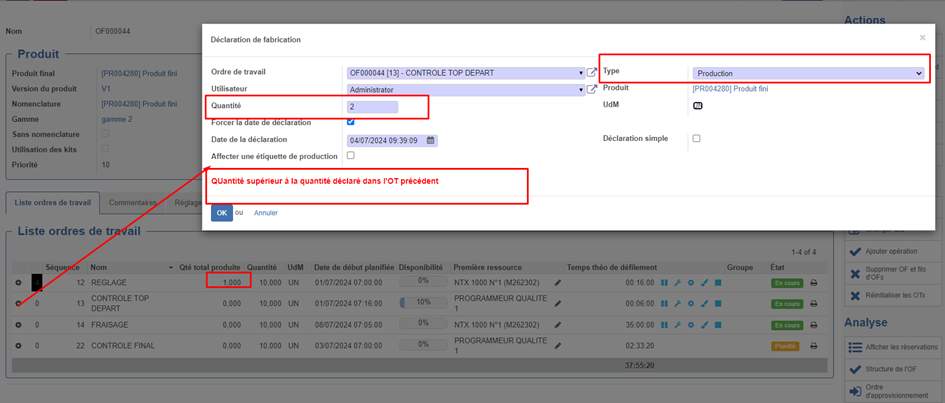
### Paramètre pour interdire de produire plus que la quantité produite sur l'OT précédente

- Avertissement uniquement :

Il n’y a aucun paramétrage spécifique à faire, dès qu’on déclare une quantité produite sur un OT supérieur à la quantité de l’OT précédente (s’il y en a), un message d’avertissement (non bloquant) apparaît pour alerter qu’on s’apprête à produire plus que l’OT précédente.

Cette alerte n’apparaît que dans le Wizard de déclaration de production depuis l’OT de l’interface standard. Exemple :
![](https://docs.myfab.fr/uploads/images/gallery/2024-09/embedded-image-zoe4lfb5.png)

- Blocage pour interdire de produire plus que l'OT précédente

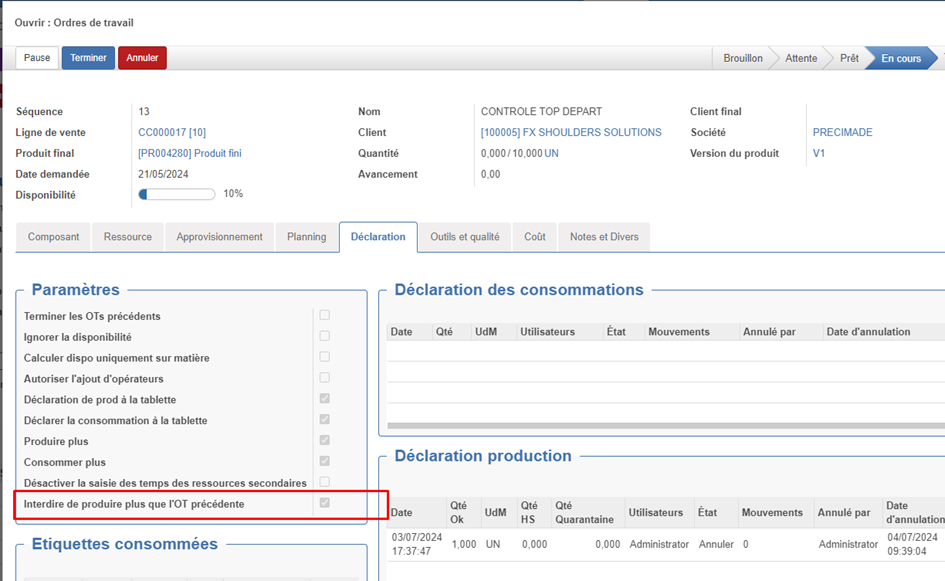
Si dans les OT on coche la case « Interdire de produire plus que l'OT précédente ». il ne sera pas possible de produire plus que l’opération précédente.

<p class="callout success">Ce message bloquant s’applique quelque soit l’interface de déclaration mais ne se déclenche qu’à la fin de la déclaration</p>

![](https://docs.myfab.fr/uploads/images/gallery/2024-09/embedded-image-j3tmqx7m.png)

### Ajout séquence sur options

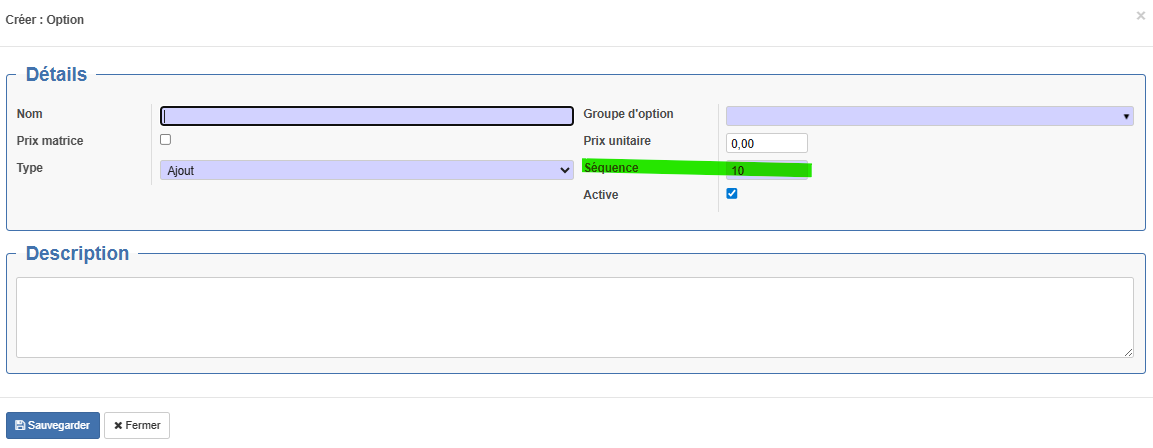
Ajout d'un champs "Séquence" sur les options pour de les ordonner (par exemple lors de l'impression des options)[![image.png](https://docs.myfab.fr/uploads/images/gallery/2025-09/scaled-1680-/V1Rimage.png)](https://docs.myfab.fr/uploads/images/gallery/2025-09/V1Rimage.png)
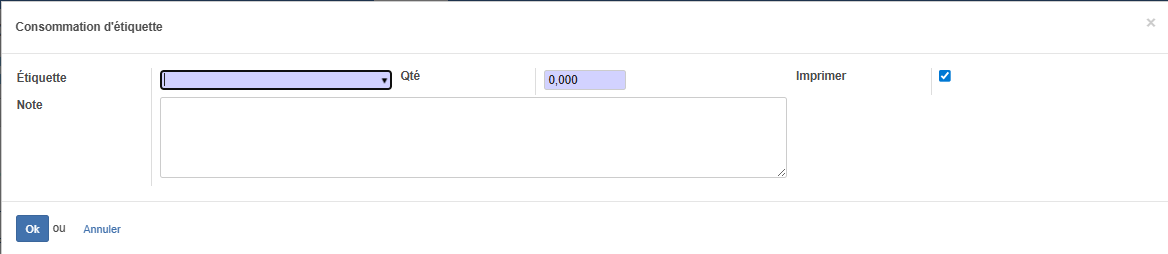
### Ajout de notes sur l'assistant de consommation d'étiquette

Logistique &gt; Actions d'étiquettes &gt; Consommation d'étiquette

[![image.png](https://docs.myfab.fr/uploads/images/gallery/2025-09/scaled-1680-/xhjimage.png)](https://docs.myfab.fr/uploads/images/gallery/2025-09/xhjimage.png)

### Ajout option "Désactivé Mise à jour"

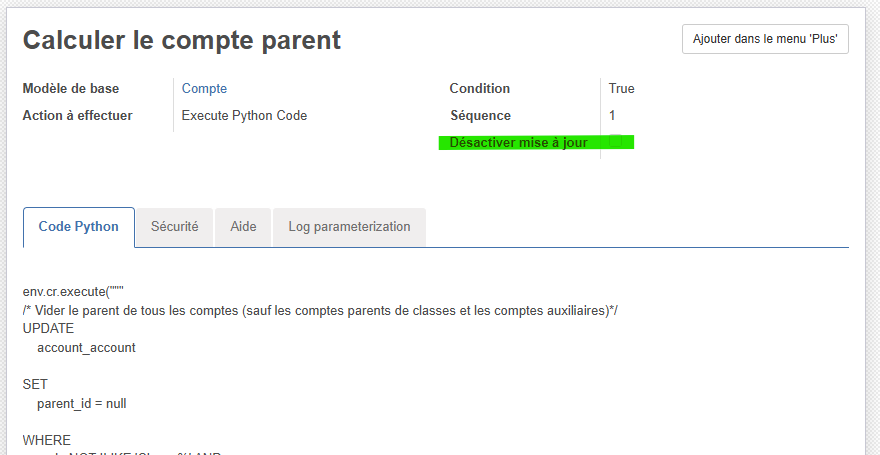
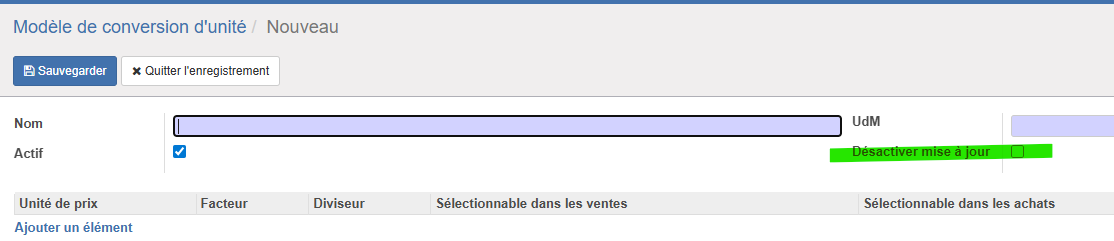
Ajout de la case "Désactiver la mise à jour" sur les objets "actions serveur" et modèle de conversion d'unité.

Si cette case est cochée et que ces enregistrements sont crées via un module, ces données ne serons pas mises à jour (comportement identique au cases similaires sur les objets "menu, actions de fenêtres ... ).

[![image.png](https://docs.myfab.fr/uploads/images/gallery/2025-09/scaled-1680-/tTGimage.png)](https://docs.myfab.fr/uploads/images/gallery/2025-09/tTGimage.png)
[![image.png](https://docs.myfab.fr/uploads/images/gallery/2025-09/scaled-1680-/tIlimage.png)](https://docs.myfab.fr/uploads/images/gallery/2025-09/tIlimage.png)
## Version des commits

[![image.png](https://docs.myfab.fr/uploads/images/gallery/2026-06/scaled-1680-/s3Qimage.png)](https://docs.myfab.fr/uploads/images/gallery/2026-06/s3Qimage.png)
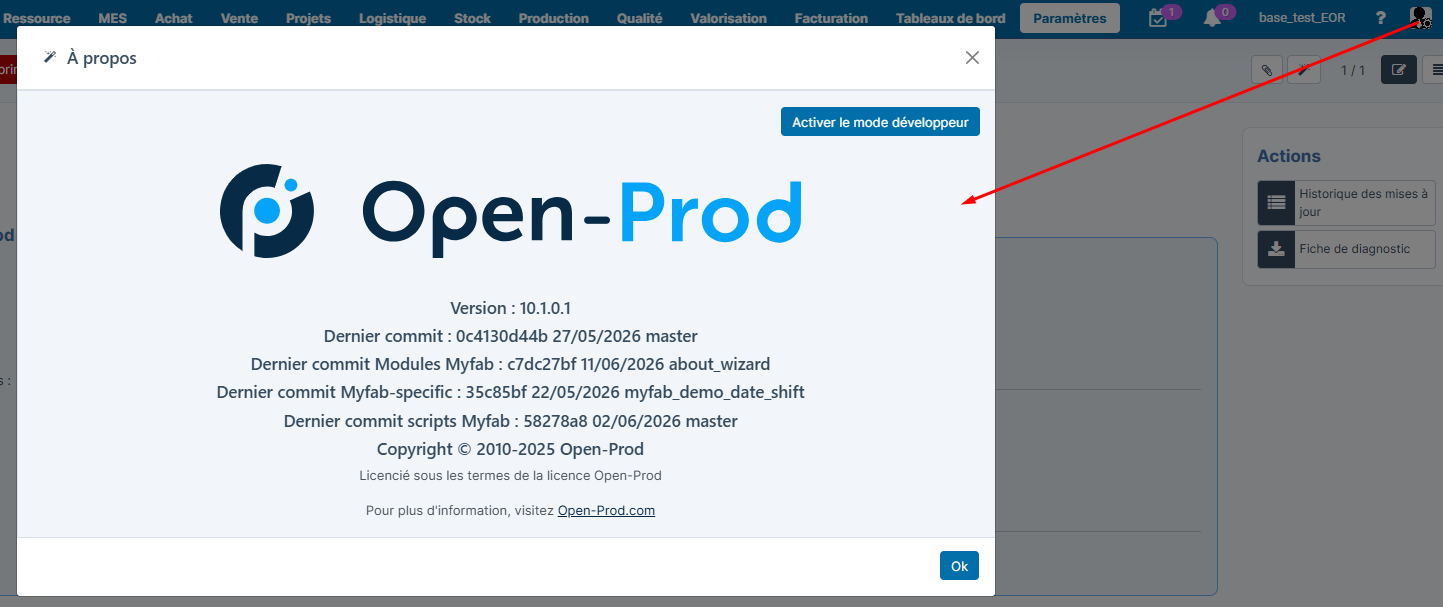
Pour connaître précisément les versions des commits **OpenProd** et **myFAB** installées sur votre serveur :

<div id="bkmrk-cliquez-sur-votre-ut">1. Cliquez sur votre utilisateur (en haut à droite).
2. Sélectionnez le menu **« À propos de… »**.

</div>Vous pouvez également consulter l’historique des versions par lesquelles votre base est passée :

<div id="bkmrk-acc%C3%A9dez-%C3%A0%C2%A0param%C3%A8tres">1. Accédez à **Paramètres &gt; myFAB Configuration &gt; Configuration des modules myFAB**.
2. Cliquez sur le bouton **« Historique des mises à jour »**.

</div>[![image.png](https://docs.myfab.fr/uploads/images/gallery/2026-06/scaled-1680-/bSximage.png)](https://docs.myfab.fr/uploads/images/gallery/2026-06/bSximage.png)

<div id="bkmrk--12">---

</div>## Fiche de diagnostic myFAB

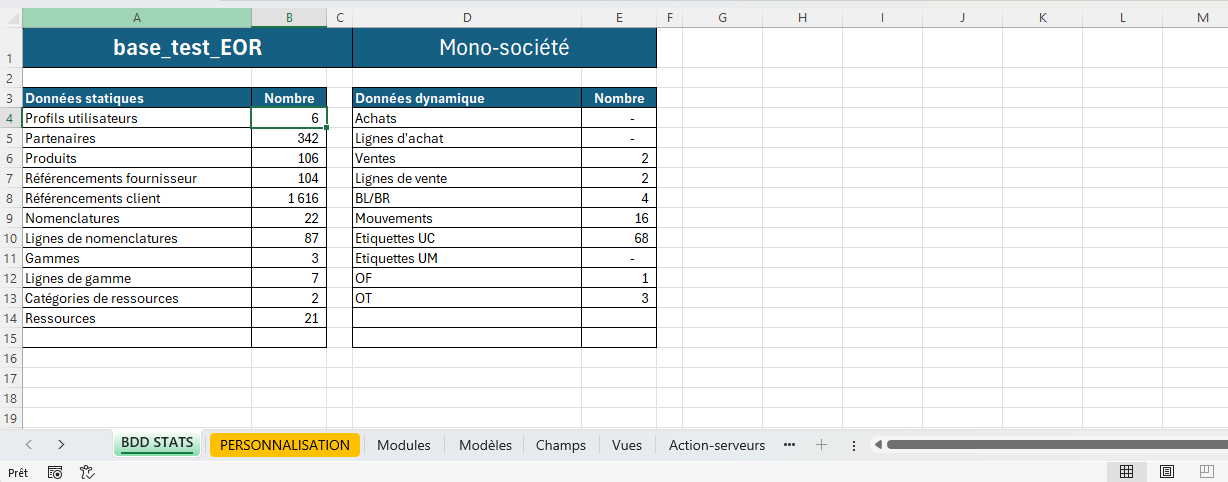
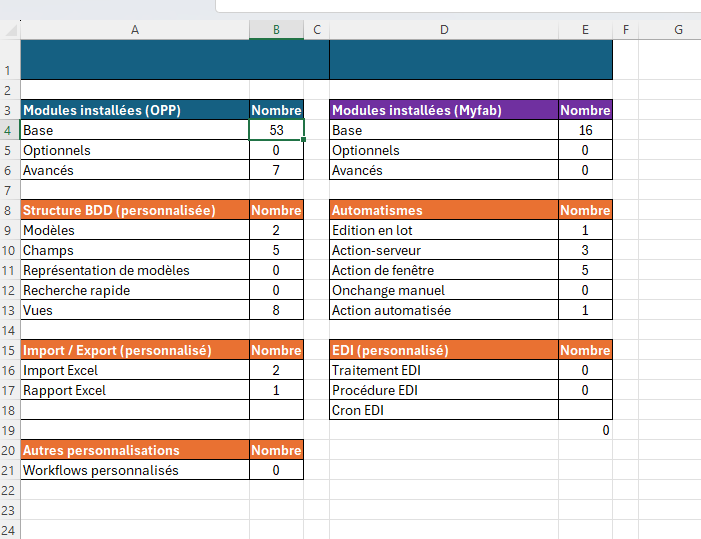
Une fiche de diagnostic au format Excel peut être générée afin d’obtenir une vue d’ensemble de votre base.

Pour y accéder :

<div id="bkmrk-allez-dans-param%C3%A8tre">1. Allez dans **Paramètres &gt; myFAB Configuration &gt; Configuration des modules myFAB**.
2. Cliquez sur le bouton **« Fiche de diagnostic »**.

</div><p class="callout info">Cette fiche ne contient **aucune donnée métier**.  
Elle fournit uniquement : des statistiques sur la volumétrie des différentes tables, le nombre de personnalisations réalisées sur la base.</p>

[![image.png](https://docs.myfab.fr/uploads/images/gallery/2026-06/scaled-1680-/Qz1image.png)](https://docs.myfab.fr/uploads/images/gallery/2026-06/Qz1image.png)

[![image.png](https://docs.myfab.fr/uploads/images/gallery/2026-06/scaled-1680-/V47image.png)](https://docs.myfab.fr/uploads/images/gallery/2026-06/V47image.png)
# myFAB Gestionnaire de CRON

<div id="bkmrk-le-module-myfab-gest">Le module **myFAB Gestionnaire de CRON** enrichit les fonctionnalités natives des actions planifiées (crons) dans Open‑Prod.  
Il apporte un nouveau type de cron, des informations de diagnostic, des indicateurs d’exécution et des outils de simulation permettant d’optimiser la planification.</div><div id="bkmrk-le-module-est-dispon">Le module est disponible à partir de la version v9.13.</div>**<span class="oe_form_field oe_form_field_char ir.module.module__shortdesc oe_form_field_translatable"><span class="oe_form_char_content">⚠️(module bientôt en v10)</span></span>**

[ ![image.png](https://docs.myfab.fr/uploads/images/gallery/2026-02/scaled-1680-/DO2image.png) ](https://docs.myfab.fr/uploads/images/gallery/2026-02/DO2image.png)

### Nouveau type de cron : les “crons groupés”

Un cron groupé permet de regrouper plusieurs crons enfants sous une planification commune. Le groupe exécute ensuite ces crons enfants de manière séquentielle.

[ ![image.png](https://docs.myfab.fr/uploads/images/gallery/2026-02/scaled-1680-/yVGimage.png) ](https://docs.myfab.fr/uploads/images/gallery/2026-02/yVGimage.png)

<p class="callout info">Les crons enfants sont automatiquement désactivés. Il n’est pas possible de les réactiver ni de les planifier individuellement : seul le cron groupé pilote leur exécution.</p>

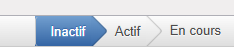
### Ajout des statuts sur les crons

[ ![image.png](https://docs.myfab.fr/uploads/images/gallery/2026-02/scaled-1680-/n5Nimage.png) ](https://docs.myfab.fr/uploads/images/gallery/2026-02/n5Nimage.png)

- Inactif
- Actif
- En cours (si la dernière ligne de log ne comporte pas de date de fin)
- Erreur (si la dernière ligne de log contient une erreur)

<div id="bkmrk-pour-les-groupes,-le">Pour les crons groupés, le statut affiché correspond à une synthèse des statuts de ses crons enfants.</div><p class="callout info">Si un cron fait planter le système ou si le serveur Open‑Prod s’arrête brutalement, il peut conserver le statut “En cours” alors que son traitement n’est plus réellement actif.   
(Astuce : si la fiche du cron est impossible à modifier, c’est qu’un processus est réellement en cours.)</p>

<p class="callout info">Le statut du cron est un champ calculé : il n’est donc pas possible de filtrer ou trier sur ce champ.</p>

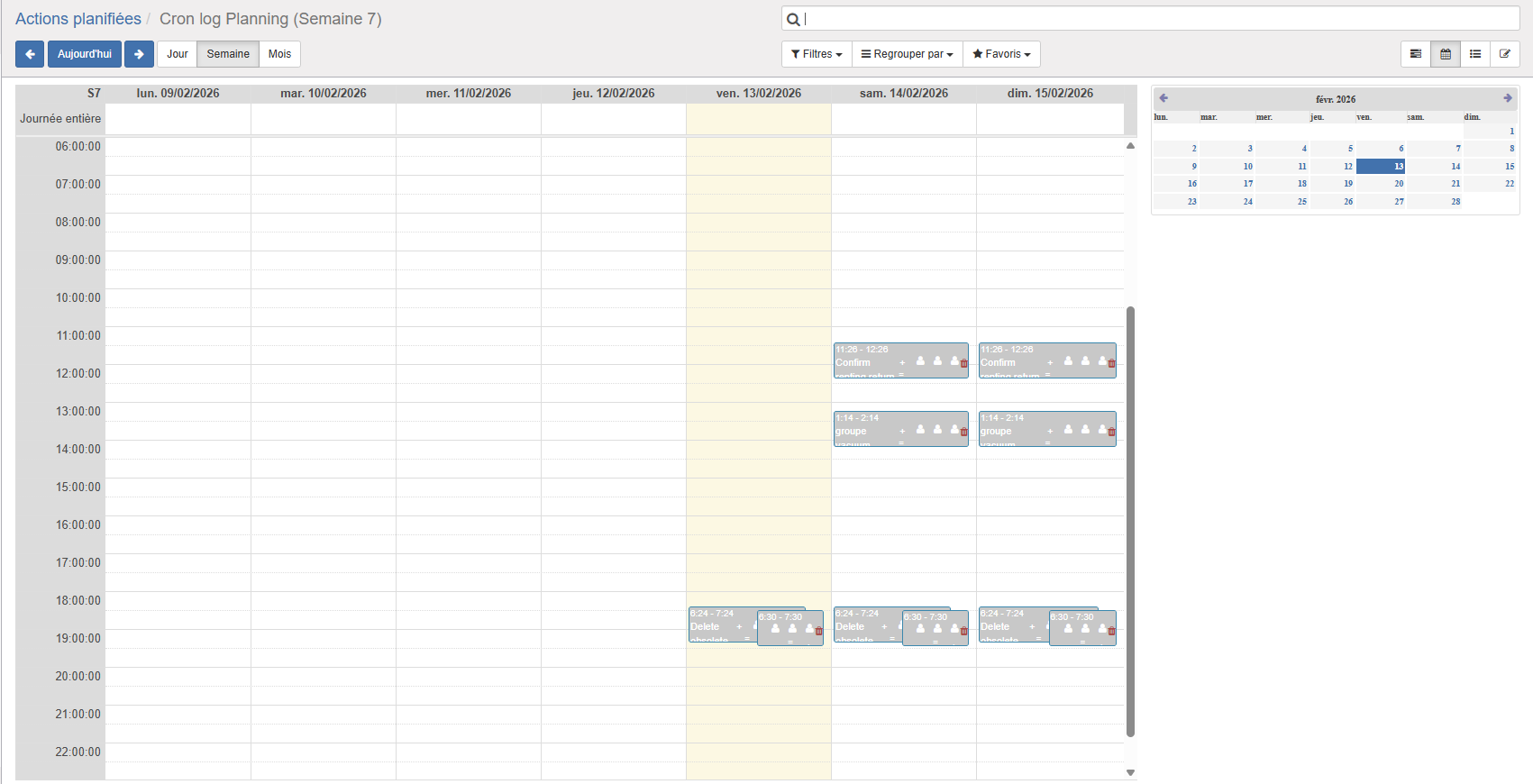
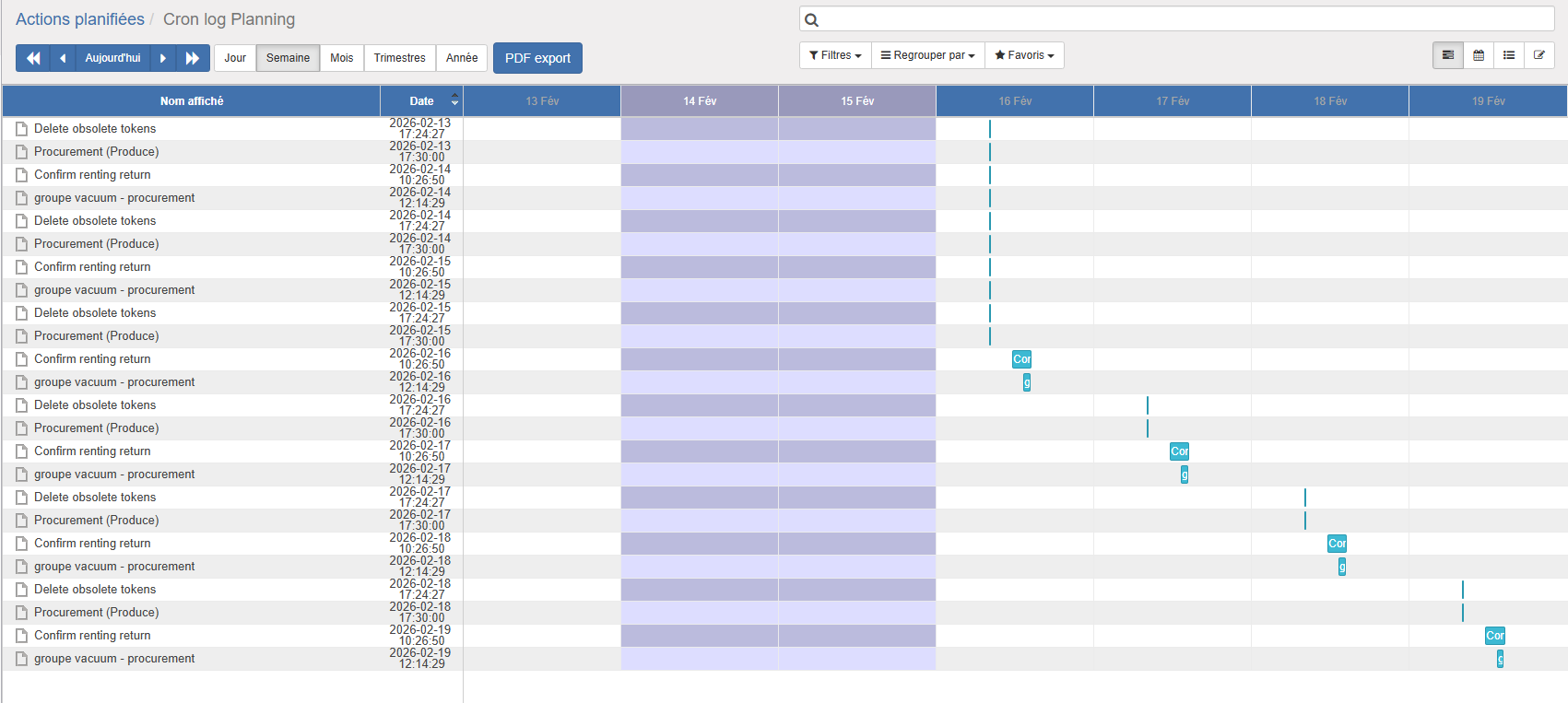
### Simuler les prochaines exécutions et les visualiser sur un planning

Le module permet de simuler les prochaines occurrences d’un cron en fonction :

<div id="bkmrk-de-sa-planification%2C">- de sa planification,
- du temps d’exécution estimé ou mesuré,
- du nombre de jours à simuler.

</div>#### Modes de calcul du temps

<div id="bkmrk-automatique-%28par-d%C3%A9f">- **Automatique** (par défaut) : utilise la durée maximale observée parmi les dernières exécutions.  
    Si aucune valeur n’est disponible, c’est le temps **estimé** saisi manuellement qui est utilisé.
- **Min / Max / Moyen / Estimé** : sélection manuelle du type de valeur à appliquer.

</div>[ ![image.png](https://docs.myfab.fr/uploads/images/gallery/2026-02/scaled-1680-/N37image.png)](https://docs.myfab.fr/uploads/images/gallery/2026-02/N37image.png)

#### Modes de simulation

Vous pouvez effectuer une simulation :

<div id="bkmrk-sur-un-cron-individu">- sur un cron **individuel**,
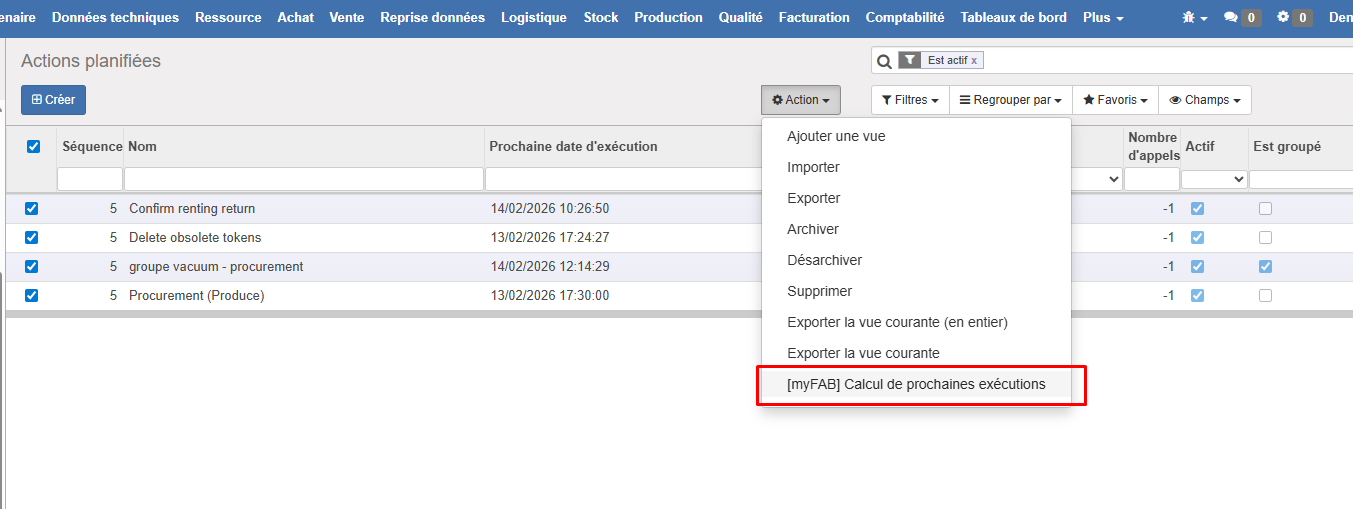
- ou de manière **globale**, via l’action *\[myFAB\] Calcul des prochaines exécutions* dans la liste des crons.

</div>Les occurrences simulées peuvent être affichées en :

<div id="bkmrk-planning%2C-vue-gantt%2C">- **planning**,
- **vue Gantt**,
- **liste**.

</div><p class="callout info">Cela permet notamment de vérifier qu’aucune exécution ne se chevauche.</p>

[![image.png](https://docs.myfab.fr/uploads/images/gallery/2026-02/scaled-1680-/Xvcimage.png)](https://docs.myfab.fr/uploads/images/gallery/2026-02/Xvcimage.png)

[![image.png](https://docs.myfab.fr/uploads/images/gallery/2026-02/scaled-1680-/Dg9image.png)](https://docs.myfab.fr/uploads/images/gallery/2026-02/Dg9image.png)
[![image.png](https://docs.myfab.fr/uploads/images/gallery/2026-02/scaled-1680-/qaaimage.png)](https://docs.myfab.fr/uploads/images/gallery/2026-02/qaaimage.png)
### Analyse statistique du journal des crons. 

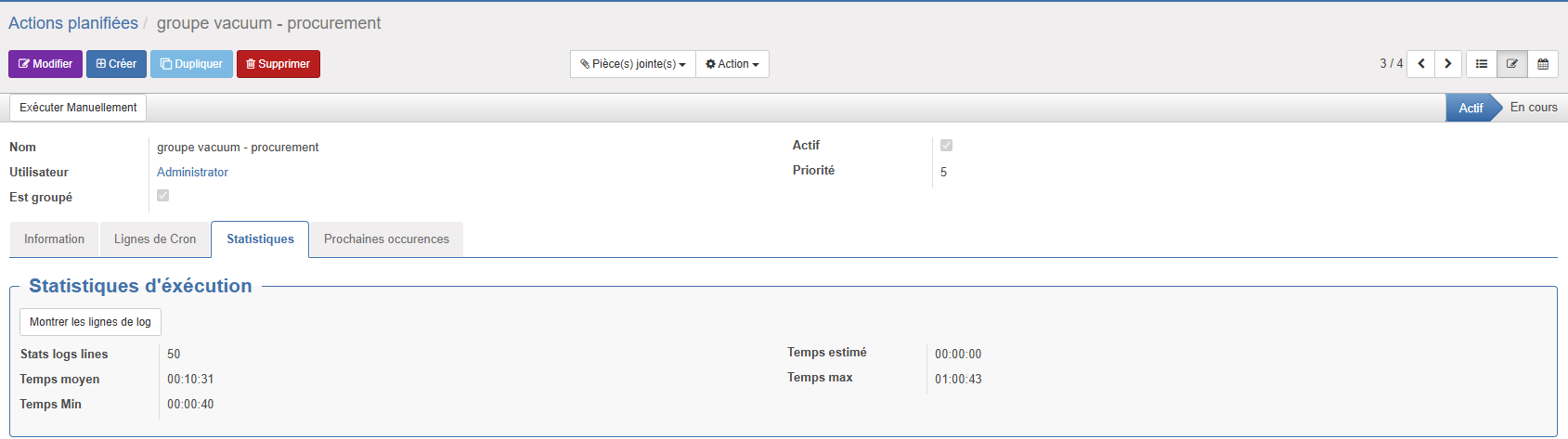
Pour faciliter l’analyse et les diagnostics :

<div id="bkmrk-un-champ-dur%C3%A9e-calcu">- Un champ **Durée calculée** a été ajouté sur les lignes de log.
- Un onglet **Statistiques** affiche : 
    - la durée minimale,
    - la durée maximale,
    - la durée moyenne des dernières exécutions du cron.

</div>Le bouton **Montrer les lignes de log** permet d’accéder directement aux logs.

Le nombre de lignes utilisées pour le calcul des statistiques peut être modifié.  
⚠️ Une valeur trop élevée peut ralentir l’affichage.

[![image.png](https://docs.myfab.fr/uploads/images/gallery/2026-02/scaled-1680-/09rimage.png)](https://docs.myfab.fr/uploads/images/gallery/2026-02/09rimage.png)
<p class="callout info">Le nombre de lignes utilisées pour le calcul des statistiques peut être modifié.  
</p>

<p class="callout warning">Une valeur trop élevée peut ralentir l’affichage.</p>

[![image.png](https://docs.myfab.fr/uploads/images/gallery/2026-02/scaled-1680-/eokimage.png)](https://docs.myfab.fr/uploads/images/gallery/2026-02/eokimage.png)

## Lancement d'une action serveur

<div id="bkmrk-il-est-d%C3%A9sormais-pos">Il est désormais possible de créer un cron dédié à l’exécution d’une **action serveur**.  
Cela permet d’automatiser rapidement certaines opérations techniques ou métiers.</div>[![image.png](https://docs.myfab.fr/uploads/images/gallery/2026-02/scaled-1680-/mdoimage.png)](https://docs.myfab.fr/uploads/images/gallery/2026-02/mdoimage.png)

## <span style="color: rgb(149, 165, 166);">*Notification e‑mail en cas d’erreur (à venir)*</span>

<span style="color: rgb(149, 165, 166);">*Une future version du module permettra l’envoi automatique d’un e‑mail lorsqu’une action planifiée échoue.*</span>

<span style="color: rgb(149, 165, 166);">*Le principe sera le suivant :*</span>

<div id="bkmrk-activer-l%E2%80%99option-env">- <span style="color: rgb(149, 165, 166);">*activer l’option **Envoi de notification**,*</span>
- <span style="color: rgb(149, 165, 166);">*sélectionner un utilisateur à notifier (avec une adresse e‑mail renseignée).*</span>

</div><p class="callout info"><span style="color: rgb(149, 165, 166);">***Limitation actuelle :***</span>  
<span style="color: rgb(149, 165, 166);">*Si le service Open‑Prod s’arrête brutalement, la notification ne sera pas envoyée.*</span>  
<span style="color: rgb(149, 165, 166);">*Un service complémentaire est en cours d’étude pour pallier cette limitation.*</span></p>

# myFAB Rapport docx

# myFAB · Rapport DOCX — Référence rapide

> **Prérequis** : `pip install docxtpl docxcompose htmldocx` · LibreOffice requis pour le mode PDF

---

## Créer un paramétrage

**Technique → Rapport DOCX → Configurations → Nouveau**

<table id="bkmrk-champ-valeur-attendu"><thead><tr><th>Champ</th><th>Valeur attendue</th><th align="center">Obligatoire</th></tr></thead><tbody><tr><td>Nom du rapport</td><td>Libellé affiché dans l'interface</td><td align="center">✓</td></tr><tr><td>Code rapport</td><td>Identifiant technique unique, sans espaces — ex : `declaration_conformite_ce`</td><td align="center">✓</td></tr><tr><td>Modèle</td><td>Modèle Odoo cible (ex : `sale.order`, `mrp.production`)</td><td align="center">✓</td></tr><tr><td>Champ nom fichier</td><td>Champ `Char` du modèle utilisé pour nommer le fichier</td><td align="center">✓</td></tr><tr><td>Template DOCX</td><td>Fichier `.docx` avec balises Jinja2</td><td align="center">✓</td></tr><tr><td>Préfixe</td><td>Texte ajouté au début du nom de fichier généré</td><td align="center"></td></tr><tr><td>Mode de fusion</td><td>`composer` (DOCX unique) · `zip` (un fichier/enregistrement) · `pdf` (via LibreOffice)</td><td align="center">✓</td></tr><tr><td>Nom fichier impression</td><td>Formule Jinja — ex : `{{ docs.name }}`</td><td align="center"></td></tr><tr><td>Autoescape</td><td>Activer si le template contient `<`, `>` ou `&`</td><td align="center"></td></tr></tbody></table>

> Publier via le bouton **Publier** — tous les champs passent en lecture seule.  
> Pour modifier : **Dépublier** d'abord.

---

## Syntaxe du template

### Champs

```
{{docs.nom_du_champ}}
{{docs.relation_id.champ}}

```

### Fonctions utilitaires

<table id="bkmrk-fonction-description"><thead><tr><th>Fonction</th><th>Description</th></tr></thead><tbody><tr><td>`{{spelled_out(docs.champ)}}`</td><td>Nombre en toutes lettres</td></tr><tr><td>`{{formatdate(docs.champ)}}`</td><td>Date formatée (Babel, `fr_FR` par défaut)</td></tr><tr><td>`{{fdate(docs.champ, "%d/%m/%Y")}}`</td><td>Date avec format personnalisé</td></tr><tr><td>`{{fnum(docs.champ, " ", ",", 2)}}`</td><td>Numérique — `fnum(val, sep_milliers, sep_décimal, décimales)`</td></tr><tr><td>`{{parsehtml(docs.champ)}}`</td><td>HTML → texte brut</td></tr><tr><td>`{{p html2docx(docs.champ)}}`</td><td>HTML → sous-document Word</td></tr><tr><td>`{{convert_currency(docs.champ, docs.currency_id)}}`</td><td>Montant avec devise</td></tr><tr><td>`{{render_image(docs.champ, width=30, height=30)}}`</td><td>Image binaire (mm)</td></tr><tr><td>`{{r rich_text(docs.champ)}}`</td><td>Texte enrichi</td></tr><tr><td>`{{p add_subdoc(docs.champ)}}`</td><td>Sous-document DOCX binaire</td></tr><tr><td>`{{replace_image('nom', docs.champ)}}`</td><td>Remplacement d'image dans le template</td></tr></tbody></table>

> Langue surchargeable par fonction : `{{formatdate(docs.champ, lang='en_US')}}`

---

## Boucles dans un tableau

Chaque directive `{%tr %}` doit occuper **une ligne entière** du tableau, avec une cellule fusionnée sur toute la largeur.

```
{%tr for line in docs.order_line_ids %}
  {{line.product_id.display_name}}  |  {{line.qty}}  |  {{line.price_unit}}
{%tr endfor %}

```

- Les lignes `for` et `endfor` sont supprimées du rendu final.
- Les champs s'accèdent via la variable de boucle (`line`).

---

## Conditions dans un tableau

Utiliser **impérativement** `if / else / endif` — deux blocs `if` séparés provoquent une `TemplateSyntaxError`.

```
{%tr for line in docs.order_line_ids %}
{%tr if not line.uom_qty %}
  [cellule fusionnée] {{line.product_id.display_name}}   ← ligne de section
{%tr else %}
  {{line.product_id.display_name}}  |  {{line.uom_qty}}  |  {{line.price_unit}}
{%tr endif %}
{%tr endfor %}

```

**Ordre obligatoire :** `for` → `if` → `else` → `endif` → `endfor`

> Préférer `not line.champ` à `line.champ == 0` pour couvrir `0`, `0.0`, `False` et `None`.

> La directive `{%tr if %}` et le contenu `{{champ}}` doivent être dans deux `<w:r>` séparés dans le XML Word — sinon le contenu ne s'affiche pas.

---

## Mode PDF

Configurer le chemin LibreOffice dans **Paramètres → Technique → Paramètres système** :

<table id="bkmrk-os-valeur-linux-%2Fusr"><thead><tr><th>OS</th><th>Valeur</th></tr></thead><tbody><tr><td>Linux</td><td>`/usr/bin/libreoffice`</td></tr><tr><td>Windows</td><td>`C:\Program Files\LibreOffice\program\soffice.exe`</td></tr></tbody></table>

Clé : `default_libreoffice_path`

---

## Erreurs courantes

<table id="bkmrk-erreur-cause-solutio"><thead><tr><th>Erreur</th><th>Cause</th><th>Solution</th></tr></thead><tbody><tr><td>`TemplateSyntaxError: unknown tag 'endif'`</td><td>Deux blocs `if` séparés dans un `for`</td><td>Remplacer par `if / else / endif`</td></tr><tr><td>Ligne fusionnée vide</td><td>`{%tr if %}` et `{{champ}}` dans le même `<w:r>`</td><td>Les séparer en deux runs distincts</td></tr><tr><td>Condition `== 0` ignorée</td><td>Le champ est un `float` (`0.0 != 0`)</td><td>Utiliser `not line.champ`</td></tr><tr><td>Erreur 500 générique</td><td>Erreur Python non affichée</td><td>`journalctl -u odoo -n 100` ou `tail -f /var/log/odoo/odoo.log`</td></tr><tr><td>PDF non généré</td><td>LibreOffice absent ou mal configuré</td><td>Installer + configurer `default_libreoffice_path`</td></tr></tbody></table>