# Fonctionnalités diverses

### Ajout de séquences personnalisées pour les codes produits et références partenaires

- Ajoute la possibilité de personnaliser la séquence des codes produit par rapport à la catégorie de produit sélectionnée :

Depuis une catégorie de produit vous pouvez cocher la case "A une séquence personnalisée" puis sélectionner la séquence souhaitée. (remarque : c'est à vous de gérer vos propres séquences depuis Paramètres&gt;Séquences et identifiants&gt;Séquences)

[![image.png](https://docs.myfab.fr/uploads/images/gallery/2025-10/scaled-1680-/uRtimage.png)](https://docs.myfab.fr/uploads/images/gallery/2025-10/uRtimage.png)

- Ajoute la possibilité de personnaliser la séquence des références partenaire par rapport au type de partenaire :

Depuis les partenaire &gt; Congituration &gt; Paramètres

[![image.png](https://docs.myfab.fr/uploads/images/gallery/2025-10/scaled-1680-/WtPimage.png)](https://docs.myfab.fr/uploads/images/gallery/2025-10/WtPimage.png)

[![image.png](https://docs.myfab.fr/uploads/images/gallery/2025-10/scaled-1680-/1KVimage.png)](https://docs.myfab.fr/uploads/images/gallery/2025-10/1KVimage.png)

si vous cochez "A une séquence personnalisée" vous pouvez soit

- - Utiliser une séquence prédéfinie en fonction du type de partenaire (Client, Fournisseur, transporteur..) 
        - Utiliser une séquence avec code python cela vous permettre de définir le code de sequence à utiliser par rapport à ce que vous voulez...

### Ajout droit de modification sur le code produit et la référence partenaire

Aller dans Paramètres &gt; Utilisateurs, sélectionner l'utilisateur à qui rajouter les droits et cocher ces deux cases dans la section "Droits des données techniques".

[![image.png](https://docs.myfab.fr/uploads/images/gallery/2025-10/scaled-1680-/5kHimage.png)](https://docs.myfab.fr/uploads/images/gallery/2025-10/5kHimage.png)

### Re-plannification automatique des ordres de fabrication

Ajout de 2 champs sur le modèle ordre de fabrication :

- mf\_planned\_start\_date : date début plannifiée
- mf\_planned\_end\_date : date début plannifiée

Si un de ces champs est renseigné, lors de la modification d'un OF. Il sera replanifié automatiquement au plus tôt (si mf\_planned\_start\_date) ou au plus tard (si mf\_planned\_end\_date)

[![image.png](https://docs.myfab.fr/uploads/images/gallery/2025-09/scaled-1680-/H0kimage.png)](https://docs.myfab.fr/uploads/images/gallery/2025-09/H0kimage.png)

<p class="callout info">Cette fonctionnalité pourra être utilisée par exemple si un outil externe souhaite mettre à jour la planification Open-prod des OF. Il suffira alors qu'il mette à jour ces dates (via une API ou via myfab\\\_file interface.)</p>

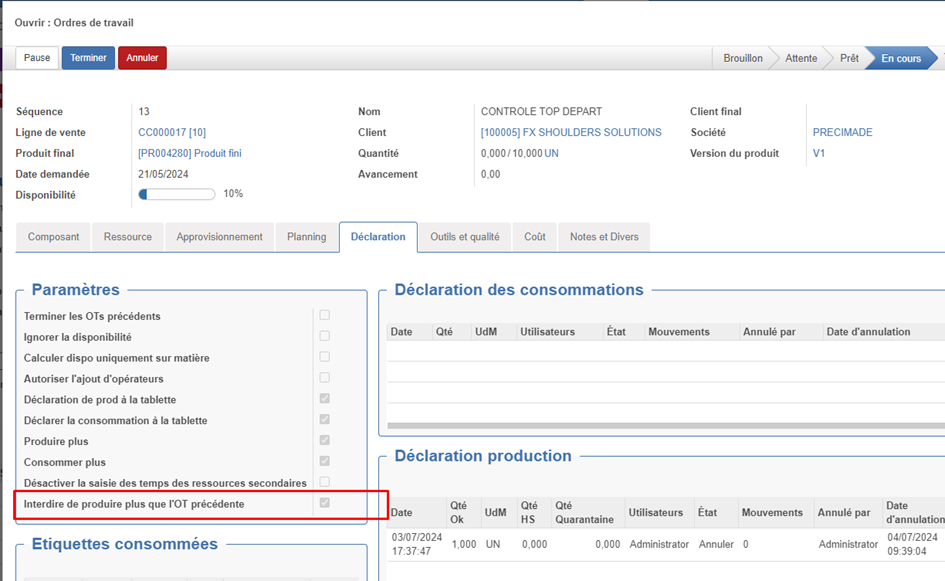
### Paramètre pour interdire de produire plus que la quantité produite sur l'OT précédente

- Avertissement uniquement :

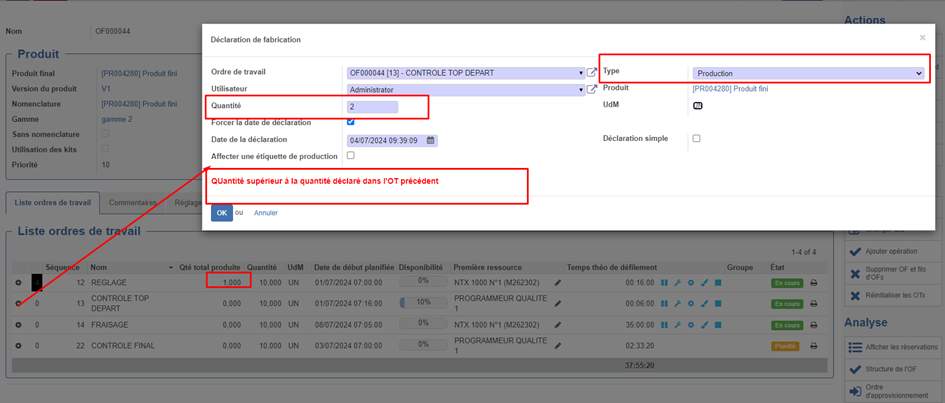
Il n’y a aucun paramétrage spécifique à faire, dès qu’on déclare une quantité produite sur un OT supérieur à la quantité de l’OT précédente (s’il y en a), un message d’avertissement (non bloquant) apparaît pour alerter qu’on s’apprête à produire plus que l’OT précédente.

Cette alerte n’apparaît que dans le Wizard de déclaration de production depuis l’OT de l’interface standard. Exemple :
![](https://docs.myfab.fr/uploads/images/gallery/2024-09/embedded-image-zoe4lfb5.png)

- Blocage pour interdire de produire plus que l'OT précédente

Si dans les OT on coche la case « Interdire de produire plus que l'OT précédente ». il ne sera pas possible de produire plus que l’opération précédente.

<p class="callout success">Ce message bloquant s’applique quelque soit l’interface de déclaration mais ne se déclenche qu’à la fin de la déclaration</p>

![](https://docs.myfab.fr/uploads/images/gallery/2024-09/embedded-image-j3tmqx7m.png)

### Ajout séquence sur options

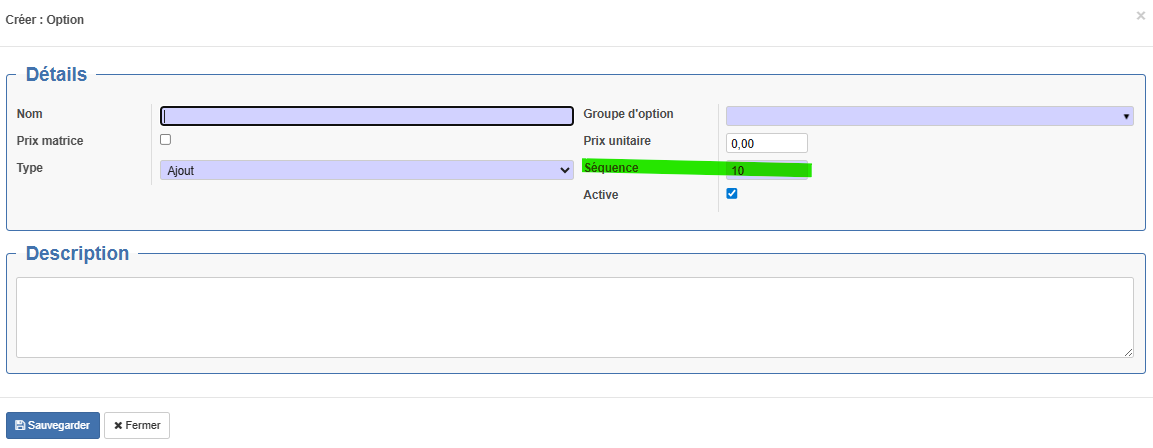
Ajout d'un champs "Séquence" sur les options pour de les ordonner (par exemple lors de l'impression des options)[![image.png](https://docs.myfab.fr/uploads/images/gallery/2025-09/scaled-1680-/V1Rimage.png)](https://docs.myfab.fr/uploads/images/gallery/2025-09/V1Rimage.png)
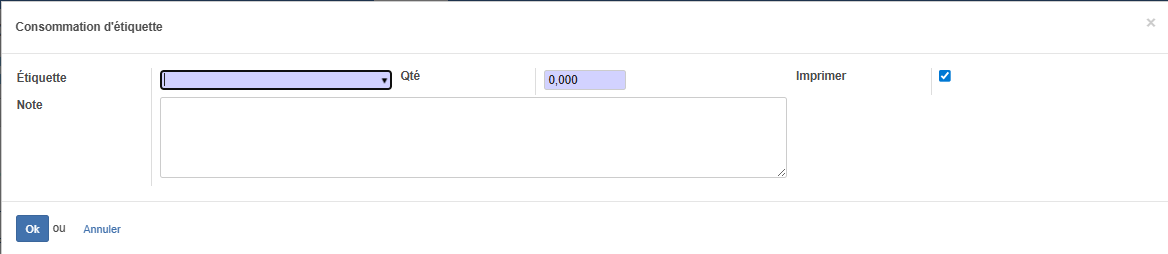
### Ajout de notes sur l'assistant de consommation d'étiquette

Logistique &gt; Actions d'étiquettes &gt; Consommation d'étiquette

[![image.png](https://docs.myfab.fr/uploads/images/gallery/2025-09/scaled-1680-/xhjimage.png)](https://docs.myfab.fr/uploads/images/gallery/2025-09/xhjimage.png)

### Ajout option "Désactivé Mise à jour"

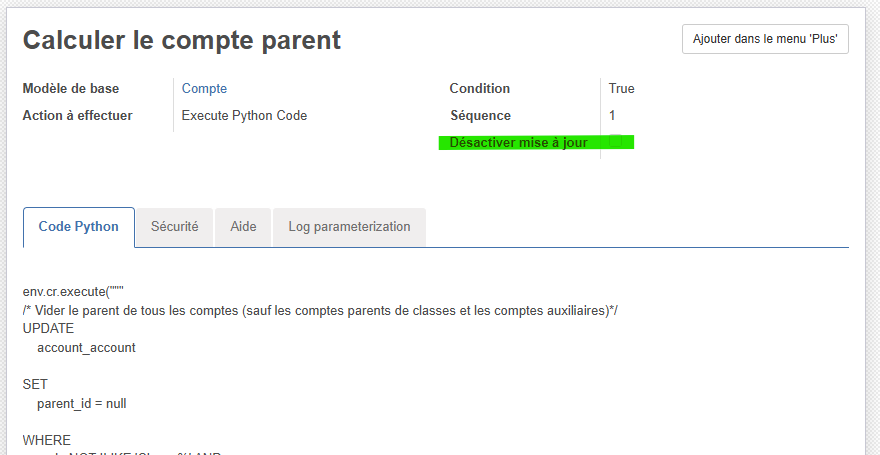
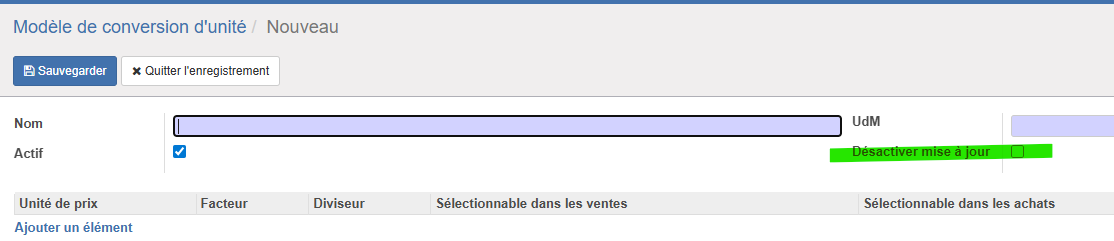
Ajout de la case "Désactiver la mise à jour" sur les objets "actions serveur" et modèle de conversion d'unité.

Si cette case est cochée et que ces enregistrements sont crées via un module, ces données ne serons pas mises à jour (comportement identique au cases similaires sur les objets "menu, actions de fenêtres ... ).

[![image.png](https://docs.myfab.fr/uploads/images/gallery/2025-09/scaled-1680-/tTGimage.png)](https://docs.myfab.fr/uploads/images/gallery/2025-09/tTGimage.png)
[![image.png](https://docs.myfab.fr/uploads/images/gallery/2025-09/scaled-1680-/tIlimage.png)](https://docs.myfab.fr/uploads/images/gallery/2025-09/tIlimage.png)
## Version des commits

[![image.png](https://docs.myfab.fr/uploads/images/gallery/2026-06/scaled-1680-/s3Qimage.png)](https://docs.myfab.fr/uploads/images/gallery/2026-06/s3Qimage.png)
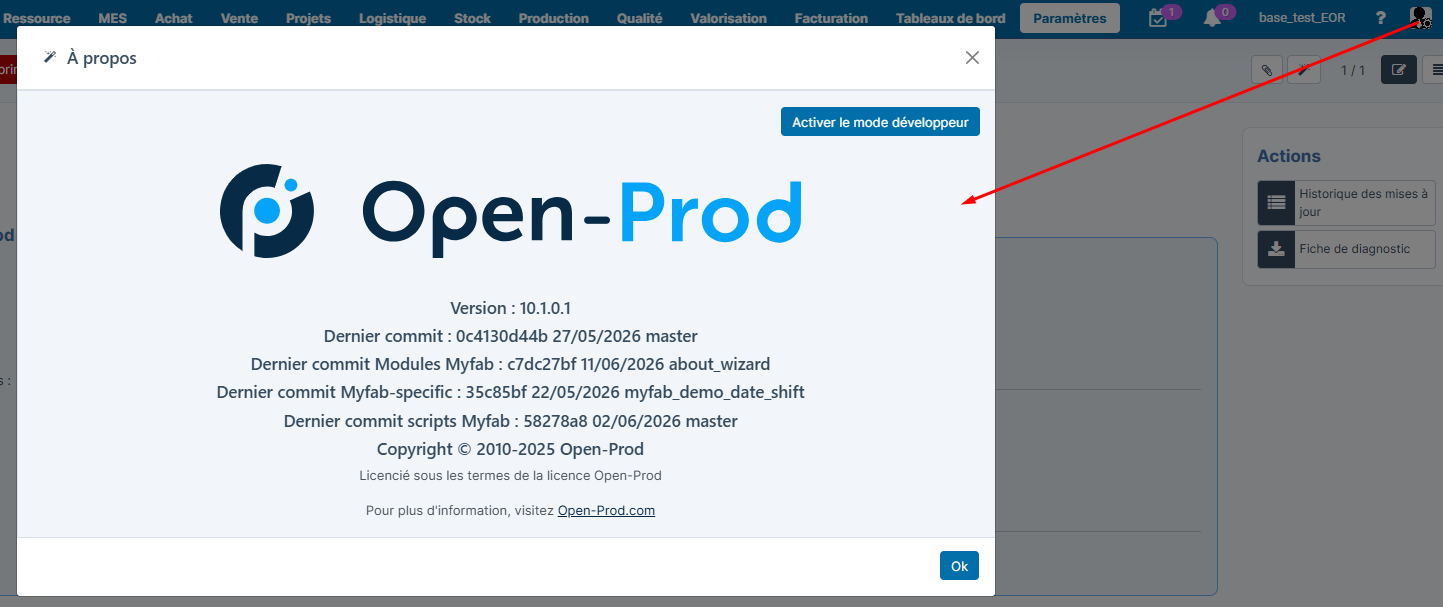
Pour connaître précisément les versions des commits **OpenProd** et **myFAB** installées sur votre serveur :

<div id="bkmrk-cliquez-sur-votre-ut">1. Cliquez sur votre utilisateur (en haut à droite).
2. Sélectionnez le menu **« À propos de… »**.

</div>Vous pouvez également consulter l’historique des versions par lesquelles votre base est passée :

<div id="bkmrk-acc%C3%A9dez-%C3%A0%C2%A0param%C3%A8tres">1. Accédez à **Paramètres &gt; myFAB Configuration &gt; Configuration des modules myFAB**.
2. Cliquez sur le bouton **« Historique des mises à jour »**.

</div>[![image.png](https://docs.myfab.fr/uploads/images/gallery/2026-06/scaled-1680-/bSximage.png)](https://docs.myfab.fr/uploads/images/gallery/2026-06/bSximage.png)

<div id="bkmrk--12">---

</div>## Fiche de diagnostic myFAB

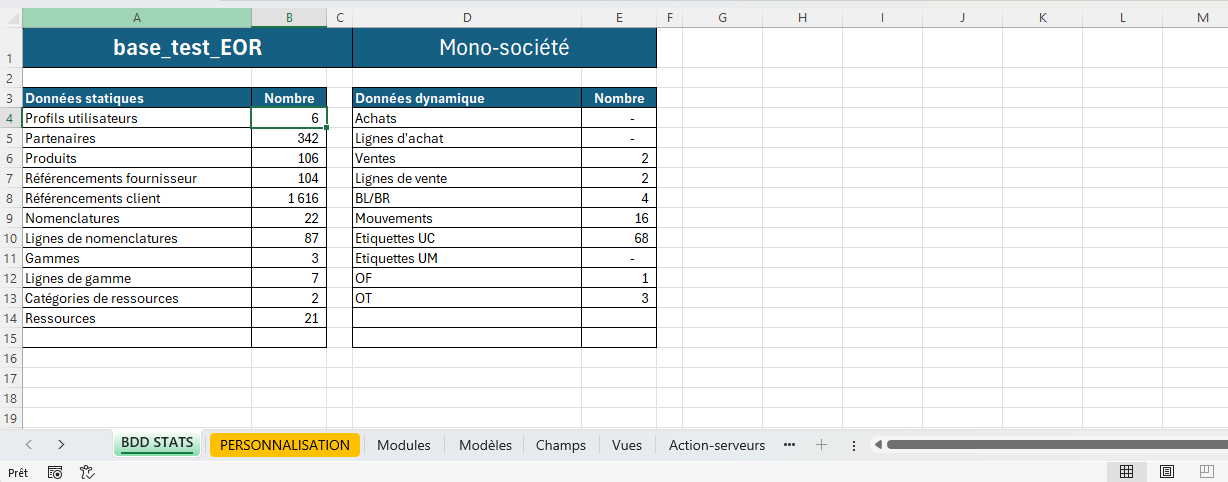
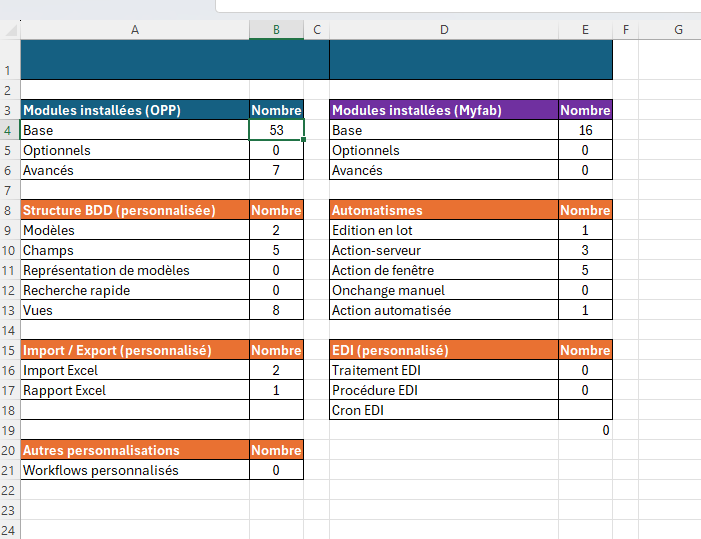
Une fiche de diagnostic au format Excel peut être générée afin d’obtenir une vue d’ensemble de votre base.

Pour y accéder :

<div id="bkmrk-allez-dans-param%C3%A8tre">1. Allez dans **Paramètres &gt; myFAB Configuration &gt; Configuration des modules myFAB**.
2. Cliquez sur le bouton **« Fiche de diagnostic »**.

</div><p class="callout info">Cette fiche ne contient **aucune donnée métier**.  
Elle fournit uniquement : des statistiques sur la volumétrie des différentes tables, le nombre de personnalisations réalisées sur la base.</p>

[![image.png](https://docs.myfab.fr/uploads/images/gallery/2026-06/scaled-1680-/Qz1image.png)](https://docs.myfab.fr/uploads/images/gallery/2026-06/Qz1image.png)

[![image.png](https://docs.myfab.fr/uploads/images/gallery/2026-06/scaled-1680-/V47image.png)](https://docs.myfab.fr/uploads/images/gallery/2026-06/V47image.png)