**INFORMATIONS IMPORTANTES**
Par défaut, le client OPC UA est à mettre en place sur le même serveur que l'ERP. Il est lancé à l'adresse suivante : localhost:5000. Afin de mettre en place le module, la personne à charge doit disposer des droits d'administration d'un superutilisateur sur le serveur afin de pouvoir créer le service et le lancer. Un readme.md est disponible dans le code source du module et à l'initialisation de la passerelle dans Open-Prod pour guider l'utilisateur. Naturellement, la communication doit être possible le serveur Open-Prod (IT) et le(s) serveur(s) OPC UA. Ports utilisés : 8068, 5000, 4840 ou autre selon la configuration du serveur OPC UA. # Serveurs Le module permet la connexion à de multiples serveurs, pour ce faire il faut les ajouter à la liste des serveurs disponible dans la configuration du module (menu Configuration). [](https://docs.myfab.fr/uploads/images/gallery/2025-07/8Lqimage.png) [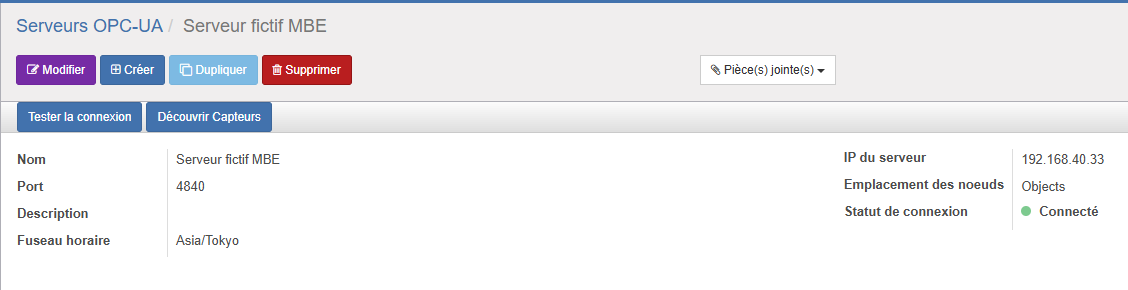](https://docs.myfab.fr/uploads/images/gallery/2025-07/pBBimage.png) Dans cette vue formulaire l'utilisateur a la possibilité de Tester la connexion à son serveur OPC ainsi que la capacité de découvrir les capteurs. La découverte de capteurs implique que l'emplacement des noeuds renseigné par l'utilisateur existe, autrement une erreur sera produite. [](https://docs.myfab.fr/uploads/images/gallery/2025-07/49fimage.png) Il est par ailleurs possible d'attribuer une description et un fuseau horaire, ce dernier aura un impact sur les données remontées.En effet, les capteurs découverts héritent du fuseau horaire du serveur. Ils auront ainsi une date de remontée en UTC et en heure locale.
# Capteurs Les capteurs sont les éléments qui seront attribués aux ressources machines, ils sont la pierre angulaire du module. [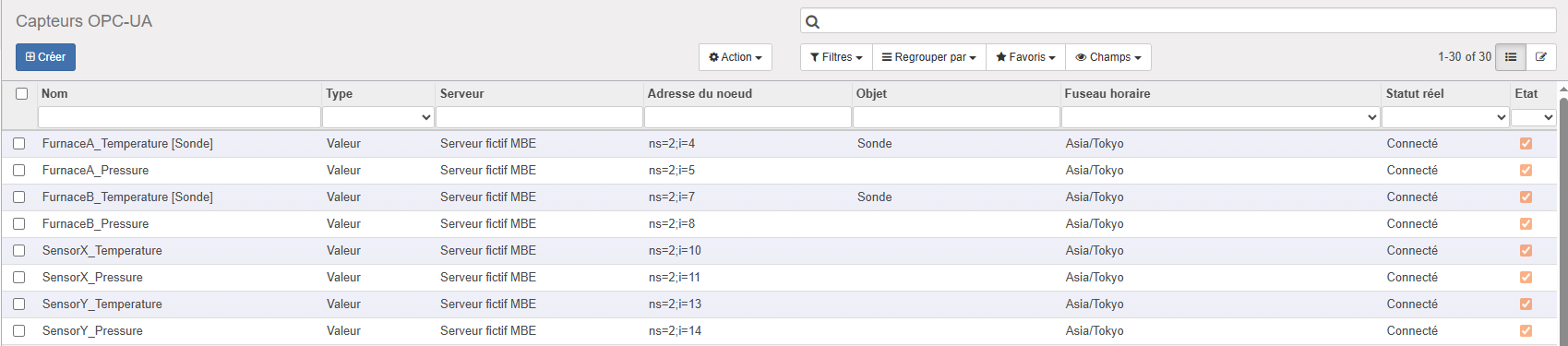](https://docs.myfab.fr/uploads/images/gallery/2025-07/GAHimage.png) Les capteurs peuvent être découverts comme expliqué dans la partie [Serveur](https://docs.myfab.fr/books/myfab-iot/page/serveurs "Serveurs") ou ajoutés manuellement par l'utilisateur. [](https://docs.myfab.fr/uploads/images/gallery/2025-07/JUnimage.png) Ils doivent nécessairement être liés à un serveur et un nœud afin d'identifier l'appareil. De même, un type de valeur doit être définit. Il est possible d'ajouter manuellement des données, cette fois seul le capteur et une date doivent être saisis. [](https://docs.myfab.fr/uploads/images/gallery/2025-07/r5gimage.png) Cet ajout manuel permet l'import de capteurs et de données liés à ces derniers.L'import de données via un fichier n'est pas pris en charge par le module actuellement.
# Ressources & Capteurs Lier un capteur à une ressource permet de suivre l'évolution de ses indicateurs lors d'une production dans laquelle elle travaille. Ainsi, un nouvel onglet est disponible dans le notebook de la vue formulaire d'une ressource. [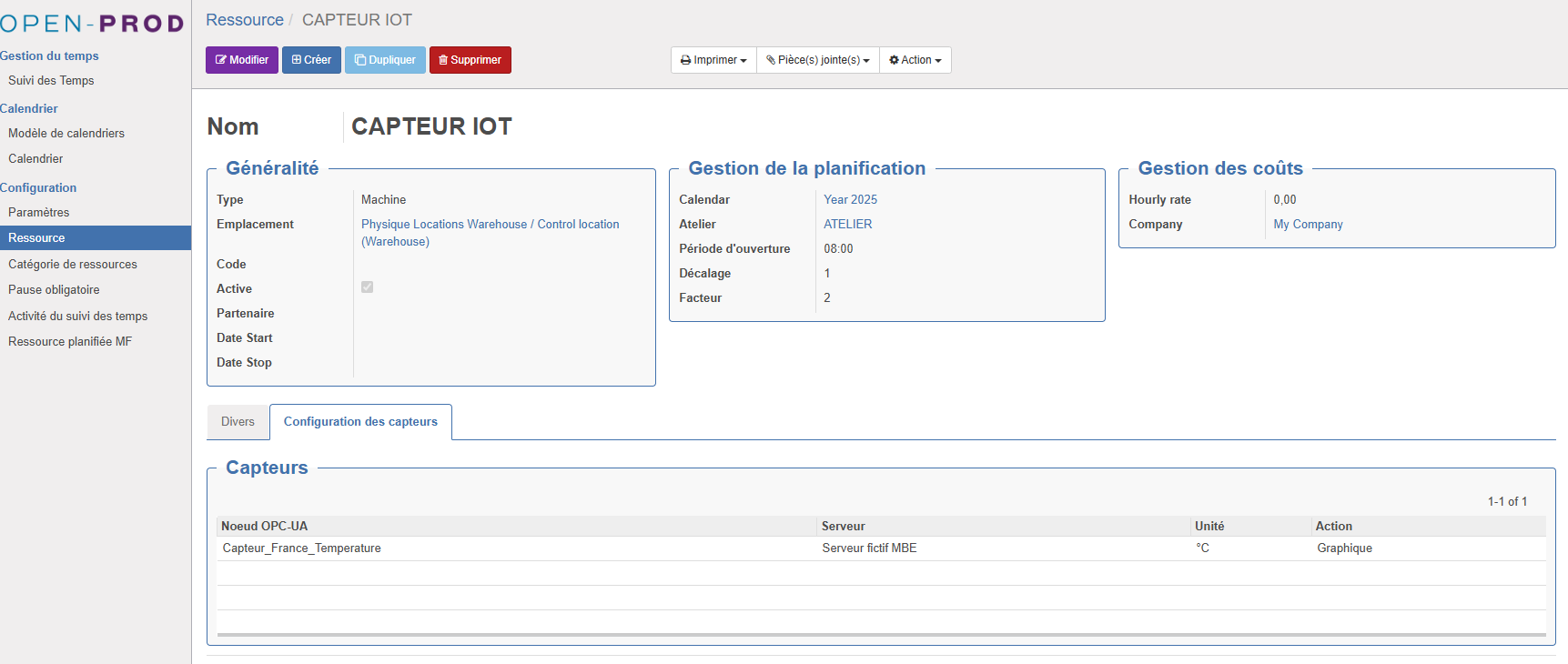](https://docs.myfab.fr/uploads/images/gallery/2025-07/MF0image.png) Différentes action sont disponibles à l'ajout d'un capteur à une ressource : [](https://docs.myfab.fr/uploads/images/gallery/2025-07/QhPimage.png) L'utilisateur n'a plus qu'à inscrire l'action souhaitée ainsi que l'unité. # Production Lors de la planification d'un OF il est possible de lui attribuer une ressource. Ainsi, grâce à la liaison entre la ressource et le capteur il est désormais possible de consulter les indicateurs de production, comme la température et autres données, depuis l'OT. Un nouvel onglet apparaîtra dans le notebook, on y trouvera la liste des capteurs associés et les graphiques des indicateurs de production. [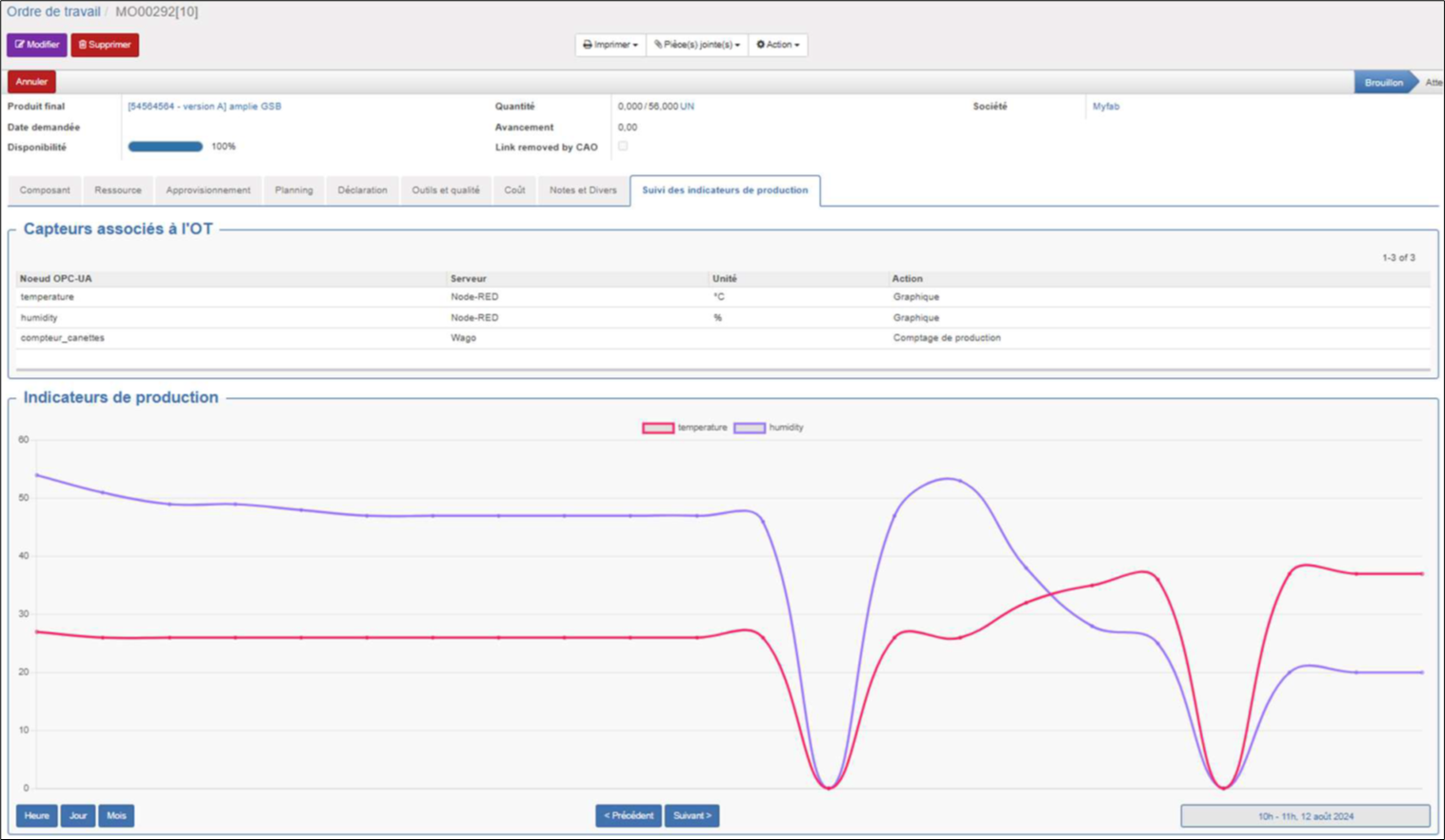](https://docs.myfab.fr/uploads/images/gallery/2025-07/Rc5image.png)Les graphiques de production n'affichent pas l'intégralité des mesures liées aux capteurs de la ressource mais plutôt les mesures récupérés durant les intervalles de lignes de temps de l'OT.
# Parc - En cours Il est possible de localiser et de lire l'état d'un équipement dans un Parc SAV ou GMAO. Il suffit d'ajouter l'équipement au Parc : Et de l'ajouter aux équipements de la GMAO : [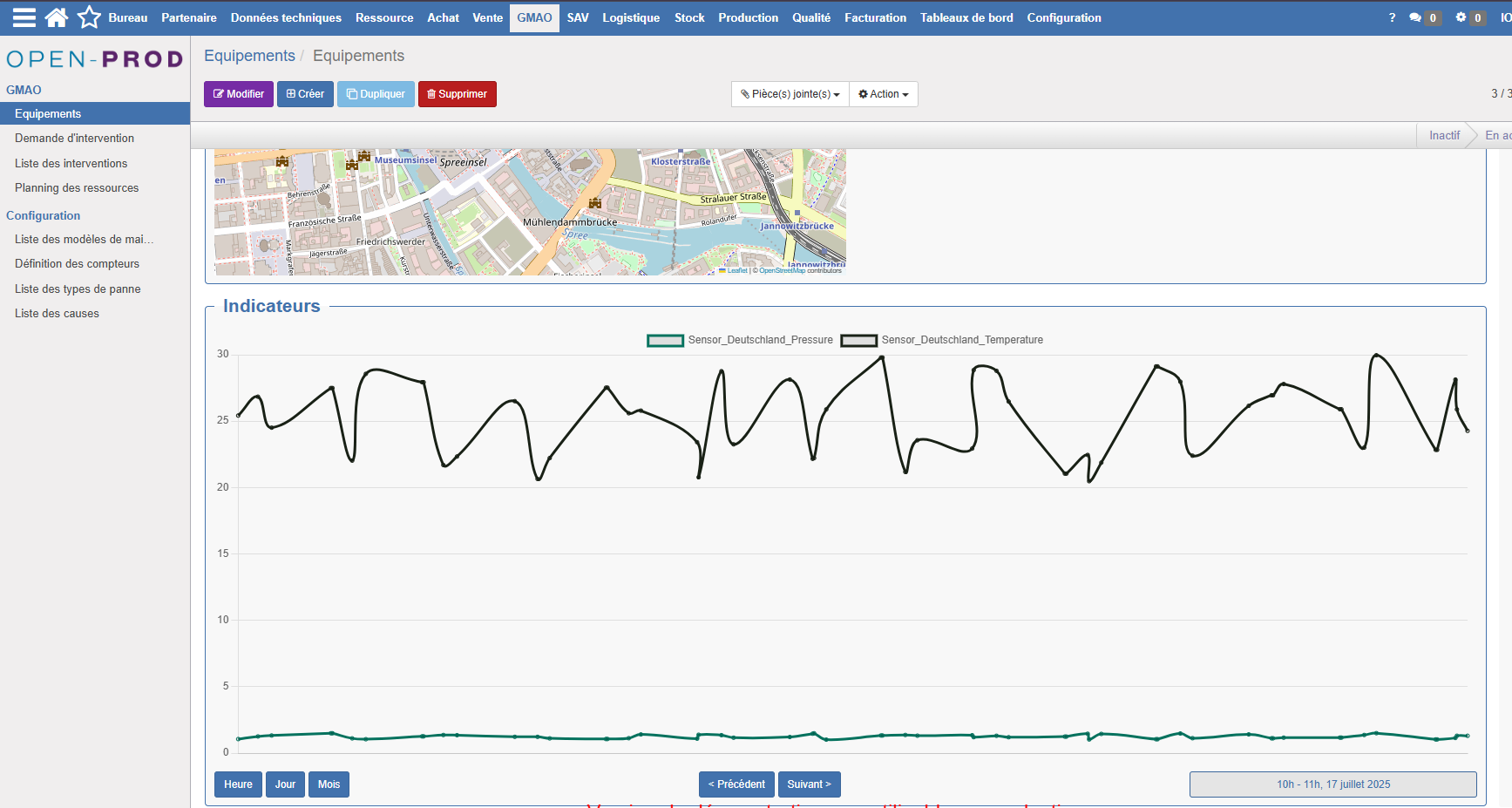](https://docs.myfab.fr/uploads/images/gallery/2025-07/cqXimage.png) [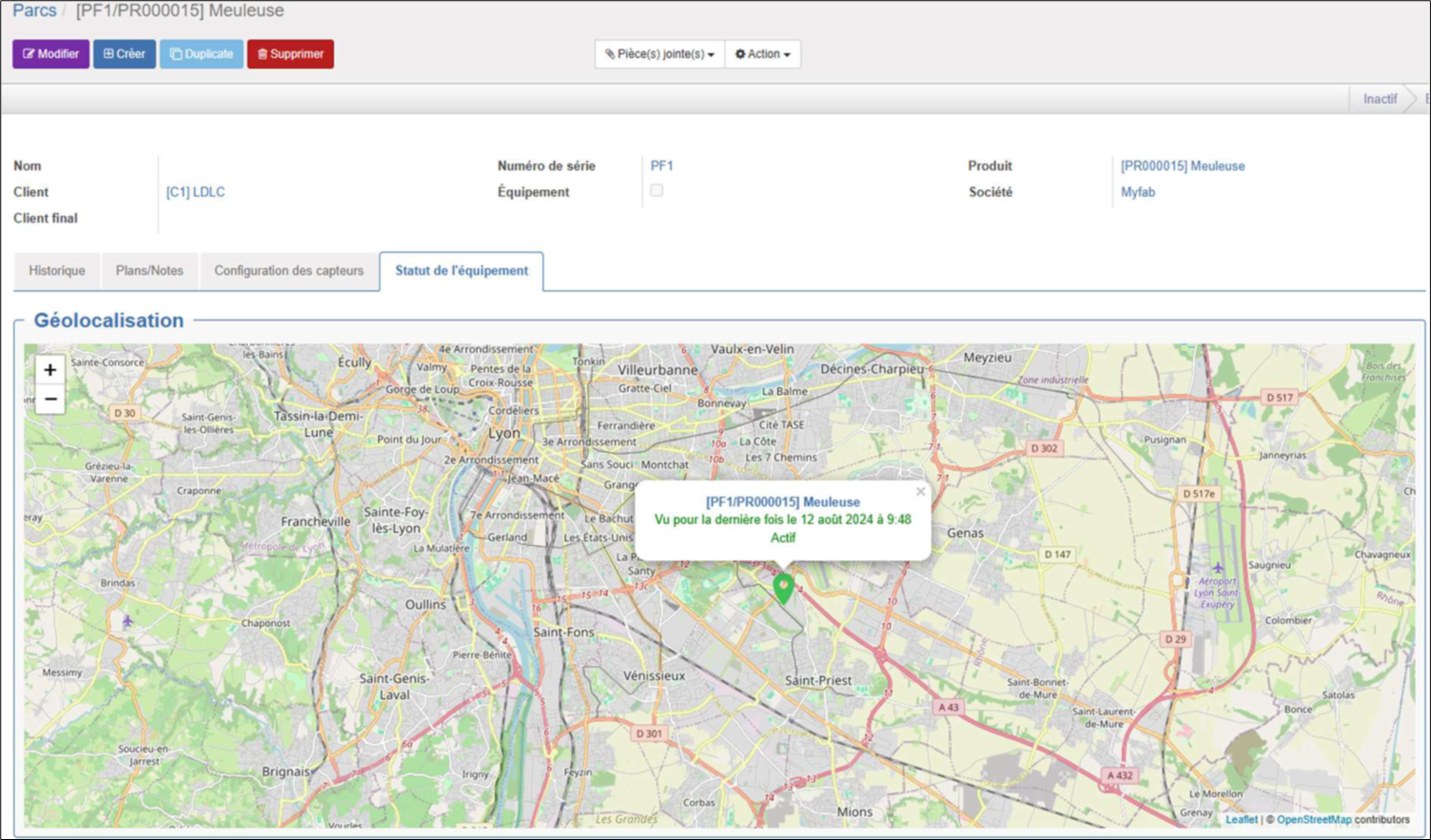](https://docs.myfab.fr/uploads/images/gallery/2025-07/vrSimage.png)