Amélioration déclaration de contrôle qualité
- Gestion des moyens de contrôle
- Gestion des étiquettes par avance
- Identification opérateur
- Gamme de contrôles
- Formule de calcul de quantité à contrôler
- Contrôle qualité "Hors production"
- Améliorations diverses
Gestion des moyens de contrôle
1. Prérequis
Avoir installé le module « GMAO»
Activer le module 'myFAB Qualité avancée' dans Paramètre > Applications principales.

Cette fonctionnalité est devenue standard dans Apenprod à partir de la v10.1, donc notre surcouche myFAB à été supprimée pour utiliser le standard
2. Résumé
Ajouter la possibilité de déclarer les moyens de contrôle lorsqu’on saisit un contrôle qualité, quel que soit le type de contrôle (en production, post-production, en réception, post-réception, manuel).
3. Utilisation
Ø Définir vos catégories de moyens de contrôles dans Qualité > Moyens de contrôle > Catégories de moyens de contrôles.

Ø Créer vos moyens de contrôles Qualité> Moyens de contrôle>Moyens de contrôles et affecter chaque moyen de contrôle à une catégorie de contrôle.

Le modèle des moyens de contrôle s’appuie sur celui des équipements GMAO. Ainsi, les fonctionnalités de la GMAO vous permettront gérer correctement le suivi de vos moyens de contrôles (documents, étalonnages, intervention préventives et curatives…) de la même façon que vous gérées vos équipements GMAO.
A partir de la v10.1 l'objet "park" utilisé pour les équipements GMAO est remplacé sur l'objet "gmao.equipment"
Une séquence automatique a été ajoutée sur les équipements pour permettre de numéroter les moyens de contrôles
Ø Depuis un contrôle qualité vous avez une nouvelle option :
o « Familles de contrôle qualité » : sélectionner la (ou les) famille(s) du moyen de contrôle du moyen de contrôle attendu. L’opérateur devra forcément choisir un moyen de contrôle « en activité » appartenant à cette (ces) famille(s)

Ø Dans la fenêtre de déclaration des contrôles :
o Si le type du contrôle à la case cochée « Contrôle qualité obligatoire »
§ Les colonnes Catégorie de contrôle, et moyen de contrôles apparaissent et l’opérateur doit sélectionner un (ou des) moyen(s) de contrôle.

Gestion des étiquettes par avance
Pouvoir associer une étiquette par avance à une ligne de contrôle qualité en production (dans le cas d’un contrôle post-prod ou post réception, l’utilisateur pourra associer directement l’étiquette créée).
1. Utilisation
Ø Rappel utilisation étiquette par avance : le module étiquette par avance permet de générer des étiquettes de fabrication avant qu’elles soient produites et entrée en stock.
o Paramétrage fiche article : Cocher « Suivre avec des étiquettes » et sélectionner un modèle d’étiquette.

o Dans le modèle d’étiquette : Cocher la case « Gérer les étiquettes à l’avance »

o Depuis un OF vous pouvez maintenant générer dès le début de l’OF la liste des étiquettes par avance.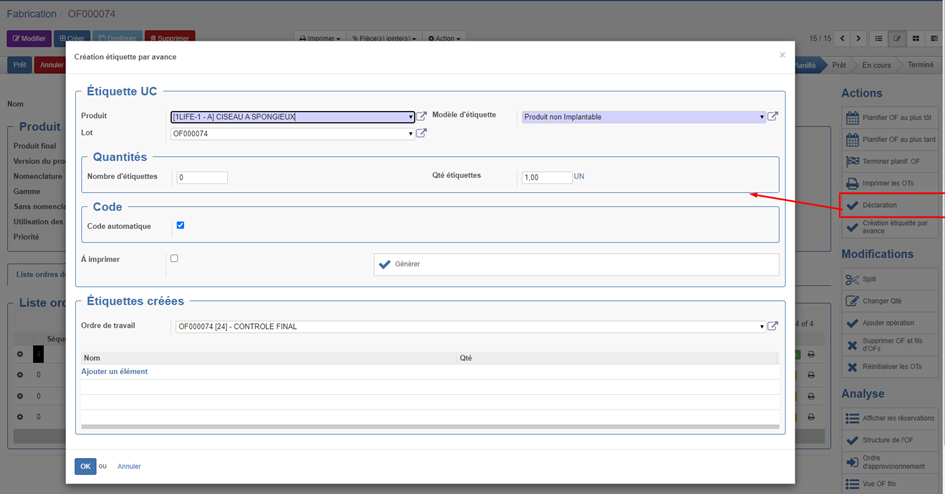
Ø Depuis la définition d’un contrôle qualité, il est possible de cocher « Tracer les étiquettes par avance » : de cette façon l’opérateur devra sélectionner sur cette ligne de contrôle une étiquette par avance générée.

Ø Lorsque l’opérateur saisi son contrôle qualité, il doit sélectionner une étiquette par avance sur la lignes des contrôles pour les quels on a cocher la case « tracer les étiquettes par avance »

Ø Le bouton Créer étiquette permet d’appeler la fonction de création d’étiquette par avance si on ne l’a pas encore fait.
Ø Depuis l’analyse des lignes de valeurs de contrôles, on peut maintenant consulter l’étiquette qui a été saisie par l’opérateur.

Remarque : pour l’instant cette amélioration n’est disponible que dans l’interface de saisie classique mais pas depuis les web scanner, ni depuis la déclaration tablette
Identification opérateur
1. Résumé
Ajouter la possibilité d’identifier la ressource qui réalise le contrôle.
2. Utilisation
Ø Contrôle qualité :

o Si la coche « identifier opérateur » est cochée, lors de la saisie d’une ligne de contrôle, l’opérateur devra sélectionner une ressource appartenant à la catégorie de ressource demandée.
o Si la coche Authentification opérateur est cochée, la sélection de la ressource ne pourra plus se faire librement mais l’opérateur devra cliquer sur un bouton « Login » pour s’authentifier.


Remarque : il est nécessaire d’affecter une ressource à la fiche utilisateur Open-Prod.

o Si la case « utiliser la ressource de l’utilisateur » est cochée, la ressource de l’utilisateur sera appliquée automatiquement aux lignes de contrôles à la création du contrôle lorsque c’est possible (si catégorie de ressource cohérente)
o Si la case « S’authentifier une seule fois » est cochée, une fois authentifié la ressource de l’utilisateur qui vient de s’authentifié s’appliquera automatiquement à toutes les lignes ou c’est possible pour le contrôle qualité en cours.
Remarque : pour l’instant cette amélioration n’est disponible que dans l’interface de saisie classique mais pas depuis les web scanner, ni depuis la déclaration tablette
Gamme de contrôles
1. Résumé
Ajoute la notion de Gamme de contrôle. Une gamme de contrôle permettra de regrouper un ensemble de contrôle qualité ordonné par séquence. Les gammes de contrôles peuvent être appliquées dans les lignes de gammes de fabrication (en lieu et place des contrôles qualité standard Open-Prod). Elles simplifient la saisie des contrôles qualité.
2. Utilisation
Ø Enrichissement des « contrôle qualité »
o Ajout possibilité de saisir une valeur nominale et une tolérance sup et une tolérance inf en mode numérique / manuelle.
o Ajout champ Integer Séquence par défaut (max +10 séquence des autres lignes associée à la même gamme de contrôle)

Ø Création modèle "Gamme de contrôle" avec menu dans Qualité> Gamme de contrôle> gammes de contrôle


o Nom : nom de la gamme
o Numéro de gamme : séquence automatique personnalisable dans la liste des séquences
o Partenaire : si renseigné il sera utilisé pour renseigner le partenaire de toute nouvelle ligne de gamme créée
o Type : si renseigner sera utilisé pour alimenter les nouvelles lignes de gammes que l’on crée.
o Lignes de gammes : Liste des lignes de contrôles qualité associées
§ La saisie peut se faire en mode tableau comme dans les nomenclatures ou en mode formulaire en cliquant sur le stylo.
§ L’onglet configuration permet d’ajouter des colonnes
· Si on met ces valeurs par défaut les colonnes seront affichées lorsqu’on crée un nouvel enregistrement.
Ø Les actions :

o Appliquer les cas d’utilisation : permettant de remettre les lignes de contrôles des produits ou lignes de gammes associées
o Afficher le produit : affiche la liste des produits associées
o Afficher les lignes de gammes : affiche la liste des lignes de gammes associées
o Afficher la catégorie de produit : affiche la liste des catégories de produits associées
Ø Depuis une ligne de gamme de fabrication, produit :
o Le champs gamme de contrôle permet d’associer une gamme de contrôle à la ligne de gamme. A l’enregistrement les lignes de gamme de contrôles de la gamme. Sélectionnées viendront alimenter la zone classique des contrôles qualité Open-Prod


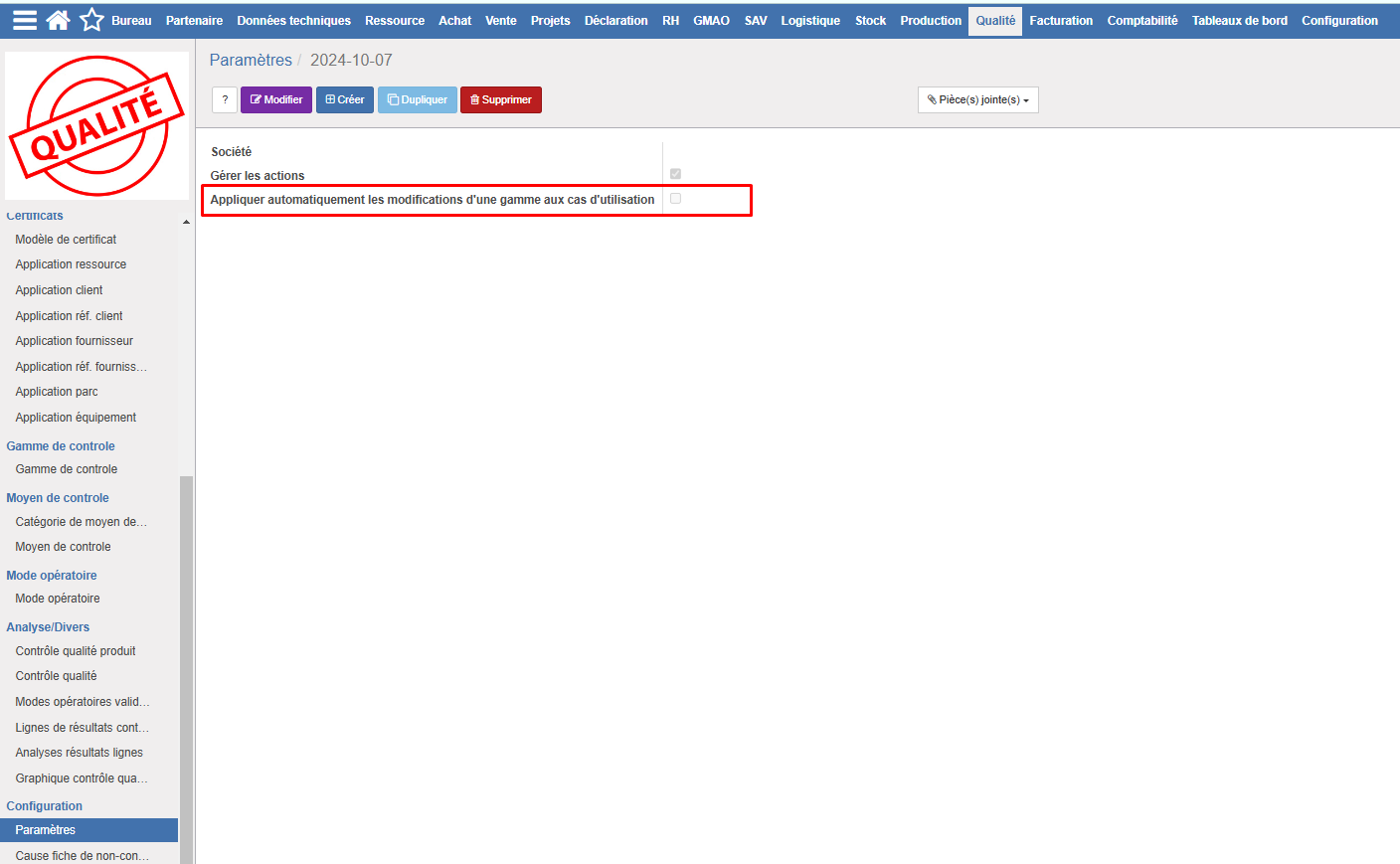
Ø Un paramètre dans les paramètres qualité permet d'appliquer automatiquement les modifications d'une gamme aux cas d'utilisation lors de la validation.
Formule de calcul de quantité à contrôler
1. Résumé
Utiliser une formule de calcul avancée qui permette de déterminer le nombre d’échantillons à contrôler dans un contrôle qualité. Cela permet par exemple de définir une règle d’échantillonnage en pourcentage ou par palier.
2. Utilisation
Type de fréquence Formule avancé :
Ce mode de fréquence permet de saisir une formule dans la zone formule avancée.
La zone Formule avancée est une zone de saisie de code python. Dans cette zone, il faut d’alimenter la variable « result » avec le nombre d’échantillons à contrôler pour ce contrôle dans cette déclaration.
Voici le détail des variables utilisables dans cette zone :
Pour tous les types de déclaration :
env : environnement
datetime, math (ou fonction pour arrondi au plus proche, arrondi sup,arrondi inf et troncature), max, min
result : variable à alimenter en retour contentant le nombre d’échantillons à contrôler pour ce contrôle dans cette délcaration.Si on est sur une déclaration de type : production, post-prod et hors-production :
qty_wo : Quantité de l’OT (quantité à produire prévue)
qty_decla : quantité de la déclaration qu’on est en train de faire.
qty_prod : quantité déjà produite de l’OT (avant la déclaration en cours)
qty_already_declared : Quantité déclarée en contrôle qualité pour cet OT (somme des quantité totale des déclarations de contrôle qualité non annulées)
nb_decla : Nombre de lignes de déclaration déjà créées pour ce contrôle pour cet OT (nb de lignes de déclaration dans des déclarations non annulées pour ce contrôle qualité)
wo_rc : objet en coursSi on est sur une déclaration de type : réception, post-réception… :
qty_mov : Quantité du mouvement
qte_decla : quantité de la déclaration qu’on est en train de faire.
move_rc : objet en cours

Pour éviter de saisir le code python à chaque fois, il est possible d’utiliser des modèles de formules.
Créer les formules modèles soit directement depuis un contrôle, soit depuis le menu : Qualité>Configuration>Formule model
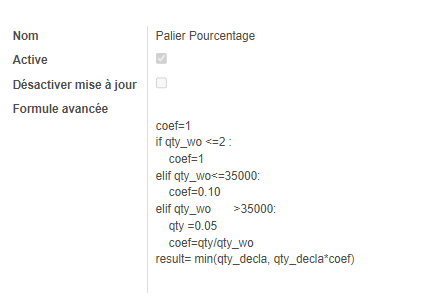
Remarque, depuis la saisie d’une gamme de contrôle, si on est en Type de fréquence Formule avancée, il est possible de choisir directement le modèle de formule.
Remarque : certaines formules sont importées avec l'installation du module, ce sont des exemples que vous pouvez utiliser, et désactiver si nécessaire. Attention de bien cocher "désactiver la mise à jour" si vous réalisez des modifications sur les données de bases, sinon vos modifications seront écrasées lors des mises à jours.
3. Exemples de formules
Ø Echantillonnage 10% :
result=math.ceil(qty_decla*0.1)
Ø Palier 32/150 :
qty =0
if qty_wo <=5 :
qty= qty_wo
elif qty_ wo <=32 :
qty =5
elif qty_wo >32 and qty_ wo <=150 :
qty =33
qty =qty - qty_already_declared
qty =qty if qty >0 else 0
result= min(qty_decla,qty )
Ø Palier NQA 1 S-3
qty =0
coef=1
if qty_wo <=2 :
coef=1
if qty_wo <=35000:
qty =13
coef=qty/qty_wo
elif qty_wo >35000:
qty =50
coef=qty/qty_wo
result= min(qty_decla, qty_decla*coef)
Ø Echantillon 10 pièce fixe
result=10
Contrôle qualité "Hors production"
1. Résumé
Ce nouveau type de contrôle s’applique à des contrôles à réaliser sur une ligne de gamme de fabrication. Ils pourront êtres générées et valider indépendamment des déclarations de production.
Cela permet plus de souplesse dans la génération des contrôles. Par exemple, il est possible de saisir de créer une déclaration de contrôle, commencer à la saisir, l’enregistrer sans la valider, puis de revenir dessus pour poursuivre la saisie (par exemple par un autre opérateur).
Il devient aussi possible de pré-générer toutes les lignes de contrôles pour la quantité totale de l’OF.
2. Exemples chronologie de saisie avec différents type de contrôles utilisable en production
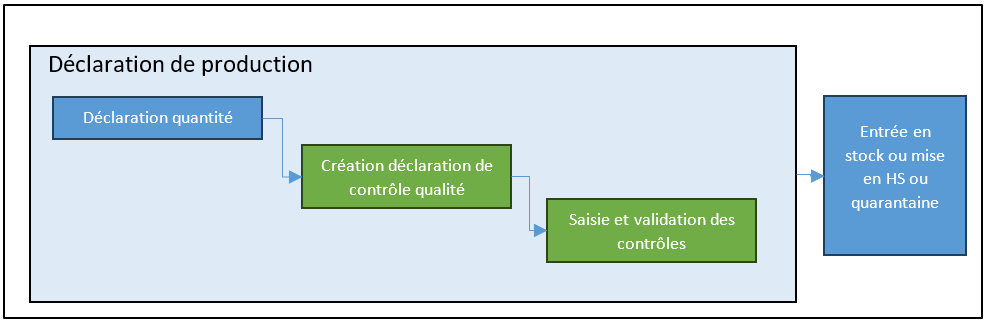
Ø Contrôles de type : Production
o Clique sur déclaration de production
o Saisie de la quantité
o Saisie du contrôle qualité
o Tant que le contrôle qualité n’est pas saisi et validé -> impossible de valider la production
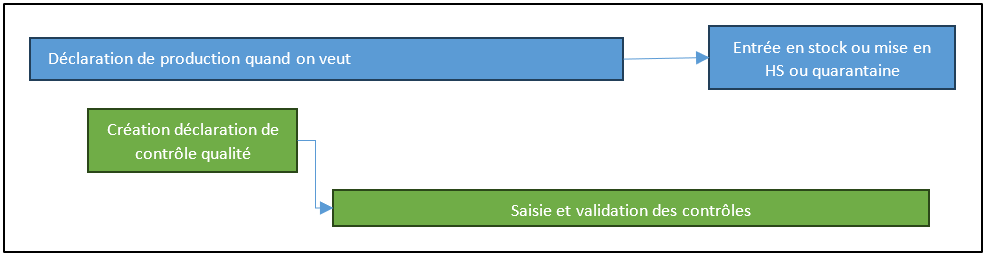
Ø Contrôles de type : Hors prod
o Cas 1 : libre
§ Dans ce cas il possible de créer, saisir et valider des contrôles qualité hors prod indépendamment des déclaration de quantité produite.
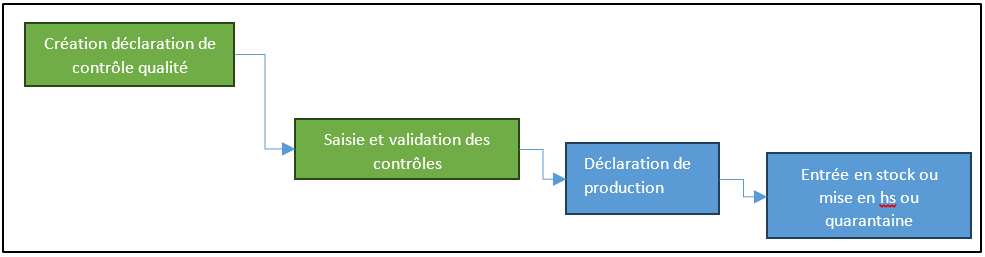
o Cas 2 : case interdire de produire plus que la quantité validé en hors-prod
§ Dans ce cas vous serez obligé d’avoir créé, saisis et validé un contrôle qualité hors prod avant de pouvoir déclarer des quantités produites.
§ Les quantités produites seront en phases avec les contrôles qualités et il y aura un lien entre les déclaration de production et les contrôles hors prod.
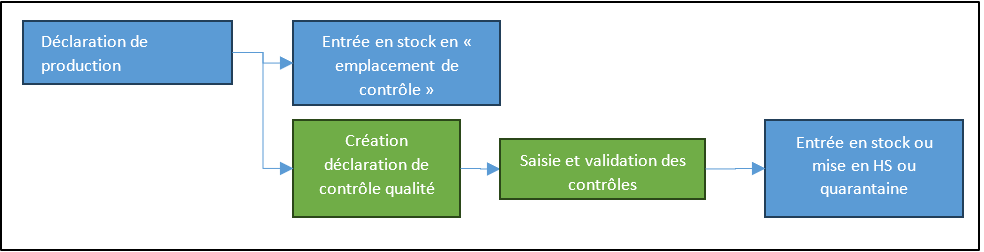
Ø Contrôles de type : Post-prod
o Dans ce cas, les quantités déclarées en productions vont dans un emplacement de contrôle, la validation du contrôle qualité va soit libérer les quantités dans l’emplacement de production soit les mettre en rebut ou en quarantaines
o Attention ce type de contrôle se renseigne sur la fiche produit et pas dans la gamme, par conséquent, il ne s’applique qu’à la dernière OT !
3. Utilisation
Création d’un contrôle (ou gamme de contrôle) de type hors prod.

Application de la gamme de contrôle à une ligne de gamme de fabrication.

Remarque : si on n’utilise pas de gamme de contrôle, il est possible d’affecter directement un nouveau contrôle qualité dans la zone des listes des contrôles.
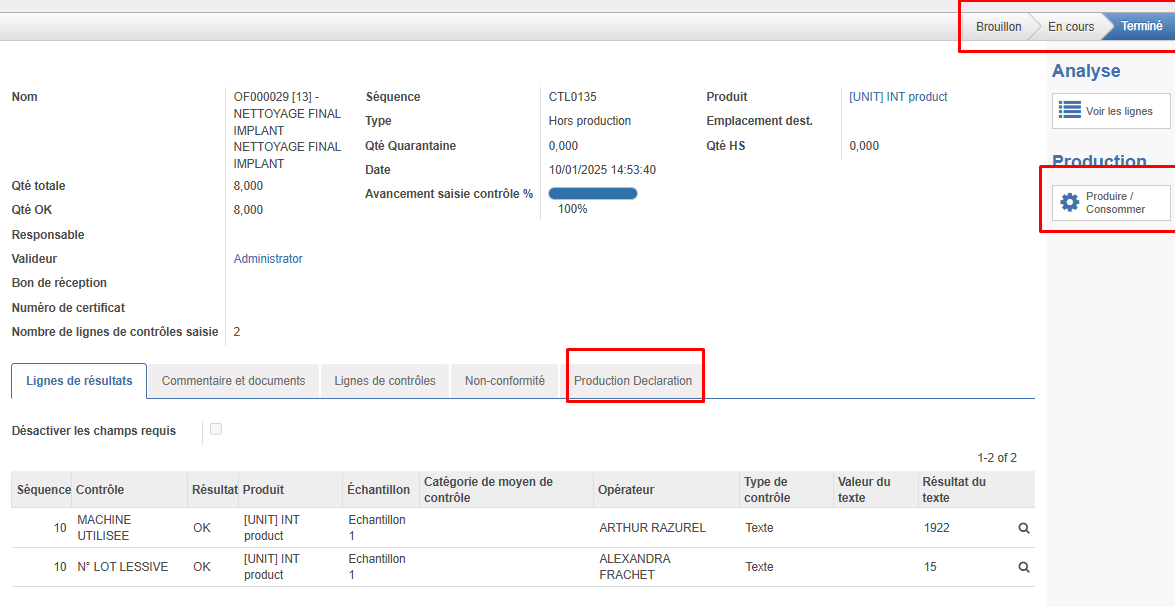
Depuis un OF on voit maintenant apparaitre la quantité qu’on a déjà déclarer en contrôle « hors production ».

Le bouton  apparait sur les lignes d’OT pour lesquelles on a configurer des contrôles Hors production. Il permet de générer des déclarations de contrôle qualité (et de les remplies on non)

La case « Ne pas remplir immédiatement la déclaration » permet de ne pas afficher la déclaration mais uniquement de la générer.
Les boutons Contrôle qualité  dans analyse permet de visualiser la liste des contrôles qualité génères pour l’OF (qu’ils soient en prod, post-prod ou hors prod)


4. Blocage et avertissement pour interdire de produire plus que la quantité contrôlée et validée en "Hors production"
- Avertissement : si on s’apprête à produire plus que la quantité validé en contrôle hors production.

- Blocage :
- Si cette case est cochée -> lors d’une déclaration de production (quel que soit l’interface de déclaration), il ne sera pas possible de produire plus que la quantité contrôlée et validée en « Hors production »
- De plus, il sera nécessaire de produire à partir d'une déclaration de contrôle validée. De cette façon on ne peut produire que ce qui a été contrôlé.

Remarque : ce blocage s'appliquera quelque soit l'interface de déclaration
Améliorations diverses
1. Résumé
Améliorations divers
2. Ajout de lignes de contrôles
Dans certains cas, en fonction des résultats des contrôles réalisés, il peut être nécessaire de contrôler d'avantage de pièce.
Pour cela, nous avons ajouté un bouton sur déclaration de contrôle permettant d’ajouter des lignes de contrôles.

3. Ajout code couleur sur les lignes permettant de voir en rouge les contrôles HS et en orange les contrôles en quarantaine

4. Modification comportement bouton « calculer » :
- Maintenant ce bouton calcule les quantités OK, Quarantaine et HS de la façon suivante.
- Qté HS = nombre d’échantillons qui ont au moins 1 contrôle HS
- Qté Quarantaine = Nb d’échantillons qui ont au moins 1 contrôle quarantaine mais qui n’ont pas de contrôle HS
- Qté OK = Quantité totale – quantité Quarantaine – quantité HS

5. Ajout d'un champ sur liste des valeurs de contrôle « Ligne est fini »
Ajout champs sur liste des valeurs de contrôle « Ligne est fini » permettant de savoir si toutes les valeurs obligatoires de la ligne sont remplies.

6. Amélioration de la zone de de formule de calcul du min et du max dans le cas d’un contrôle de type numérique
Amélioration de la zone de de formule de calcul du min et du max dans le cas d’un contrôle de type numérique afin de pouvoir calculer des valeurs min et max qui dépendent du produit, de l'OF ou de tout autre paramètres.
Les variables accessibles sont les suivantes :
Pour tous les types de déclaration :
• env : environnement
• datetime, math (ou fonction pour arrondi au plus proche, arrondi sup,arrondi inf et troncature), max, min
• result : Récupère la valeur
• qty_decla : quantité de la déclaration qu’on est en train de faire
• param[] : paramètres du produit finidécalation de type : production, post-prod, hors-prod :
• wo_rc : objet en coursSi on est sur une déclaration de type : réception, post-réception… :
• move_rc : objet en cours

7. Nouveau paramètre pour interdire de produire plus que la quantité produite sur l'OT précédente
Remarque : cet fonctionnalité est incluse dans le module technique « Myfab_production » qui s’installe automatiquement avec « Myfab_base »
- Avertissement uniquement :
Il n’y a aucun paramétrage spécifique à faire, des qu’on déclare une quantité produite sur un OT supérieur à la quantité de l’OT précédente (s’il y en a), un message d’avertissement (non bloquant) apparait pour alerter qu’on s’apprête à produire plus que l’OT précédente.
Cette alerte n’apparait que dans le Wizards de déclaration de production depuis l’OT de l’interface standard. Exemple :

- Blocage pour interdire de produire plus que l'OT précédente
Si dans les OT on coche la case « Interdire de produire plus que l'OT précédente ». il ne sera pas possible de produire plus que l’opération précédente.
Ce message bloquant s’applique quelque soit l’interface de déclaration mais ne se déclenche qu’à la fin de la déclaration
