# myFAB webscanner standard

Module incluant des webscanner standard :   
Déclaration de production, ....

# Webscanner : Déclaration de production

### Prérequis/exclusions

- Ce module ne gère pas la double unité variable, ni la double unité logistique
- Pour fonctionner correctement il est impératif d'être dans une version d'Open-Prod supérieur ou égale à 9.12
- Pour fonctionner correctement, il est recommandé d'utiliser au minimum un écran d'une résolution de 1400x900 et d'une taille de 10 pouces

### Résumé

Ce webscanner permet de faire des déclarations de production sur une interface simplifiée

- Déclaration de temps
- Déclaration de consommation
- Affecter des éléments de traçabilité (Etiquette et Lot)
- Déclaration de production
- Déclaration de contrôle qualité

### Utilisation du module

#### Recherche OT

![](https://docs.myfab.fr/uploads/images/gallery/2024-11/embedded-image-k93iihnf.png)

A partir de cet écran, il est possible de rechercher une OT à partir de différents critères.   
(OT, OF, Catégorie de ressource, ressource)

<p class="callout info">Pour pouvoir trouver une OT, elle doit respecter le domaine de recherche indiqué dans les paramètres du webscanner.</p>

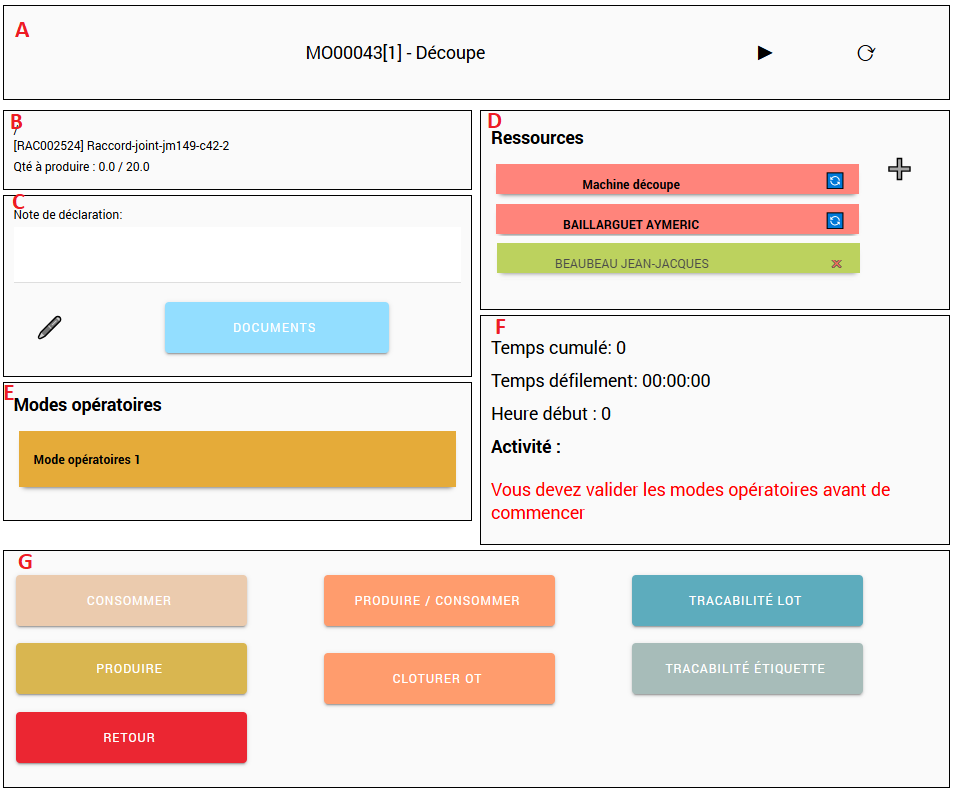
#### Ecran principal

[![image.png](https://docs.myfab.fr/uploads/images/gallery/2024-11/scaled-1680-/nQ7image.png)](https://docs.myfab.fr/uploads/images/gallery/2024-11/nQ7image.png)

A- Numéro d’OT  
B- Informations générales  
C- Notes   
D- Ressources de l’OT  
E- Déclaration de temps  
F- Modes opératoires associés l'OT  
G- Actions : temps, conso, prod, qualité, traçabilité

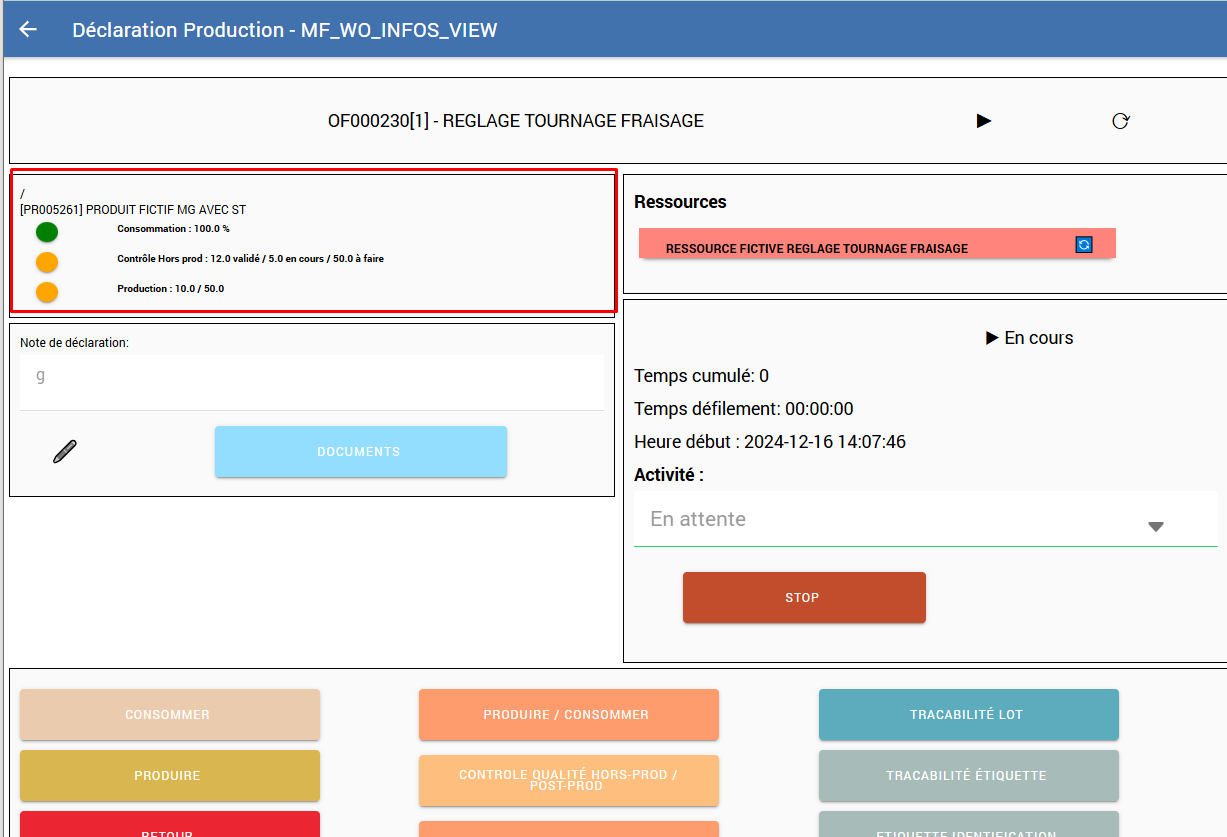
#### Une nouvelle zone permet de voir l'avancement des consommations, contrôles hors prod, et production. 

[![image.png](https://docs.myfab.fr/uploads/images/gallery/2024-12/scaled-1680-/cGwimage.png)](https://docs.myfab.fr/uploads/images/gallery/2024-12/cGwimage.png)
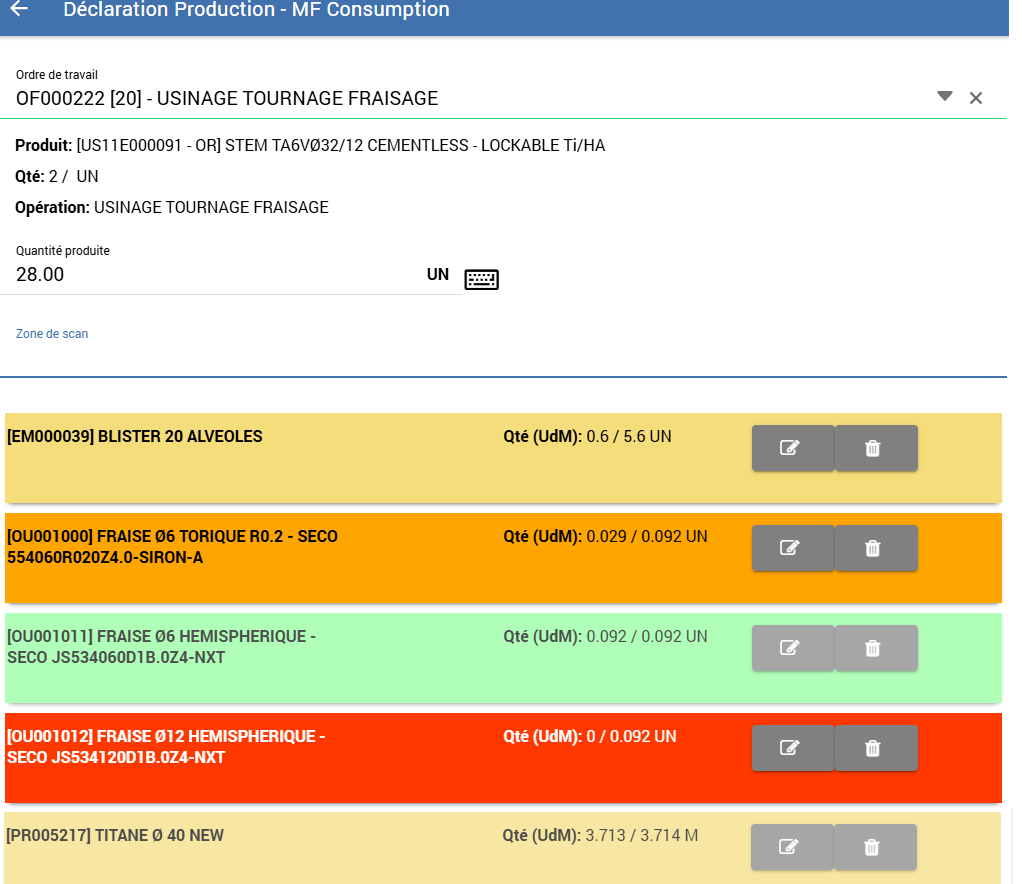
#### Consommation détaillée

[![image.png](https://docs.myfab.fr/uploads/images/gallery/2024-12/scaled-1680-/lrBimage.png)](https://docs.myfab.fr/uploads/images/gallery/2024-12/lrBimage.png)
**<span style="text-decoration:underline;">Légende : </span>**

[![image.png](https://docs.myfab.fr/uploads/images/gallery/2024-12/scaled-1680-/LH3image.png) ](https://docs.myfab.fr/uploads/images/gallery/2024-12/LH3image.png)Vert : Composant disponible à 100% et dans l'emplacement de conso du mouvement.

[![image.png](https://docs.myfab.fr/uploads/images/gallery/2024-12/scaled-1680-/uysimage.png)](https://docs.myfab.fr/uploads/images/gallery/2024-12/uysimage.png) Jaune : Composant disponible à 100% mais pas dans le bon emplacement (ou lot / étiquette non affecté au mouvement)

 [![image.png](https://docs.myfab.fr/uploads/images/gallery/2024-12/scaled-1680-/BJZimage.png) ](https://docs.myfab.fr/uploads/images/gallery/2024-12/BJZimage.png)Orange : Composant disponible partiellement (&gt;0% et &lt;100%)

[![image.png](https://docs.myfab.fr/uploads/images/gallery/2024-12/scaled-1680-/V0Qimage.png) ](https://docs.myfab.fr/uploads/images/gallery/2024-12/V0Qimage.png)Rouge : Composant non disponible.

Le bouton [![image.png](https://docs.myfab.fr/uploads/images/gallery/2024-12/scaled-1680-/NB5image.png)](https://docs.myfab.fr/uploads/images/gallery/2024-12/NB5image.png) permet de supprimer la ligne de consommation (elle ne sera pas consommer cette fois mais pourra être consommer une prochaine fois.)

Le bouton ![image.png](https://docs.myfab.fr/uploads/images/gallery/2024-12/scaled-1680-/FLXimage.png) permet de modifier la quantité à consommer.

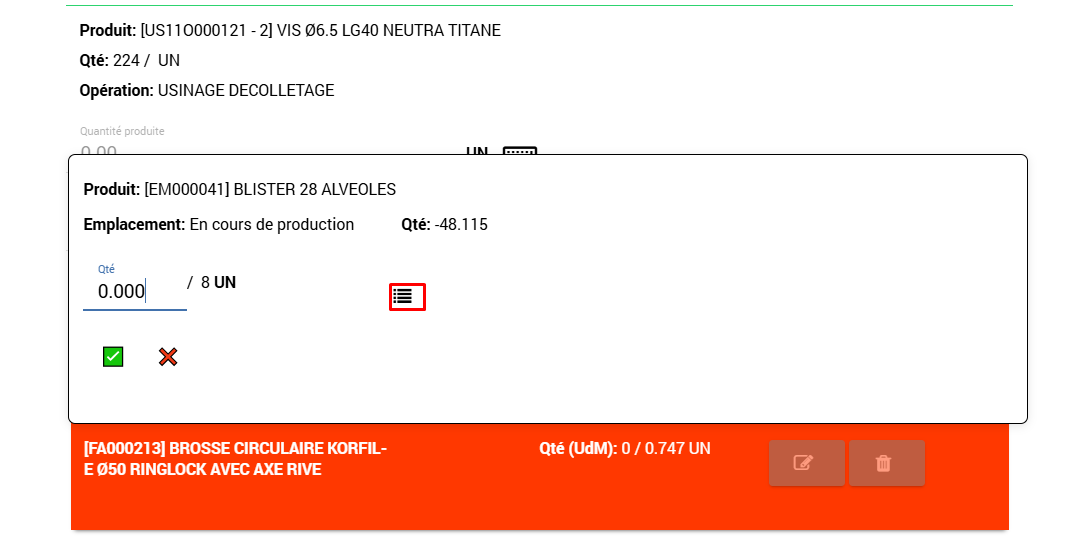
le bouton ![image.png](https://docs.myfab.fr/uploads/images/gallery/2024-12/scaled-1680-/MMJimage.png) permet d'aller chercher le composant dans un autre emplacement pour le déplacer dans l'emplacement de conso.

[![image.png](https://docs.myfab.fr/uploads/images/gallery/2024-12/scaled-1680-/2s6image.png)](https://docs.myfab.fr/uploads/images/gallery/2024-12/2s6image.png)
# Webscanner : Déclaration de contrôle qualité

## <span><span>1.<span style="font:7pt 'Times New Roman';"> </span></span></span><span>Prérequis </span>

<span style="font-family:Wingdings;"><span>Ø<span style="font:7pt 'Times New Roman';"> </span></span></span>Avoir les Module web scanner

<span style="font-family:Wingdings;"><span>Ø<span style="font:7pt 'Times New Roman';"> </span></span></span>Savoir administrer les web scanner

<span style="font-family:Wingdings;"><span>Ø<span style="font:7pt 'Times New Roman';"> </span></span></span>Savoir utiliser le module Qualité avancé myfab

## <span><span>2.<span style="font:7pt 'Times New Roman';"> </span></span></span><span>Résumé</span>

<span>Saisie tactile des déclaration de contrôle contrôles qualité de type Hors Production / Post Production</span>

## <span><span>3.<span style="font:7pt 'Times New Roman';"> </span></span></span><span>Utilisation</span>

<span> </span>

<span>![](https://docs.myfab.fr/uploads/images/gallery/2024-09/embedded-image-wtase4bq.png)</span>

Ce web scanner permet :   
\- Sélectionner un OT  
\- Visualiser, s’il y a des contrôles qualités (de type Hors Production / Post Production à saisir)   
\- Créer une nouvelle déclaration de contrôle hors production  
\- Rajouter manuellement des lignes de déclaration de contrôle qualité  
\- Saisir/modifier des valeurs de contrôles qualité  
\- Valider une déclaration de contrôle qualité

**<u><span>Enchainement des écrans : </span></u>**

### <span><span>3.1<span style="font:7pt 'Times New Roman';"> </span></span></span>Sélections de l’OT :

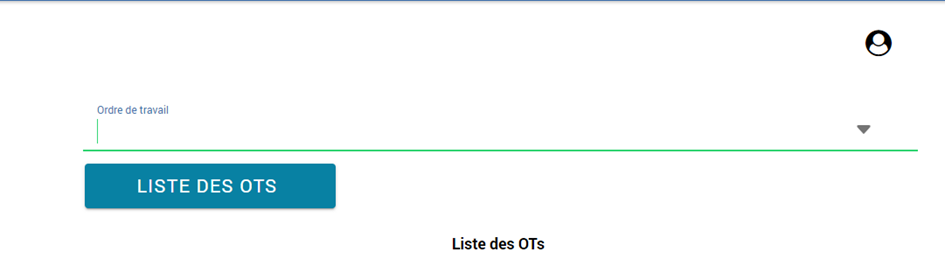
<span style="font-family:Wingdings;"><span>Ø<span style="font:7pt 'Times New Roman';"> </span></span></span>Saisir l’id de l’OT ou la sélectionner dans la liste
![](https://docs.myfab.fr/uploads/images/gallery/2024-09/embedded-image-rrhz6bst.png)

<span> </span>

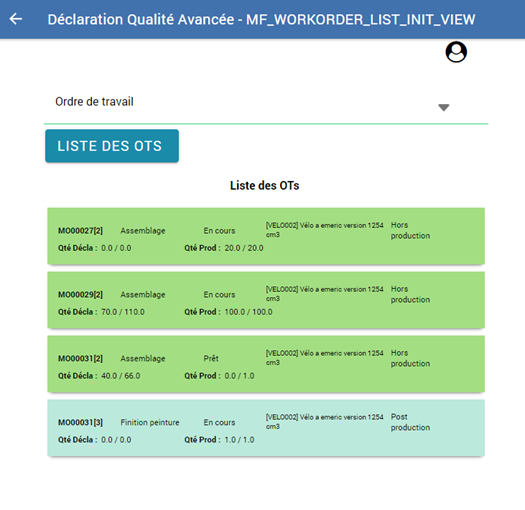
<span style="font-family:Wingdings;"><span>Ø<span style="font:7pt 'Times New Roman';"> </span></span></span>Le bouton « liste des OTs » permet d’afficher la liste des OT ayant

<span style="font-family:'Courier New';"><span>o<span style="font:7pt 'Times New Roman';"> </span></span></span>Un statut : En cours, Prêt, Pause ;

<span style="font-family:'Courier New';"><span>o<span style="font:7pt 'Times New Roman';"> </span></span></span>Et un dont on peut saisir des contrôles hors production OU qui a des contrôles post production à saisir
![](https://docs.myfab.fr/uploads/images/gallery/2024-09/embedded-image-xbakbmvi.png)

<span> </span>

### <span><span>3.2<span style="font:7pt 'Times New Roman';"> </span></span></span>Sélection déclaration :

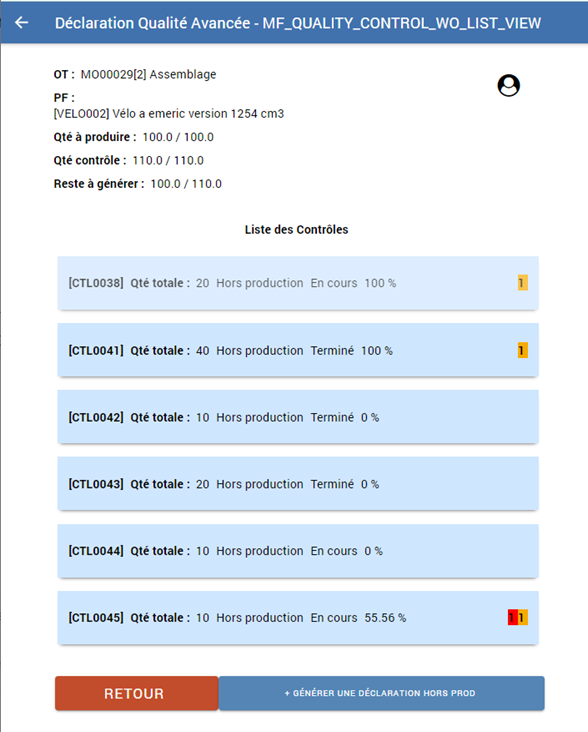
<span style="font-family:Wingdings;"><span>Ø<span style="font:7pt 'Times New Roman';"> </span></span></span>Sur cette écran, on visualise les informations de l’OT et la liste des déclarations de contrôles de type « Hors production » ou « post-production » existantes pour L’OT.

<span style="font-family:Wingdings;"><span>Ø<span style="font:7pt 'Times New Roman';"> </span></span></span>Pour chaque ligne, le pourcentage correspond à l’avancement de la saisis (nb ligne saisie/nb ligne total)

<span style="font-family:Wingdings;"><span>Ø<span style="font:7pt 'Times New Roman';"> </span></span></span>On peut également voir en orange le nombre de contrôle avec un résultat quarantaine et en rouge avec un résultat HS.

<span style="font-family:Wingdings;"><span>Ø<span style="font:7pt 'Times New Roman';"> </span></span></span>Le bouton Générer une déclaration Hors prod permet de créer une nouvelle déclaration de contrôle de type Hors-prod (selon ce qui est défini dans la ligne de gamme de fabrication)
![](https://docs.myfab.fr/uploads/images/gallery/2024-09/embedded-image-4by6lbv6.png)

<span> </span>

### <span><span>3.3<span style="font:7pt 'Times New Roman';"> </span></span></span>Visualisation de la déclaration de contrôle qualité

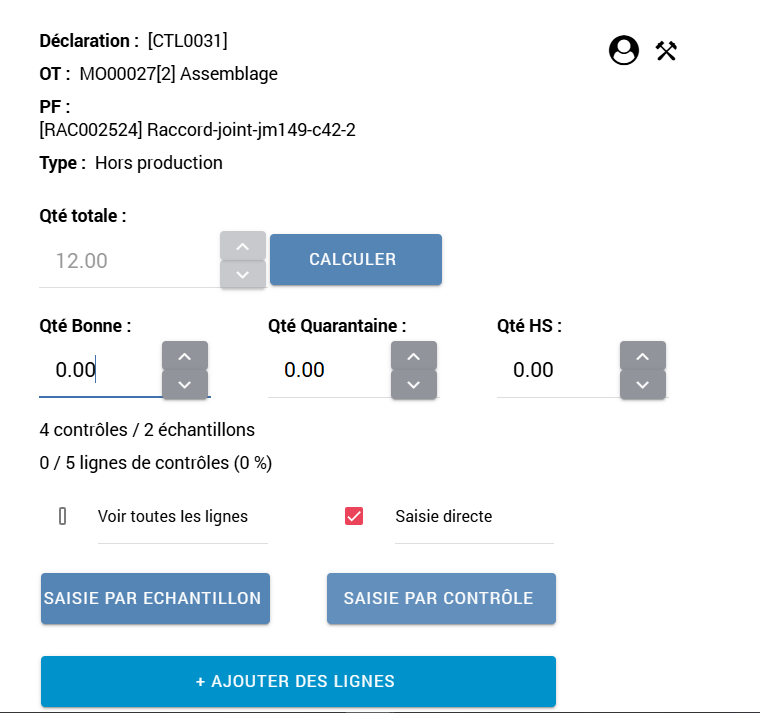
Sur cette écran on visualise une synthèse des informations de la déclaration de control qualité

<span style="font-family:Wingdings;"><span>Ø<span style="font:7pt 'Times New Roman';"> </span></span></span>Le bouton calculer permet de calculer les quantité bonnes, quarantaine et HS par rapport aux lignes de résultats de contrôle saisis : idem interface standard.

<span style="font-family:Wingdings;"><span>Ø<span style="font:7pt 'Times New Roman';"> </span></span></span>Coche Voir toutes les lignes : permet de voir toutes les lignes (même celles déjà saisie) lors de la saisie des valeurs de contrôle. Sinon on ne verra que les lignes restant à saisir

<span style="font-family:Wingdings;"><span>Ø<span style="font:7pt 'Times New Roman';"> </span></span></span>Bouton « Saisie par échantillon » : permet de parcourir et saisir les lignes de contrôles d’abord par échantillon puis par contrôle : échantillon 1 - contrôle 1, 2, 3, 4 ; échantillon 2 – contrôle 1, 2, 3, 4….

<span style="font-family:Wingdings;"><span>Ø<span style="font:7pt 'Times New Roman';"> </span></span></span>Bouton « Saisie par contrôle » : permet de parcourir et saisir les lignes de contrôles d’abord par contrôle puis par échantillon : contrôle 1 - échantillon 1, 2, 3, 4 ; contrôle 2 – échantillon 1, 2, 3, 4….

<span style="font-family:Wingdings;"><span>Ø<span style="font:7pt 'Times New Roman';"> </span></span></span>Bouton « Ajouter des lignes » : permet d’ajouter des lignes de contrôles à la déclaration en cours.

<span style="font-family:Wingdings;"><span>Ø<span style="font:7pt 'Times New Roman';"> </span></span></span>La case à cocher « Saisie directe » : permet d'aller directement à la saisie des contrôles qualité sans passer par la sélection de l'échantillon et du contrôle. Par contre avec cette option l'ordre de saisie sera bien respecté (par contrôle ou par échantillon)

<p class="callout info">Cette option permet de gagner des clics et d'aller directement à la saisie des échantillon</p>

<p class="callout info">Dans les paramètres de ce menu web scanner, il existe un paramètre qui permet de prédisposer par défaut cette case à vrai ou faux</p>

<span style="font-family:Wingdings;"><span>Ø<span style="font:7pt 'Times New Roman';"> </span></span></span>Bouton « valider contrôle » : Valide le contrôle qualité en cours.

[![image.png](https://docs.myfab.fr/uploads/images/gallery/2024-11/scaled-1680-/xCximage.png)](https://docs.myfab.fr/uploads/images/gallery/2024-11/xCximage.png)
<span> </span>

### <span><span>3.4<span style="font:7pt 'Times New Roman';"> </span></span></span>Sélection de la ligne de contrôle à saisir (parcours des lignes)

<span style="font-family:Wingdings;"><span>Ø<span style="font:7pt 'Times New Roman';"> </span></span></span>Parcours par échantillon :

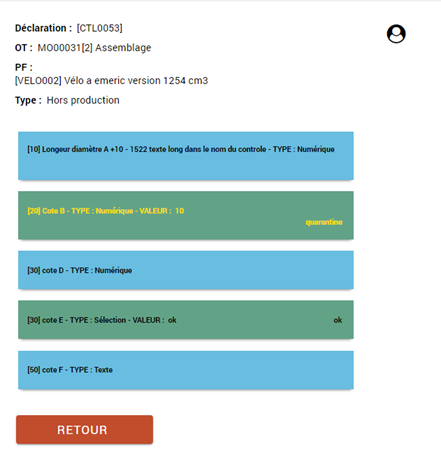
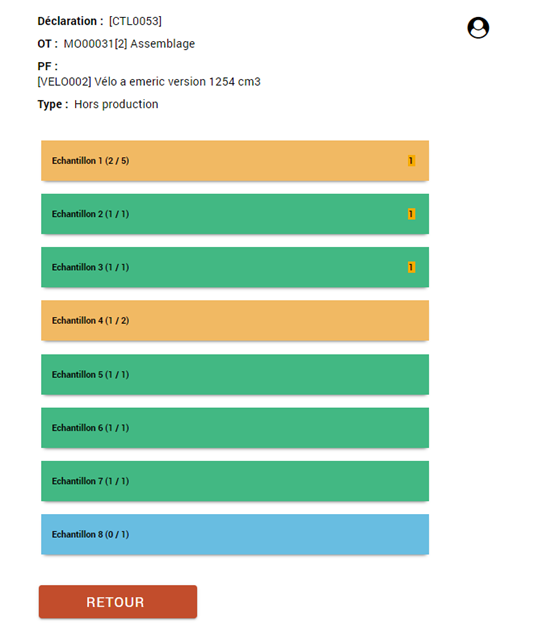
<span style="font-family:'Courier New';"><span>o<span style="font:7pt 'Times New Roman';"> </span></span></span>On visualise la liste des échantillons à saisir dans la déclaration de contrôle.

<span style="font-family:'Courier New';"><span>o<span style="font:7pt 'Times New Roman';"> </span></span></span>Les lignes vertes sont totalement saisies, orange partiellement saisies, bleu non saisies

<span style="font-family:'Courier New';"><span>o<span style="font:7pt 'Times New Roman';"> </span></span></span>Entre parenthèse, on voit le nombre de lignes de contrôle saisis / nb de lignes totale
![](https://docs.myfab.fr/uploads/images/gallery/2024-09/embedded-image-uoniff63.png)

<span> </span>

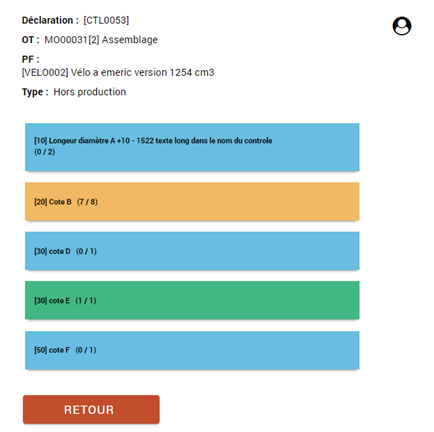
<span style="font-family:Wingdings;"><span>Ø<span style="font:7pt 'Times New Roman';"> </span></span></span>Si on clique sur un échantillon, on arrive sur la liste des contrôles à saisir pour cet échantillon.

<span style="font-family:'Courier New';"><span>o<span style="font:7pt 'Times New Roman';"> </span></span></span>De la même façon, les lignes vertes sont saisies, bleu non saisies

<span style="font-family:'Courier New';"><span>o<span style="font:7pt 'Times New Roman';"> </span></span></span>La couleur du texte change en fonction du résultat du contrôle : orange -&gt; quarantaine, rouge -&gt; HS

![](https://docs.myfab.fr/uploads/images/gallery/2024-09/embedded-image-6qfo8no4.png)

<span> </span>

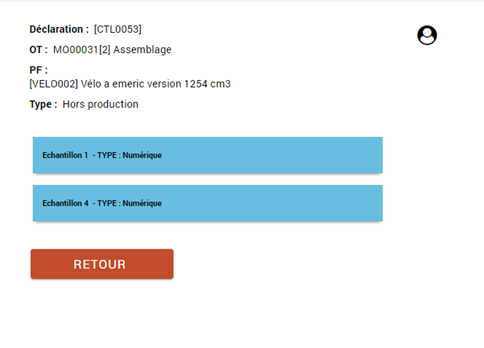
<span style="font-family:Wingdings;"><span>Ø<span style="font:7pt 'Times New Roman';"> </span></span></span>Parcours par contrôle

Idem écran précédent sauf qu’on commence par sélectionner le contrôle puis l’échantillon.
<span> </span>![](https://docs.myfab.fr/uploads/images/gallery/2024-09/embedded-image-hwcopzx1.png)![](https://docs.myfab.fr/uploads/images/gallery/2024-09/embedded-image-rttgozqo.png)

<span> </span>

### <span><span>3.5<span style="font:7pt 'Times New Roman';"> </span></span></span>Saisie des valeurs de contrôles

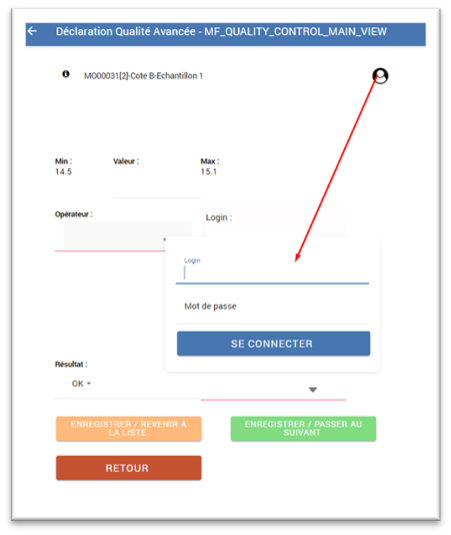
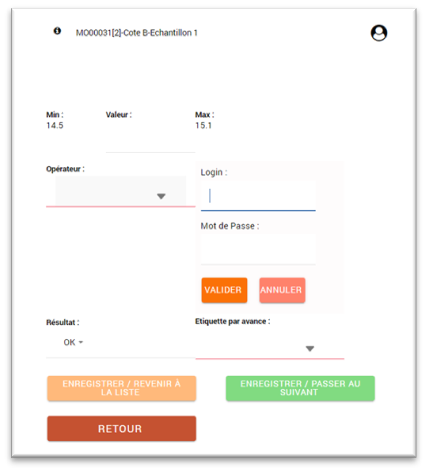
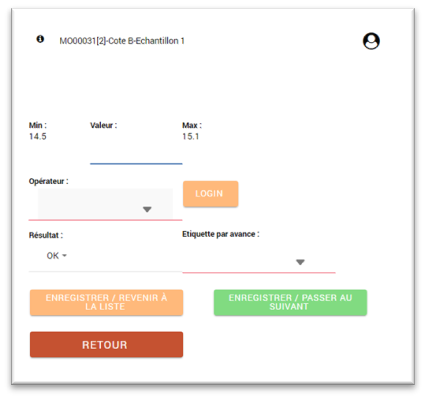
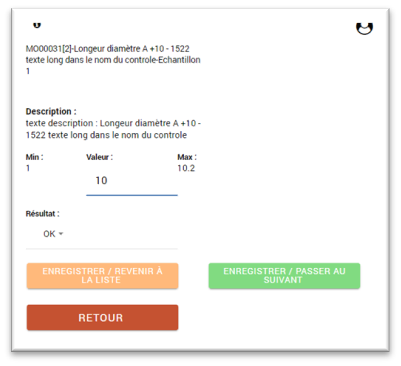
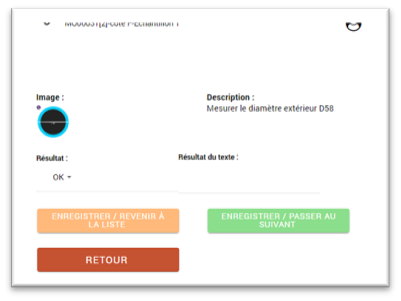
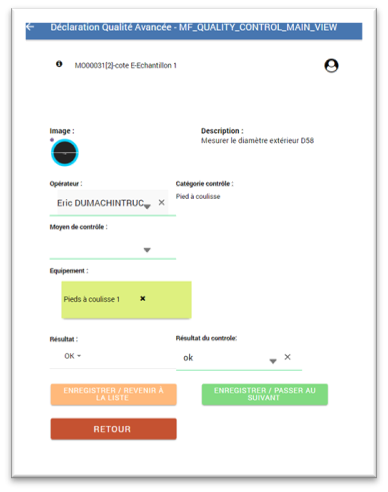
Ce formulaire et dynamique et s’adapte que données demandé pour le contrôle qualité demandé :
<span> </span>

<span> </span>

<span> </span>

![](https://docs.myfab.fr/uploads/images/gallery/2024-09/embedded-image-a3v2d4nd.png)![](https://docs.myfab.fr/uploads/images/gallery/2024-09/embedded-image-jklmem7k.png)![](https://docs.myfab.fr/uploads/images/gallery/2024-09/embedded-image-cw55vsl8.png)![](https://docs.myfab.fr/uploads/images/gallery/2024-09/embedded-image-j9oyknch.png)![](https://docs.myfab.fr/uploads/images/gallery/2024-09/embedded-image-jakllcbz.png)![](https://docs.myfab.fr/uploads/images/gallery/2024-09/embedded-image-y0d6uw1x.png)

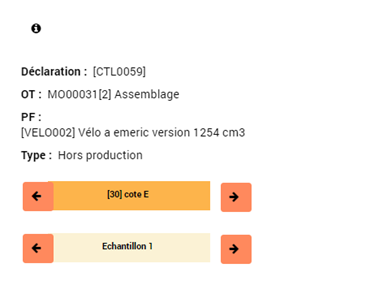
<span style="font-family:Wingdings;"><span>Ø<span style="font:7pt 'Times New Roman';"> </span></span></span><span> </span><span> </span>ce bouton [![image.png](https://docs.myfab.fr/uploads/images/gallery/2024-11/scaled-1680-/f97image.png) ](https://docs.myfab.fr/uploads/images/gallery/2024-11/f97image.png)permet d’afficher ou masquer le détail des informations relatives au contrôles et de naviguer dans les échantillons / contrôle
![](https://docs.myfab.fr/uploads/images/gallery/2024-09/embedded-image-2zf2wcbj.png)

<span> </span>

<span style="font-family:Wingdings;"><span>Ø<span style="font:7pt 'Times New Roman';"> </span></span></span>**Opérateur :** sélectionner l’opérateur dans la liste des opérateur autorisé pour le contrôle

<span style="font-family:'Courier New';"><span>o<span style="font:7pt 'Times New Roman';"> </span></span></span>**Remarque :**

<span style="font-family:Wingdings;"><span>§<span style="font:7pt 'Times New Roman';"> </span></span></span>Si l’authentification est requise, un bouton login permet de s’authentifier. Dans ce cas-là l’opérateur sera la ressource associée à l’utilisateur Open-Prod sélectionné.

<span style="font-family:Wingdings;"><span>§<span style="font:7pt 'Times New Roman';"> </span></span></span>Si l’opérateur s’est identifié avec le bouton [![image.png](https://docs.myfab.fr/uploads/images/gallery/2024-11/scaled-1680-/rU0image.png)](https://docs.myfab.fr/uploads/images/gallery/2024-11/rU0image.png)<span> </span><span> </span>il n’aura pas s’authentifier à chaque ligne.

<span style="font-family:Wingdings;"><span>Ø<span style="font:7pt 'Times New Roman';"> </span></span></span>**Moyen de contrôle :** permet de sélectionner le ou les moyens de contrôles demandées

<span style="font-family:'Courier New';"><span>o<span style="font:7pt 'Times New Roman';"> </span></span></span>Si l'utilisateur a mis ses moyens de contrôle en favoris avec le bouton ![image.png](https://docs.myfab.fr/uploads/images/gallery/2024-11/scaled-1680-/gsZimage.png), ses moyens de contrôle correspondant seront automatiquement appliquées.

<span style="font-family:Wingdings;"><span>Ø<span style="font:7pt 'Times New Roman';"> </span></span></span>**Résultat :** résultat du contrôle (sélection quarantaine, ok, HS)

<span style="font-family:Wingdings;"><span>Ø<span style="font:7pt 'Times New Roman';"> </span></span></span>**Valeur / Résultat de contrôle / résultat du texte :** dépend du type de contrôle (numérique, texte, sélection)

<span style="font-family:Wingdings;"><span>Ø<span style="font:7pt 'Times New Roman';"> </span></span></span>**Etiquette par avance :** si on a généré des étiquettes par avance sur l’OF, il sera possible de sélectionner une étiquette par avance.

<span style="font-family:Wingdings;"><span>Ø<span style="font:7pt 'Times New Roman';"> </span></span></span>**Bouton « Enregistrer / revenir à la liste » :** permet de revenir à la liste des valeurs et d’enregistrer

<span style="font-family:Wingdings;"><span>Ø<span style="font:7pt 'Times New Roman';"> </span></span></span>**Bouton « Enregistrer / passer au suivant » :** permet de d’enregistrer le contrôle encours et de passer au contrôle suivant.

<span style="font-family:'Courier New';"><span>o<span style="font:7pt 'Times New Roman';"> </span></span></span>**<u>Remarque :</u>** pour enregistrer un contrôle, il est indispensable d’avoir saisie correctement toutes les valeurs obligatoires.

## <span><span>4.<span style="font:7pt 'Times New Roman';"> </span></span></span>Paramètres de webscanner

Dans l'onglet Paramètres du menu webscanner, il est possible de paramétrer le comportement du webscanner de qualité :

[![image.png](https://docs.myfab.fr/uploads/images/gallery/2025-01/scaled-1680-/t2Gimage.png)](https://docs.myfab.fr/uploads/images/gallery/2025-01/t2Gimage.png)
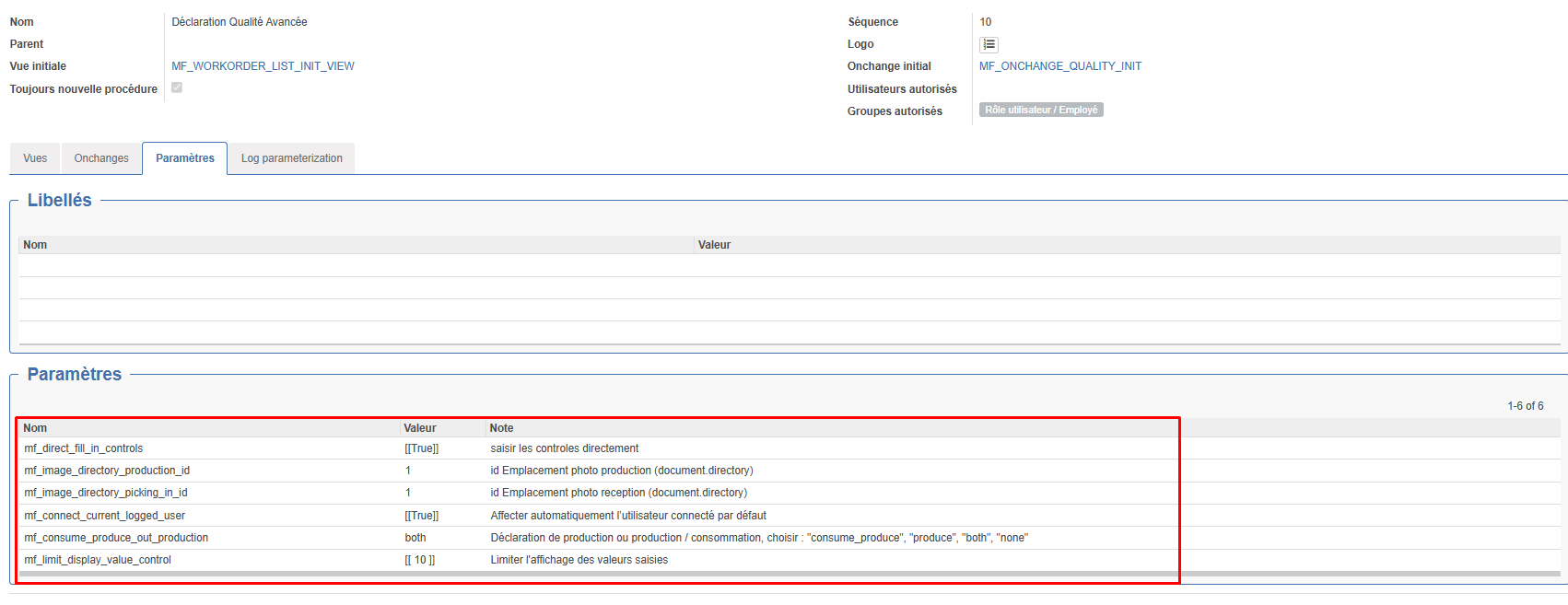
<table id="bkmrk-nom-valeur-note-mf_d" style="width:573pt;border-collapse:collapse;height:411.676px;"><colgroup><col style="width:225pt;"></col> <col style="width:60pt;"></col> <col style="width:288pt;"></col> </colgroup><tbody><tr style="height:29.7017px;"><td class="xl63" style="width:225pt;height:29.7017px;"><div>**Nom**</div></td><td class="xl63" style="width:60pt;height:29.7017px;"><div>**Valeur**</div></td><td class="xl63" style="width:288pt;height:29.7017px;"><div>**Note**</div></td></tr><tr style="height:76.9886px;"><td class="xl64" style="width:225pt;height:76.9886px;white-space:pre-line;" title="">mf\_direct\_fill\_in\_controls</td><td class="xl64" style="width:60pt;white-space:pre-line;height:76.9886px;" title="Valeur à utiliser. Accepte également des expression comme ceci : "[[ votre.expression.ici ]]">\[\[True\]\]</td><td class="xl64" style="width:288pt;white-space:pre-line;height:76.9886px;" title="Explication de ce que fait où ce à quoi sert le paramètre">Permet de cocher par défaut la case "saisir direct". Cette case permet d'aller directement à la saisie des controles sans passer par la liste des controles et des echantillons</td></tr><tr style="height:76.9886px;"><td class="xl64" style="width:225pt;height:76.9886px;white-space:pre-line;" title="">mf\_image\_directory\_production\_id</td><td class="xl64" style="width:60pt;white-space:pre-line;height:76.9886px;" title="Valeur à utiliser. Accepte également des expression comme ceci : "[[ votre.expression.ici ]]">1</td><td class="xl64" style="width:288pt;white-space:pre-line;height:76.9886px;" title="Explication de ce que fait où ce à quoi sert le paramètre">id du repèrtoire openprod (document.directory) utilisé pour stocker les<span> </span>photo faites depuis un terminal mobile dans le cas d'un contrôle lié à une production</td></tr><tr style="height:76.9886px;"><td class="xl64" style="width:225pt;height:76.9886px;white-space:pre-line;" title="">mf\_image\_directory\_picking\_in\_id</td><td class="xl64" style="width:60pt;white-space:pre-line;height:76.9886px;" title="Valeur à utiliser. Accepte également des expression comme ceci : "[[ votre.expression.ici ]]">1</td><td class="xl64" style="width:288pt;white-space:pre-line;height:76.9886px;" title="Explication de ce que fait où ce à quoi sert le paramètre">id du repèrtoire openprod (document.directory) utilisé pour stocker les<span> </span>photo faites depuis un terminal mobile dans le cas d'un contrôle lié à une récéption</td></tr><tr style="height:46.5057px;"><td class="xl64" style="width:225pt;height:46.5057px;white-space:pre-line;" title="">mf\_connect\_current\_logged\_user</td><td class="xl64" style="width:60pt;white-space:pre-line;height:46.5057px;" title="Valeur à utiliser. Accepte également des expression comme ceci : "[[ votre.expression.ici ]]">\[\[True\]\]</td><td class="xl64" style="width:288pt;white-space:pre-line;height:46.5057px;" title="Explication de ce que fait où ce à quoi sert le paramètre">Affecter automatiquement la ressource de l’utilisateur connecté pour la saisie des valeurs</td></tr><tr style="height:57.9972px;"><td class="xl64" style="width:225pt;height:57.9972px;white-space:pre-line;" title="">mf\_consume\_produce\_out\_production</td><td class="xl64" style="width:60pt;white-space:pre-line;height:57.9972px;" title="Valeur à utiliser. Accepte également des expression comme ceci : "[[ votre.expression.ici ]]">both</td><td class="xl64" style="width:288pt;white-space:pre-line;height:57.9972px;" title="Explication de ce que fait où ce à quoi sert le paramètre">Déclaration de production ou production / consommation, choisir : "consume\_produce", "produce", "both", "none"</td></tr><tr style="height:46.5057px;"><td class="xl64" style="width:225pt;height:46.5057px;white-space:pre-line;" title="">mf\_limit\_display\_value\_control</td><td class="xl64" style="width:60pt;white-space:pre-line;height:46.5057px;" title="Valeur à utiliser. Accepte également des expression comme ceci : "[[ votre.expression.ici ]]">\[\[ 10 \]\]</td><td class="xl64" style="width:288pt;white-space:pre-line;height:46.5057px;" title="Explication de ce que fait où ce à quoi sert le paramètre">Nombre de valeurs précédente à afficher pendant la saisie d'un contrôle (0 -&gt; ne pas afficher)</td></tr></tbody></table>