Webscanner : Déclaration de production
Prérequis/exclusions
- Ce module ne gère pas la double unité variable, ni la double unité logistique
- Pour fonctionner correctement il est impératif d'être dans une version d'Open-Prod supérieur ou égale à 9.12
- Pour fonctionner correctement, il est recommandé d'utiliser au minimum un écran d'une résolution de 1400x900 et d'une taille de 10 pouces
Résumé
Ce webscanner permet de faire des déclarations de production sur une interface simplifiée
- Déclaration de temps
- Déclaration de consommation
- Affecter des éléments de traçabilité (Etiquette et Lot)
- Déclaration de production
- Déclaration de contrôle qualité
Utilisation du module
Recherche OT

A partir de cet écran, il est possible de rechercher une OT à partir de différents critères.
(OT, OF, Catégorie de ressource, ressource)
Pour pouvoir trouver une OT, elle doit respecter le domaine de recherche indiqué dans les paramètres du webscanner.
Ecran principal
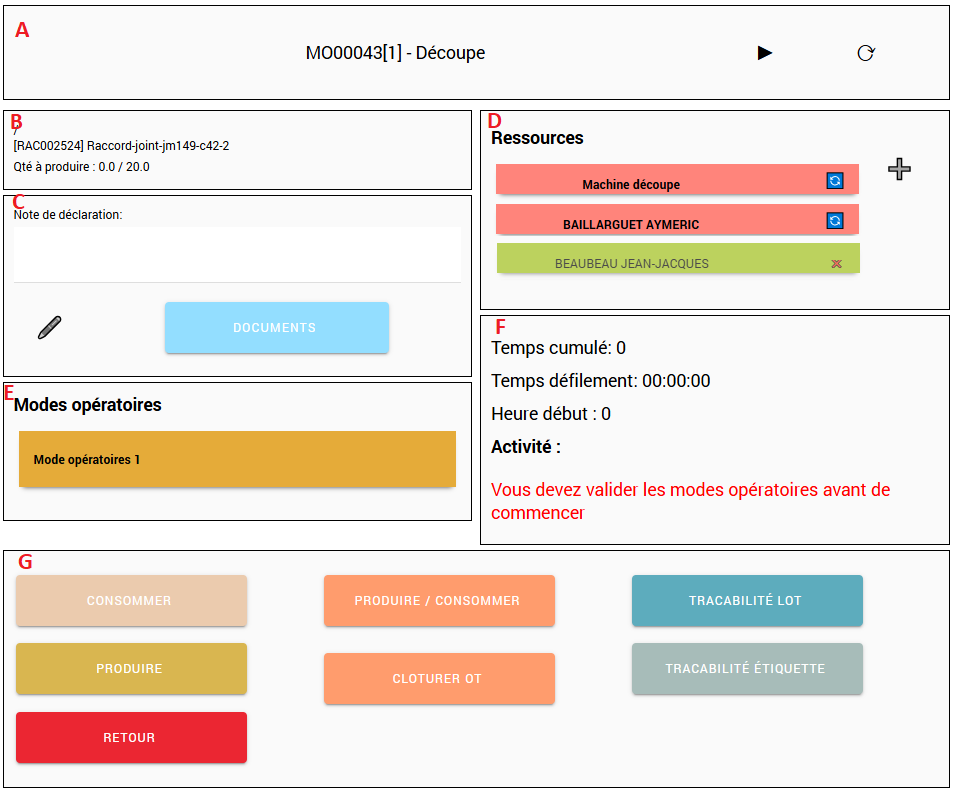
A- Numéro d’OT
B- Informations générales
C- Notes
D- Ressources de l’OT
E- Déclaration de temps
F- Modes opératoires associés l'OT
G- Actions : temps, conso, prod, qualité, traçabilité
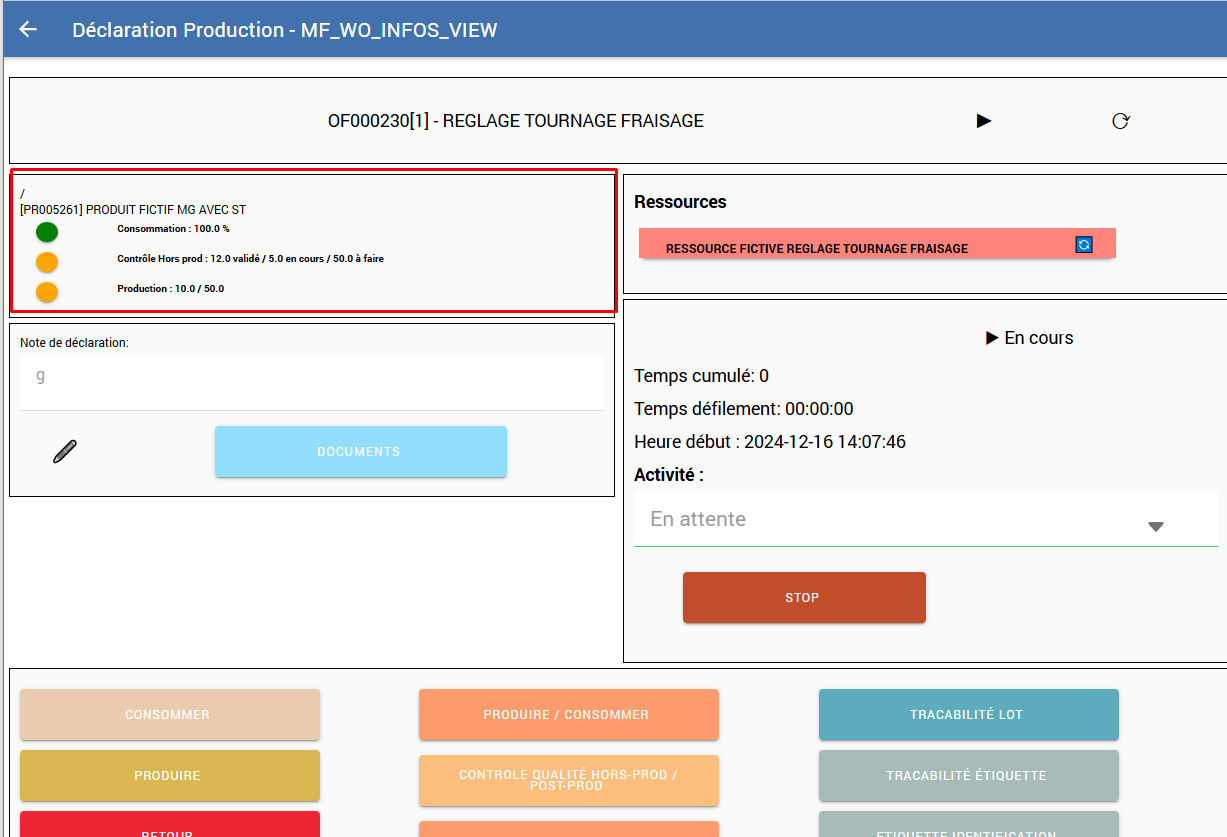
Une nouvelle zone permet de voir l'avancement des consommations, contrôles hors prod, et production.
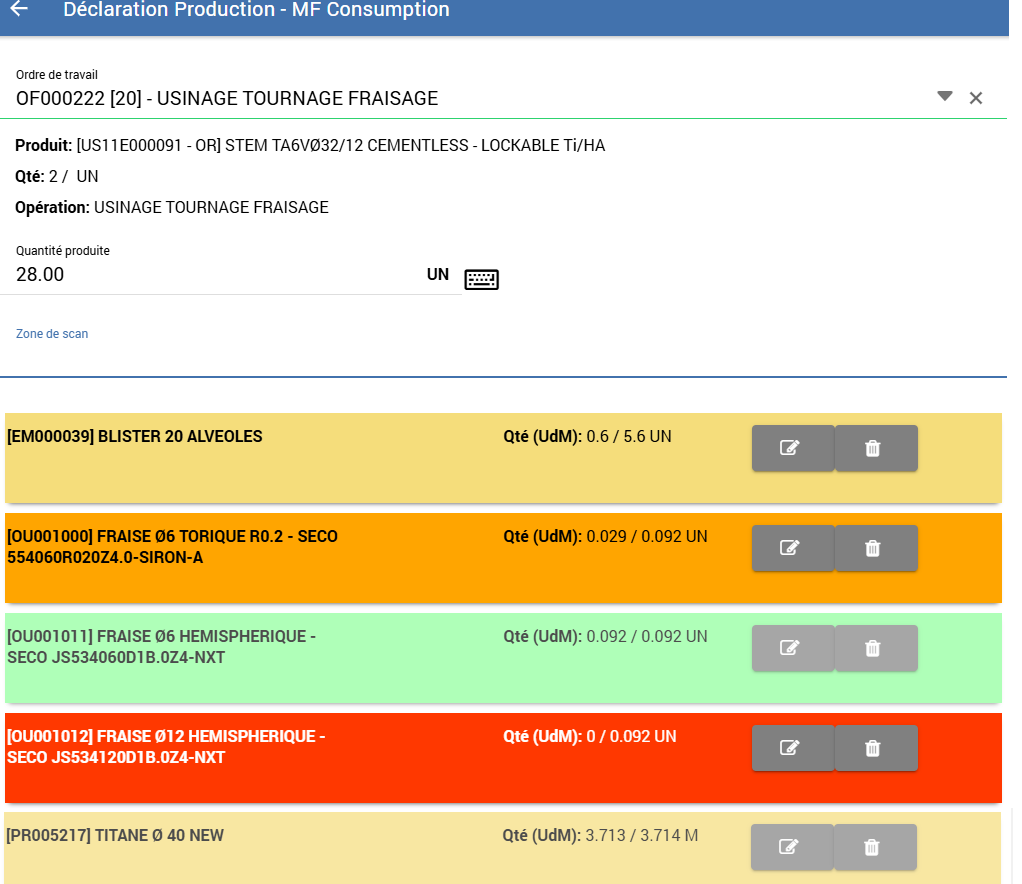
Consommation détaillée
Légende :
 Vert : Composant disponible à 100% et dans l'emplacement de conso du mouvement.
 Jaune : Composant disponible à 100% mais pas dans le bon emplacement (ou lot / étiquette non affecté au mouvement)
 Orange : Composant disponible partiellement (>0% et <100%)
 Rouge : Composant non disponible.
Le bouton  permet de supprimer la ligne de consommation (elle ne sera pas consommer cette fois mais pourra être consommer une prochaine fois.)
Le bouton  permet de modifier la quantité à consommer.
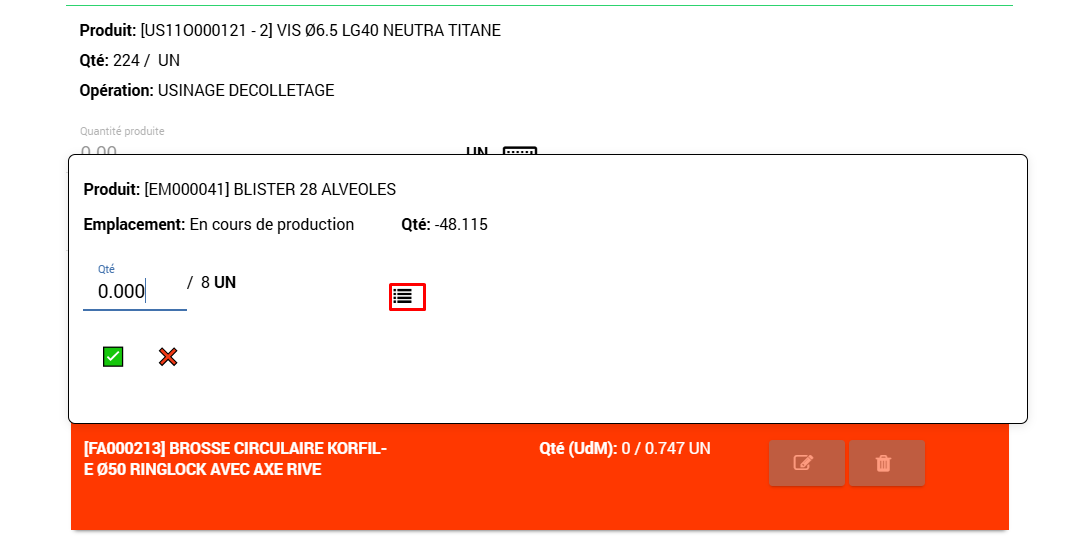
le bouton  permet d'aller chercher le composant dans un autre emplacement pour le déplacer dans l'emplacement de conso.