# Webscanner : Déclaration de production

### Prérequis/exclusions

- Ce module ne gère pas la double unité variable, ni la double unité logistique
- Pour fonctionner correctement il est impératif d'être dans une version d'Open-Prod supérieur ou égale à 9.12
- Pour fonctionner correctement, il est recommandé d'utiliser au minimum un écran d'une résolution de 1400x900 et d'une taille de 10 pouces

### Résumé

Ce webscanner permet de faire des déclarations de production sur une interface simplifiée

- Déclaration de temps
- Déclaration de consommation
- Affecter des éléments de traçabilité (Etiquette et Lot)
- Déclaration de production
- Déclaration de contrôle qualité

### Utilisation du module

#### Recherche OT

![](https://docs.myfab.fr/uploads/images/gallery/2024-11/embedded-image-k93iihnf.png)

A partir de cet écran, il est possible de rechercher une OT à partir de différents critères.   
(OT, OF, Catégorie de ressource, ressource)

<p class="callout info">Pour pouvoir trouver une OT, elle doit respecter le domaine de recherche indiqué dans les paramètres du webscanner.</p>

#### Ecran principal

[![image.png](https://docs.myfab.fr/uploads/images/gallery/2024-11/scaled-1680-/nQ7image.png)](https://docs.myfab.fr/uploads/images/gallery/2024-11/nQ7image.png)

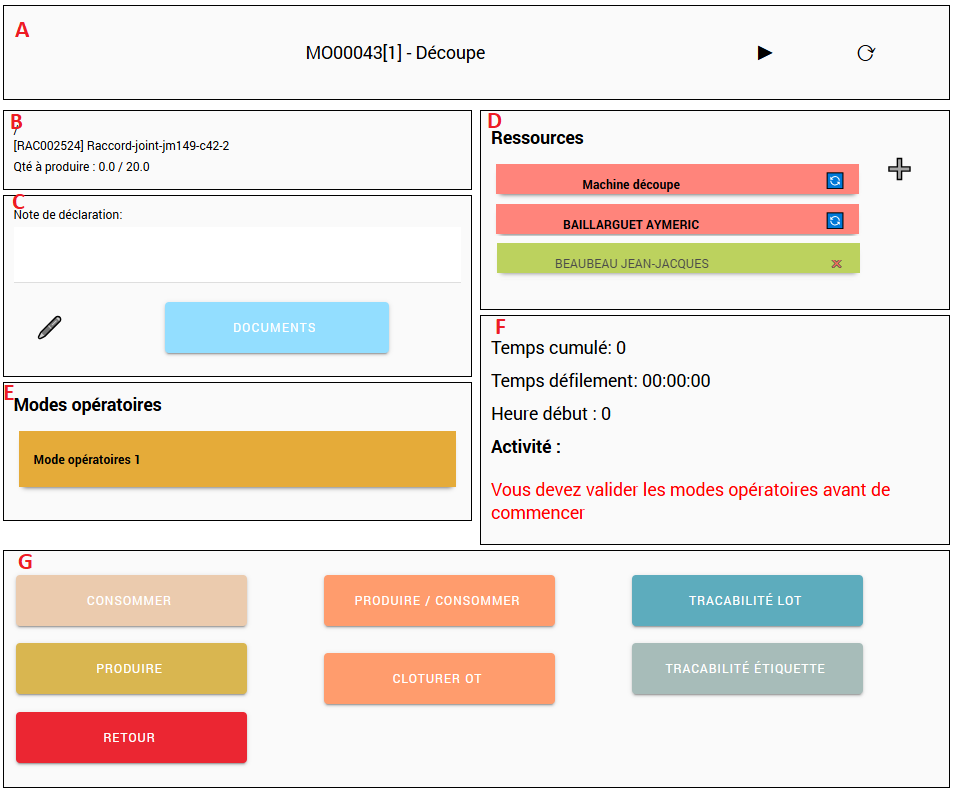
A- Numéro d’OT  
B- Informations générales  
C- Notes   
D- Ressources de l’OT  
E- Déclaration de temps  
F- Modes opératoires associés l'OT  
G- Actions : temps, conso, prod, qualité, traçabilité

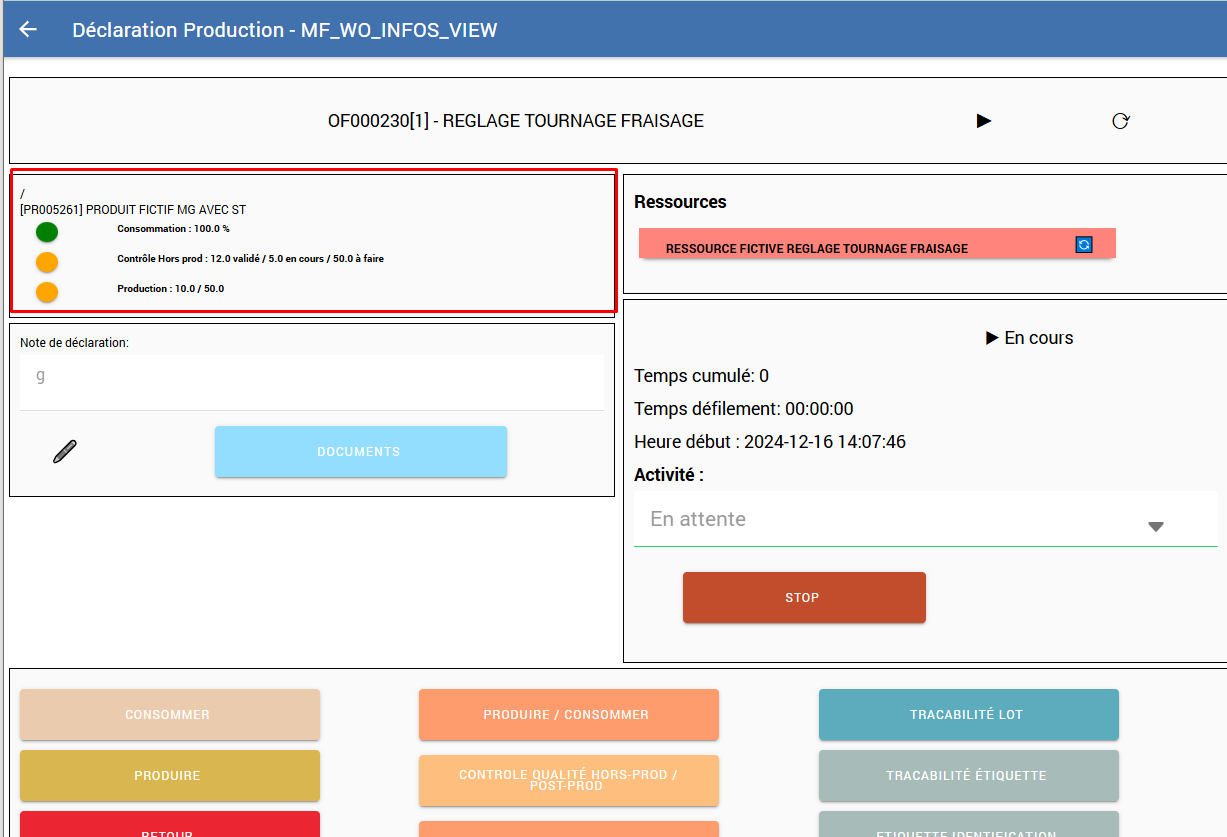
#### Une nouvelle zone permet de voir l'avancement des consommations, contrôles hors prod, et production. 

[![image.png](https://docs.myfab.fr/uploads/images/gallery/2024-12/scaled-1680-/cGwimage.png)](https://docs.myfab.fr/uploads/images/gallery/2024-12/cGwimage.png)
#### Consommation détaillée

[![image.png](https://docs.myfab.fr/uploads/images/gallery/2024-12/scaled-1680-/lrBimage.png)](https://docs.myfab.fr/uploads/images/gallery/2024-12/lrBimage.png)
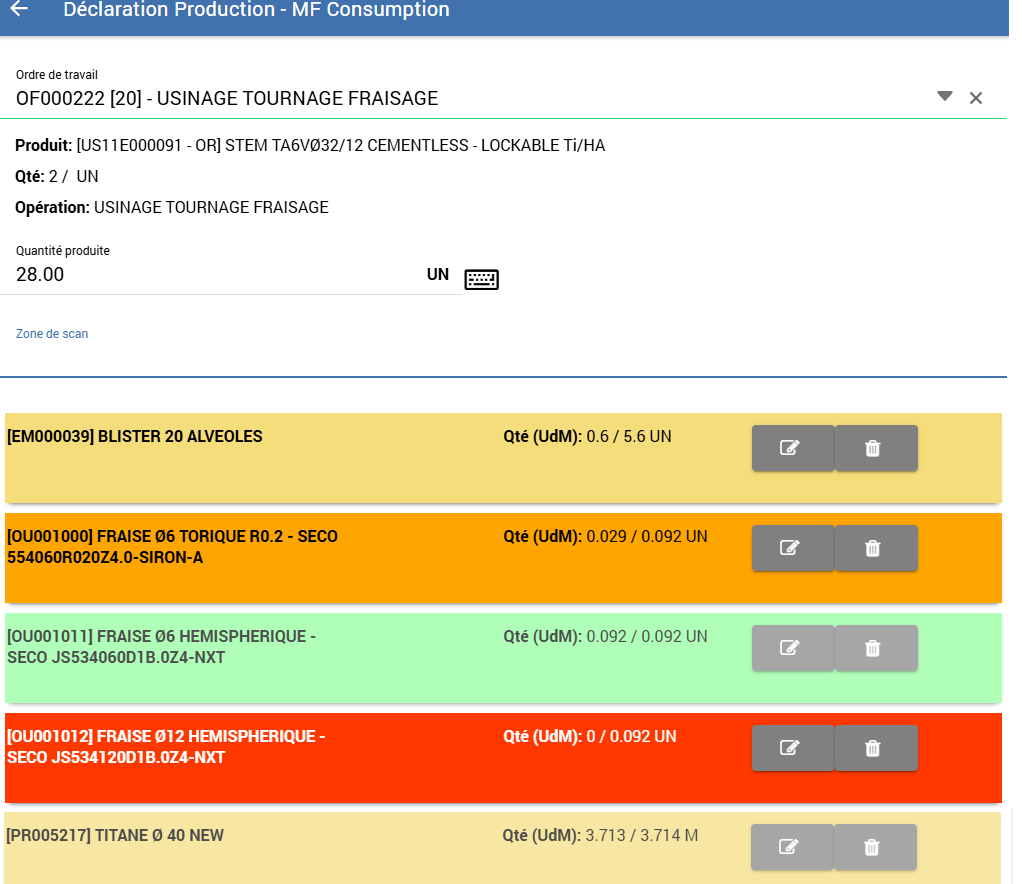
**<span style="text-decoration: underline;">Légende : </span>**

[![image.png](https://docs.myfab.fr/uploads/images/gallery/2024-12/scaled-1680-/LH3image.png) ](https://docs.myfab.fr/uploads/images/gallery/2024-12/LH3image.png)Vert : Composant disponible à 100% et dans l'emplacement de conso du mouvement.

[![image.png](https://docs.myfab.fr/uploads/images/gallery/2024-12/scaled-1680-/uysimage.png)](https://docs.myfab.fr/uploads/images/gallery/2024-12/uysimage.png) Jaune : Composant disponible à 100% mais pas dans le bon emplacement (ou lot / étiquette non affecté au mouvement)

 [![image.png](https://docs.myfab.fr/uploads/images/gallery/2024-12/scaled-1680-/BJZimage.png) ](https://docs.myfab.fr/uploads/images/gallery/2024-12/BJZimage.png)Orange : Composant disponible partiellement (&gt;0% et &lt;100%)

[![image.png](https://docs.myfab.fr/uploads/images/gallery/2024-12/scaled-1680-/V0Qimage.png) ](https://docs.myfab.fr/uploads/images/gallery/2024-12/V0Qimage.png)Rouge : Composant non disponible.

Le bouton [![image.png](https://docs.myfab.fr/uploads/images/gallery/2024-12/scaled-1680-/NB5image.png)](https://docs.myfab.fr/uploads/images/gallery/2024-12/NB5image.png) permet de supprimer la ligne de consommation (elle ne sera pas consommer cette fois mais pourra être consommer une prochaine fois.)

Le bouton ![image.png](https://docs.myfab.fr/uploads/images/gallery/2024-12/scaled-1680-/FLXimage.png) permet de modifier la quantité à consommer.

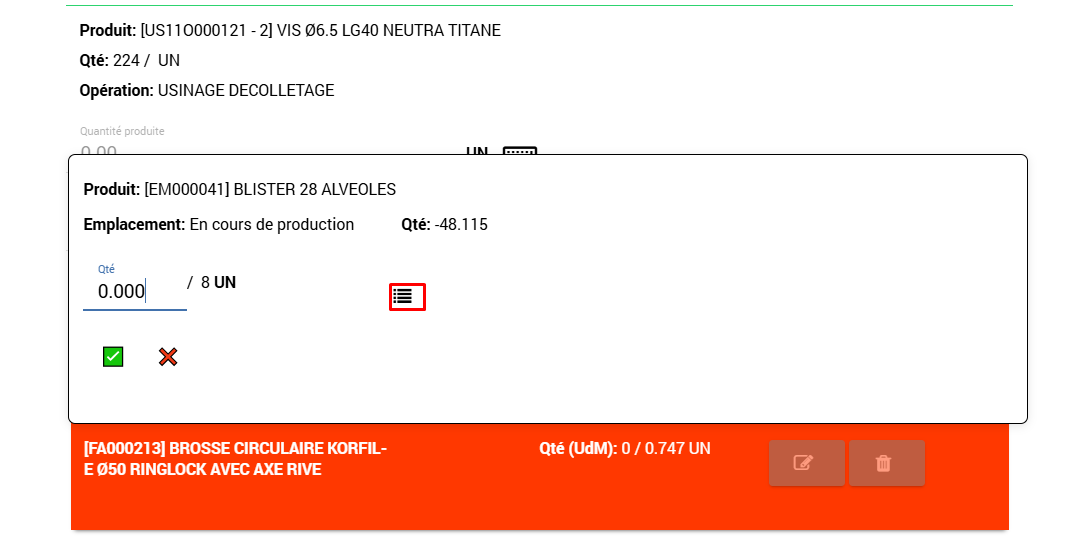
le bouton ![image.png](https://docs.myfab.fr/uploads/images/gallery/2024-12/scaled-1680-/MMJimage.png) permet d'aller chercher le composant dans un autre emplacement pour le déplacer dans l'emplacement de conso.

[![image.png](https://docs.myfab.fr/uploads/images/gallery/2024-12/scaled-1680-/2s6image.png)](https://docs.myfab.fr/uploads/images/gallery/2024-12/2s6image.png)