Méthode récurente via commandes myhelp
Naturellement, lors de ces sauvegardes, l'idéal reste que les utilisateurs ne soient pas connectés afin de garantir une intégrité des données maximum.
Les outils présentés ci dessous permettent de sauvegarder automatiquement de manière ponctuelle ou plannifiée (avec récurence) la GED Système et Client et / ou la base de données Open-Prod et Jasper. Cette sauvegarde se réalise sur le serveur ERP Open-Prod qui conserve le ou les fichier(s) de sauvegarde à l'emplacement inqué par la tache de sauvegarde.
NOTA : il est important de vérifier la persistence d'un espace libre de sauvegarde sur le serveur. Cet espace libre de stockage doit correspondre à la taille occupée sur disque de la base de donnée et de la GED en production (pour la ou les socités à auvegarder). Ces informations sont accessibles au travers de l'interface Cockpit.
Utilisation de l'outil :
Au travers des outils myhelp, myFAB propose des fonctions permettant de réaliser des sauvegardes ponctuelles ou automatisées des bases de données d'Open-Prod.
Les sauvegardes effectuées au travers des scripts myhelp produisent des sauvegardes de type :
- zip (includes filestore). Ceci comporte la ou les bases de données (ERP, Jasper) ainsi quye la GED (documents système et client)
- "pg_dump" (without filestore). Comporte uniquement la ou les bases de données (sans la GED)
Note importante : seules les sauvegardes type "zip", (avec sauvegarde des bases de données + GED) permettent de restaurer l'entièreté des données de l'ERP. Attention, ce type de sauvegarde peut nécessiter un espace disque important (la GED peut occuper beaucoup d'espace). Cela implique que les sauvegardes de type "dump" (sans sauvegarde de la GED) ne permettent pas de profiter de l'ensemble des fonctionnalités de l'ERP après restauration.
1. Réalisation d'une sauvegarde ponctuelle via scripts myhelp
Sur l’utilisateur ubuntu d'administration, les commandes sql-backup et sql-auto-backup sont accessibles directement en mode commande au travers des scripts myhelp.

Depuis votre terminal, taper sql-backup.
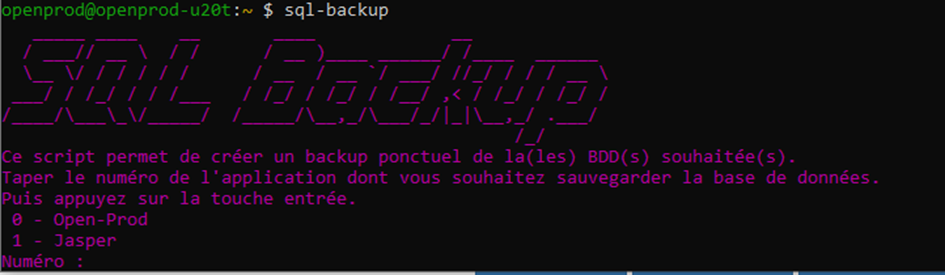
Tapez 0 pour sauvegarder votre ou vos bases Open-Prod, 1 pour votre base jasper.
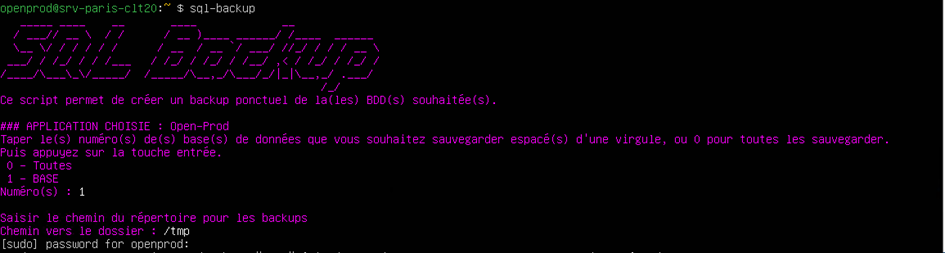
Sélectionnez la base que vous désirez sauvegarder, puis indiquer le répertoire ou le dump sera placé.

2. Mise en place d'une sauvegarde automatique
Depuis votre terminal, tapez sql-auto-backup suivi de « Entrée » :
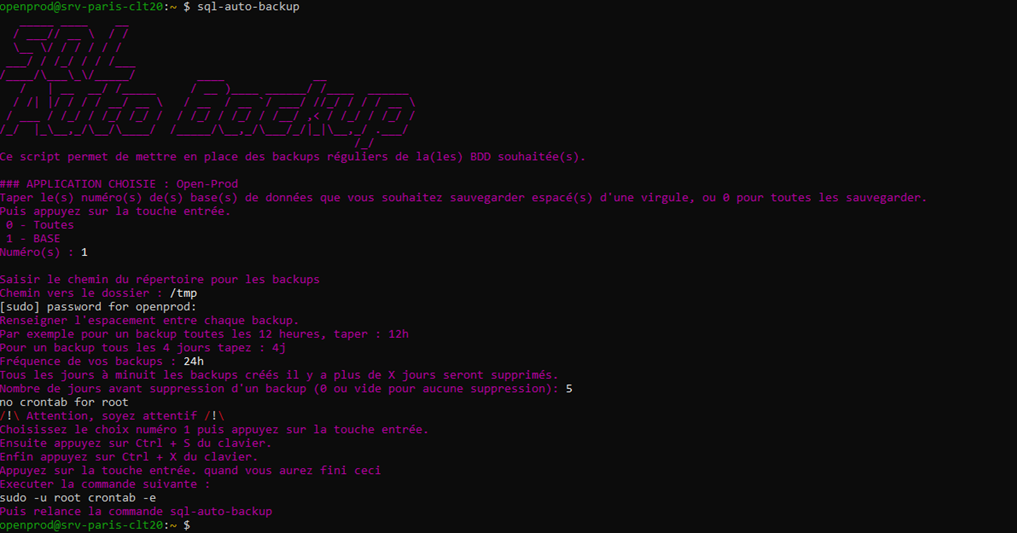
Renseigner les informations suivantes :
- Tout comme pour la réalisation d’une sauvegarde manuelle, la commande demandera le répertoire de destination où seront produits le ou les dump.
- L’intervalle de temps entre chaque sauvegardes (saisir 24h si vous désirez une sauvegarde quotidienne, par exemple).
- Enfin, la durée de rétention de sauvegarde : indiquez ici le nombre de jour consécutifs sur lesquels vous désirez conserver une sauvegarde.
Note importante : l’espace utile nécessaire à la réalisation d’une telle programmation est à étudier en amont, en fonction de la volumétrie des bases, du nombre de bases, et du nombre de jours de rétention souhaité : il peut être souhaitable de réaliser cette sauvegarde sur un autre volume, externe au serveur de gestion de base de données.
Une fois la programmation réalisée, l’utilisateur peut revenir sur celle-ci afin de l’ajuster (modification de l’heure de lancement, jour de la semaine, etc..) en tapant la commande suivante :
sudo -u root crontab -e
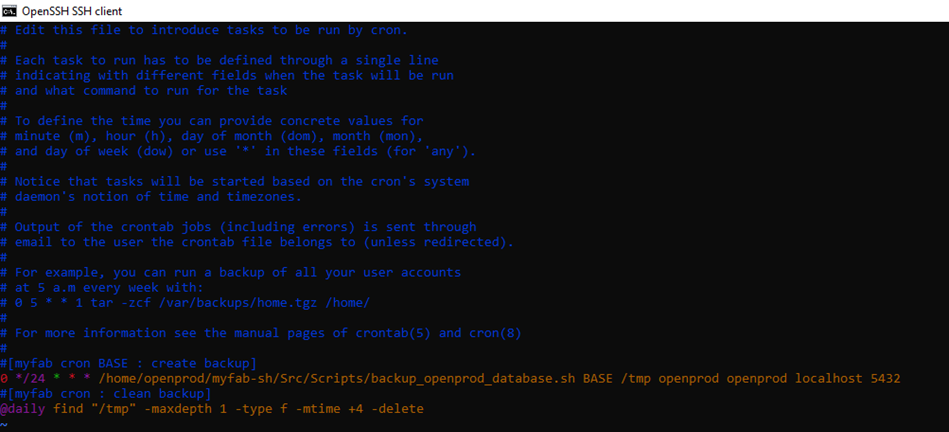
La machine affichera alors la programmation du « cron » système de l’utilisateur root.
Note importante : la modification d’un paramétrage de sauvegarde automatique doit être réalisée par un utilisateur expert dans la notion de cron linux et ayant une bonne maitrise d’un éditeur de texte tel que vim ou nano. Naturellement, si la programmation de cette sauvegarde est modifiée d’une quelconque manière, il convient de vérifier, au cours des jours suivant la modification que les sauvegardes réalisées sont bien fonctionnelles et en adéquation avec les attentes initiales.
3. Mise en sécurité des sauvegardes
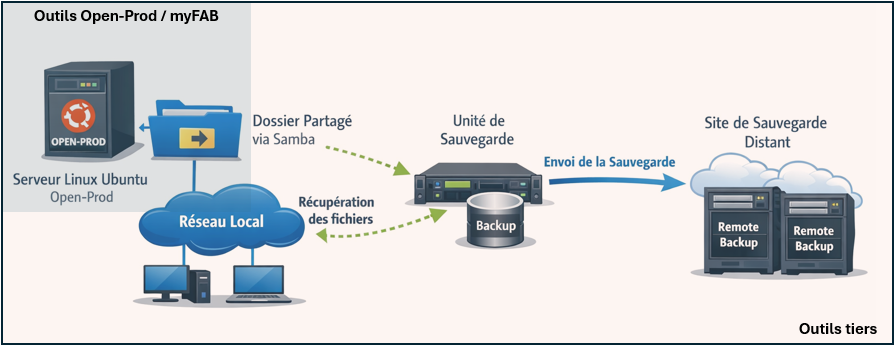
Une fois les tâches de sauvegarde effectuées, il est important de mettre ces sauvegardes en sécurité sur un espace de stockage dédié.
Pour cela, il est possible de créer un répertoire partagé sur le serveur Open‑Prod, accessible depuis le réseau local.
Il est ensuite possible d’utiliser touttoute méthode ou outil tiers de sauvegarde installé sur le réseau local afin de récupérer les sauvegardes présentes dans ce répertoire partagé et de les répliquer vers des sites distants ou vers des supports de sauvegarde indépendants (disques externes, supports à bande, etc.).