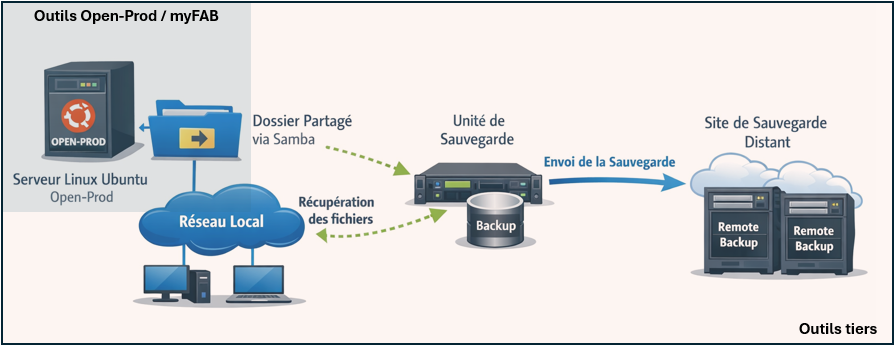
Sauvegarde récurente via commandes myhelp
Avant de mettre en place les sauvegardes, il est recommandé de créer sur le serveur ERP Open-Prod quiun conserverépertoire spécifiquement dédié à leur stockage. Si nécessaire, ce répertoire peut également être partagé sur le réseau local afin de permettre à un outil ou lesà fichier(s)un serveur de sauvegarde àtiers l'emplacementde indiquérécupérer parles fichiers générés. Pour mettre en place ce partage, consultez la tache de sauvegarde.
Il est possible avant de lancer les sauvegardes de créer un dossier dédié à l'accueil de ces sauvegardes sur l'environnement Open-Prod. Il est également possible de le partager pour récupérer ensuite ces fichiers au travers du réseau local. Consulter la pagedocumentation de la commande shared-folder-config pour celà..
ilImportant est: importantAvant de vérifierlancer une sauvegarde, vérifiez que l'espace disque disponible sur le serveur Open-Prod avantest desuffisant. lancer un traitement car le fichier de sauvegardeIl est toutégalement dabord créé localement sur le serveur Open-Prod avant d'étre éventuellement downloadé sur le poste client. Naturellement, lors de ces sauvegardes, l'idéal reste que les utilisateurs ne soient pas connectés afin de garantir une intégrité des données maximum.
Utilisation de l'outil :
Au travers des outils myhelp, myFAB propose des fonctions permettantpréférable de réaliser desles sauvegardes ponctuellespendant ouune automatiséespériode de faible activité et de limiter les opérations des basesutilisateurs desur donnéesl'ERP d'Open-Prod.pendant leur exécution.
Les sauvegardes effectuées au travers des scripts myhelp produisent des sauvegardes de type :
zipArchive(includesZIPfilestore).:CecicomporteCelle-ci contient la ou les bases de données (ERP, Jasper)ainsi quyeet la GED (documents système et client)Filestore)"pg_dump"Dump PostgreSQL (withoutpg_dump)filestore).:ComporteContient uniquement la ou les bases de données(de l'ERP, sans laGED)GED
Note importanteImportant : seulesPour disposer d'une sauvegarde permettant de restaurer l'ensemble des données Open-Prod, base de données et GED, il est nécessaire de disposer également du filestore correspondant à la base sauvegardée. Une sauvegarde de la base seule avec pg_dump ne contient pas les documents enregistrés dans la GED. Après restauration de la base sans son filestore correspondant, certaines pièces jointes et fonctionnalités dépendant de ces fichiers ne seront donc plus disponibles.
Également, les sauvegardes typeintégrant "zip",la (avecGED peuvent représenter un volume significativement plus important que la base de données seule. Il est donc indispensable de prendre en compte la volumétrie du dossier filestore lors du dimensionnement de l'espace consacré aux sauvegardes.
1. Réaliser une sauvegarde ponctuelle
sql-backup 1.: Réalisation d'd’une sauvegarde ponctuelle viaà scriptstravers myhelp
un flux réseau (Méthode de l'éditeur)
sql-local-backup : Réalisation d’une sauvegarde ponctuelle à travers un flux système (Méthode de 1Life)
Sur
a) ubuntuSauvegarder d'administration des scripts myhelp, les commandesavec sql-backup et sql-auto-backup sont accessibles directement en mode commande au travers des scripts myhelp.

Depuis votre terminal, taper sql-backup.
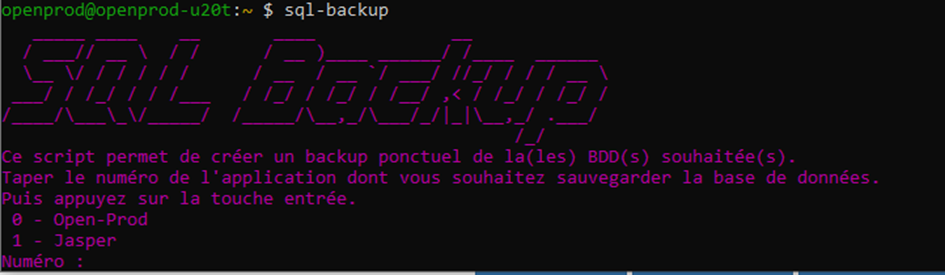
Tapez 0 pour sauvegarder votre ou vos bases Open-Prod, 1 pour votre base jasper.
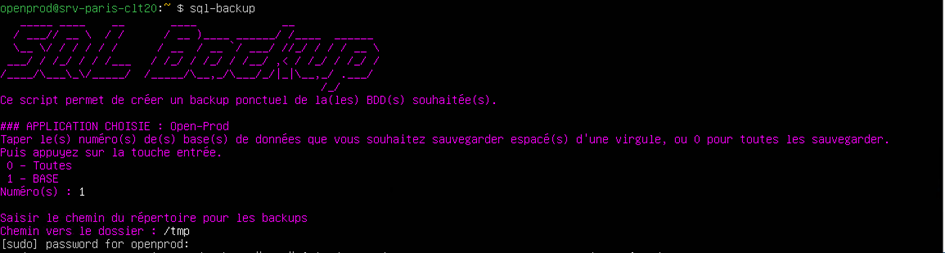
Sélectionnez la base que vous désirez sauvegarder, puis indiquer le répertoire ou le dump sera placé.

b) Sauvegarder avec sql-local-backup :
Cette commande vous propose un mode interactif et un mode non-interactif avec une seule saisie). Pour découvrir les options incluses avec le mode non-interactif, tapez la commande sql-local-backup :
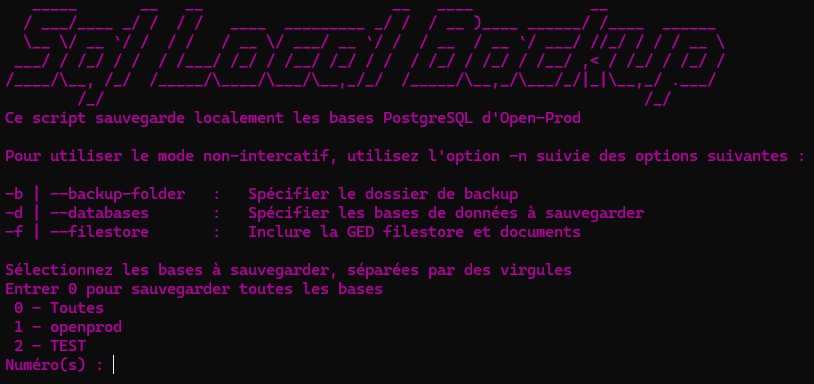
En mode interactif, laissez vous guider par l'assistant de la commande :
 Choisissez votre dossier de destination pour la sauvegarde (le dossier est automatiquement créé s'il n'existe pas)
Récupérez votre sauvegarde dans le dossier de sauvegarde. Vous pouvez par la suite le télécharger via SCP ou le rendre accessible via un partage réseau
Pour utiliser le mode non-interactif, vous devez utiliser la commande sql-local-backup suivie de l'option -n
Par défaut l'option -n crée une sauvegarde de toutes les bases de données dans le dossier backup (automatiquement créé s'il n'existe pas) de l'utilisateur local dans une archive ZIP(par base) qui n'inclue pas la GED
Pour spécifier les bases de données que vous voulez sauvegarder, l'ajout de la GED ou le dossier de sauvegarde utilisez les options suivantes à la suite de l'option -n , peu importe l'ordre :
-b, --backup-folder : Spécifier le dossier de backup (Vous devez disposer des droits d'écriture pour l'utilisateur qui exécute la commande)
-d, --databases : Spécifier les bases de données à sauvegarder séparées par une virgule (Exemple: 1,4,6)
-f, --filestore : Inclure la GED dans la sauvegarde
Exemple :

Ici, on sauvegarde par exemple la base de données n°1 (-d 1), dans le dossier sauvegarde (-b sauvegarde), avec la GED (-f)
2. Mise en place d'une sauvegarde automatique
Depuis votre terminal, tapez sql-auto-backup suivi de « Entrée » :
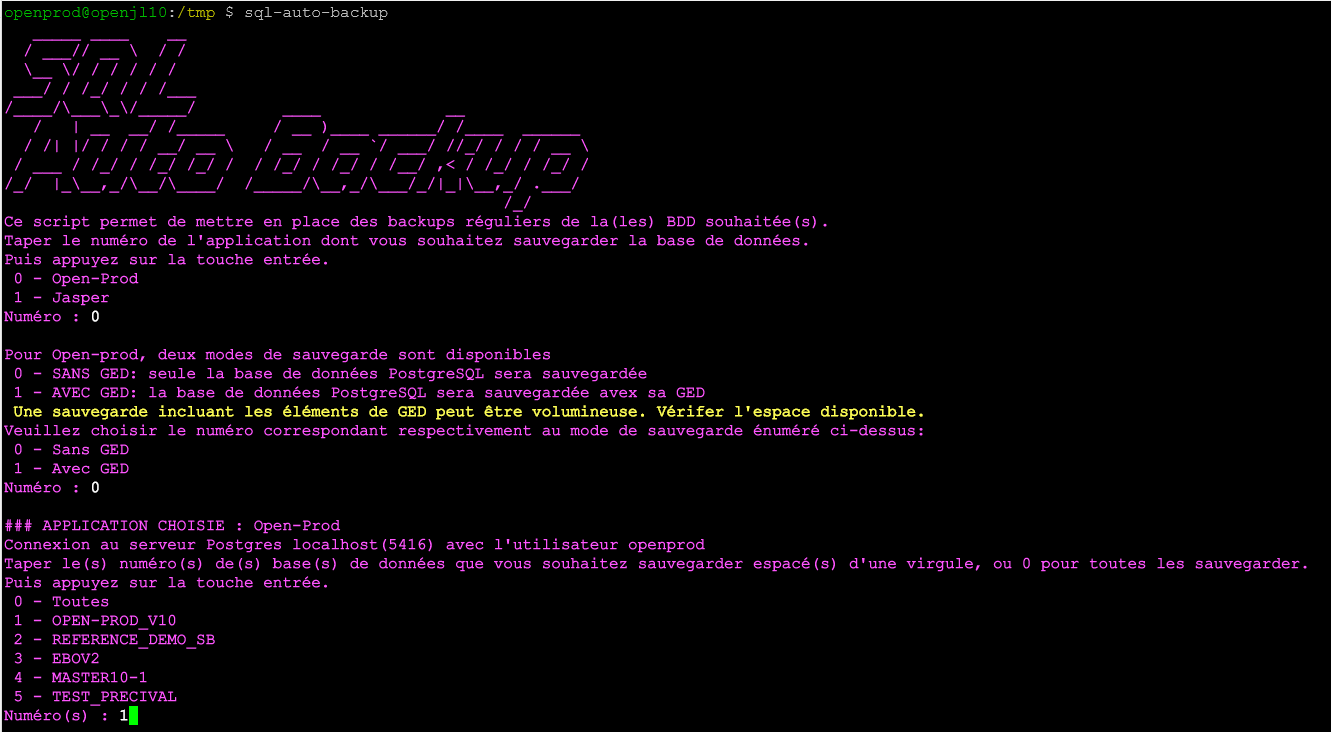
Renseigner les informations suivantes :
- Sélectionner l'application à sauvegarder (OPen-Prod ou Jasper si V9),
- Indiquer si la GED est également à prende en compte lors de la sauvegarde,
- Sélectionner la ou les bases à inclure,
- Tout comme pour la réalisation d’une sauvegarde manuelle, la commande demandera le répertoire de destination où seront produits le ou les dump ou zip.
- L’intervalle de temps entre chaque sauvegardes (saisir 24h si vous désirez une sauvegarde quotidienne, par exemple).
- Enfin, la durée de rétention de sauvegarde : indiquez ici le nombre de jour consécutifs sur lesquels vous désirez conserver une sauvegarde.
Note importante : l’espace utile nécessaire à la réalisation d’une telle programmation est à étudier en amont, en fonction de la volumétrie des bases, du nombre de bases, et du nombre de jours de rétention souhaité : il peut être souhaitable de réaliser cette sauvegarde sur un autre volume, externe au serveur de gestion de base de données.
Une fois la programmation réalisée, l’utilisateur peut revenir sur celle-ci afin de l’ajuster (modification de l’heure de lancement, jour de la semaine, etc..) en tapant la commande suivante :
sudo -u root crontab -e
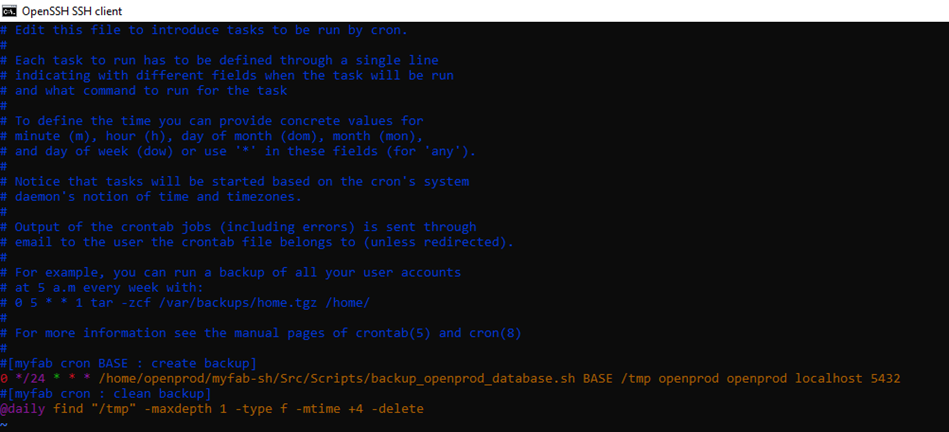
La machine affichera alors la programmation du « cron » système de l’utilisateur root.
Note importante : la modification d’un paramétrage de sauvegarde automatique doit être réalisée par un utilisateur expert dans la notion de cron linux et ayant une bonne maitrise d’un éditeur de texte tel que vim ou nano. Naturellement, si la programmation de cette sauvegarde est modifiée d’une quelconque manière, il convient de vérifier, au cours des jours suivant la modification que les sauvegardes réalisées sont bien fonctionnelles et en adéquation avec les attentes initiales.
3. Mise en sécurité des sauvegardes
Une fois les tâches de sauvegarde effectuées, il est important de mettre ces sauvegardes en sécurité sur un espace de stockage dédié. Il est ensuite possible d’utiliser toute méthode ou outil tiers de sauvegarde installé sur le réseau local afin de récupérer les sauvegardes présentes dans ce répertoire partagé et de les répliquer vers des sites distants ou vers des supports de sauvegarde indépendants (disques externes, supports à bande, etc.).