Fonctionnalités diverses
Ajout de séquences personnalisées pour les codes produits et références partenaires
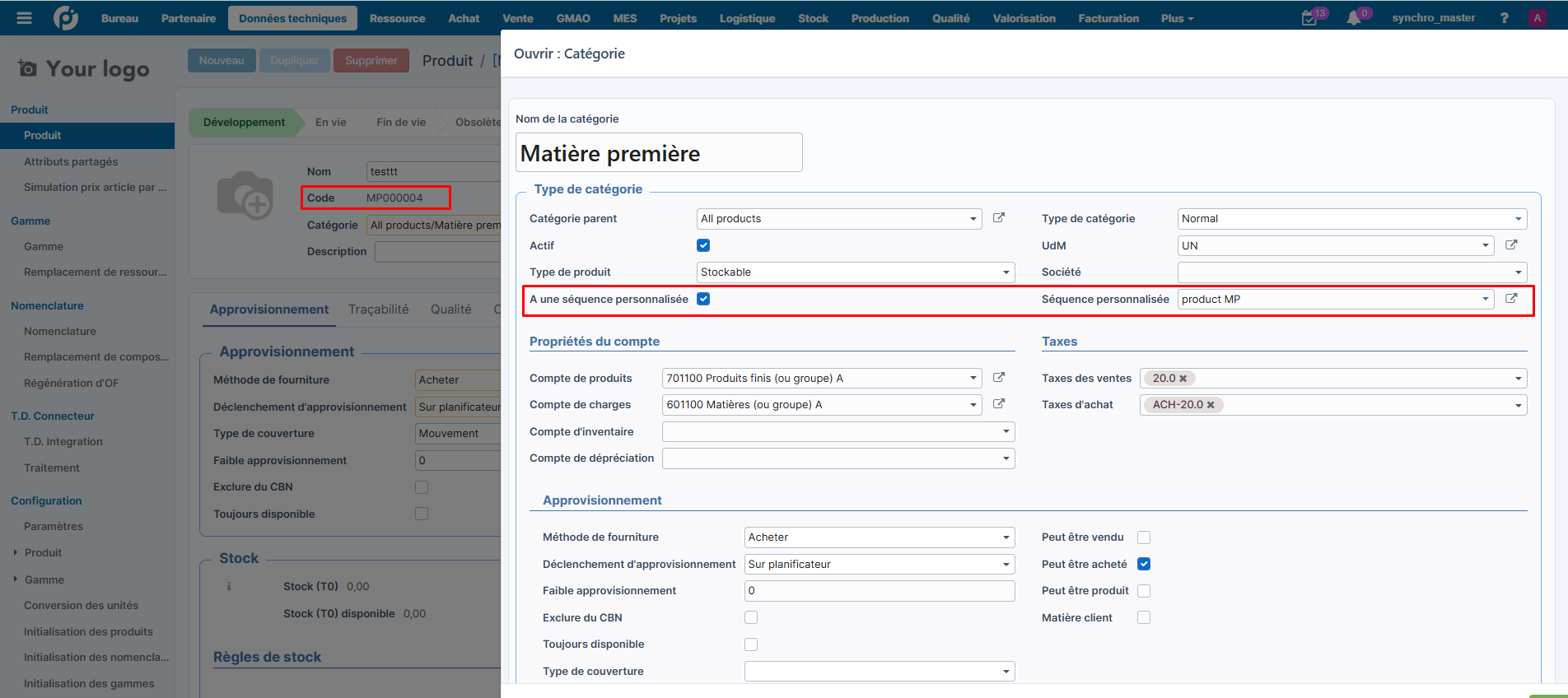
- Ajoute la possibilité de personnaliser la séquence des codes produit par rapport à la catégorie de produit sélectionnée :
Depuis une catégorie de produit vous pouvez cocher la case "A une séquence personnalisée" puis sélectionner la séquence souhaitée. (remarque : c'est à vous de gérer vos propres séquences depuis Paramètres>Séquences et identifiants>Séquences)
- Ajoute la possibilité de personnaliser la séquence des références partenaire par rapport au type de partenaire :
Depuis les partenaire > Congituration > Paramètres

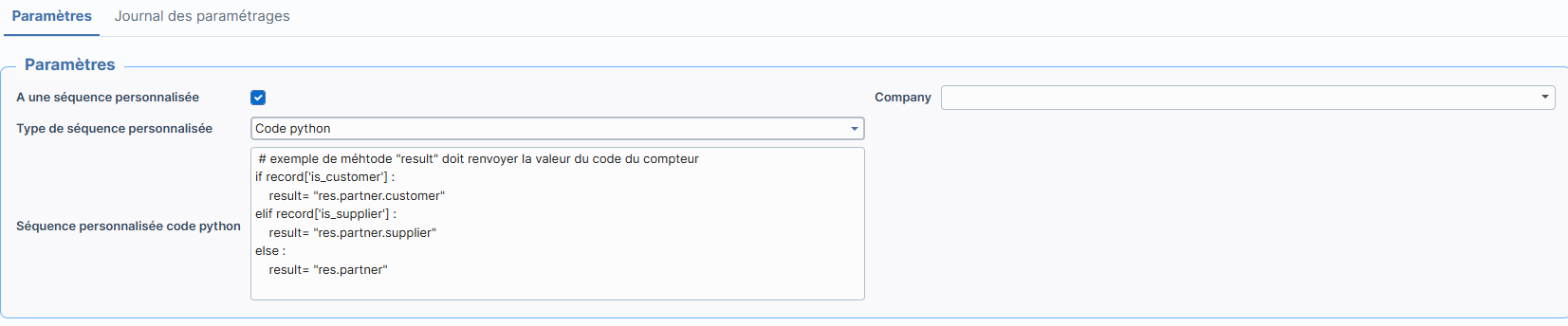
si vous cochez "A une séquence personnalisée" vous pouvez soit
-
- Utiliser une séquence prédéfinie en fonction du type de partenaire (Client, Fournisseur, transporteur..)
- Utiliser une séquence avec code python cela vous permettre de définir le code de sequence à utiliser par rapport à ce que vous voulez...
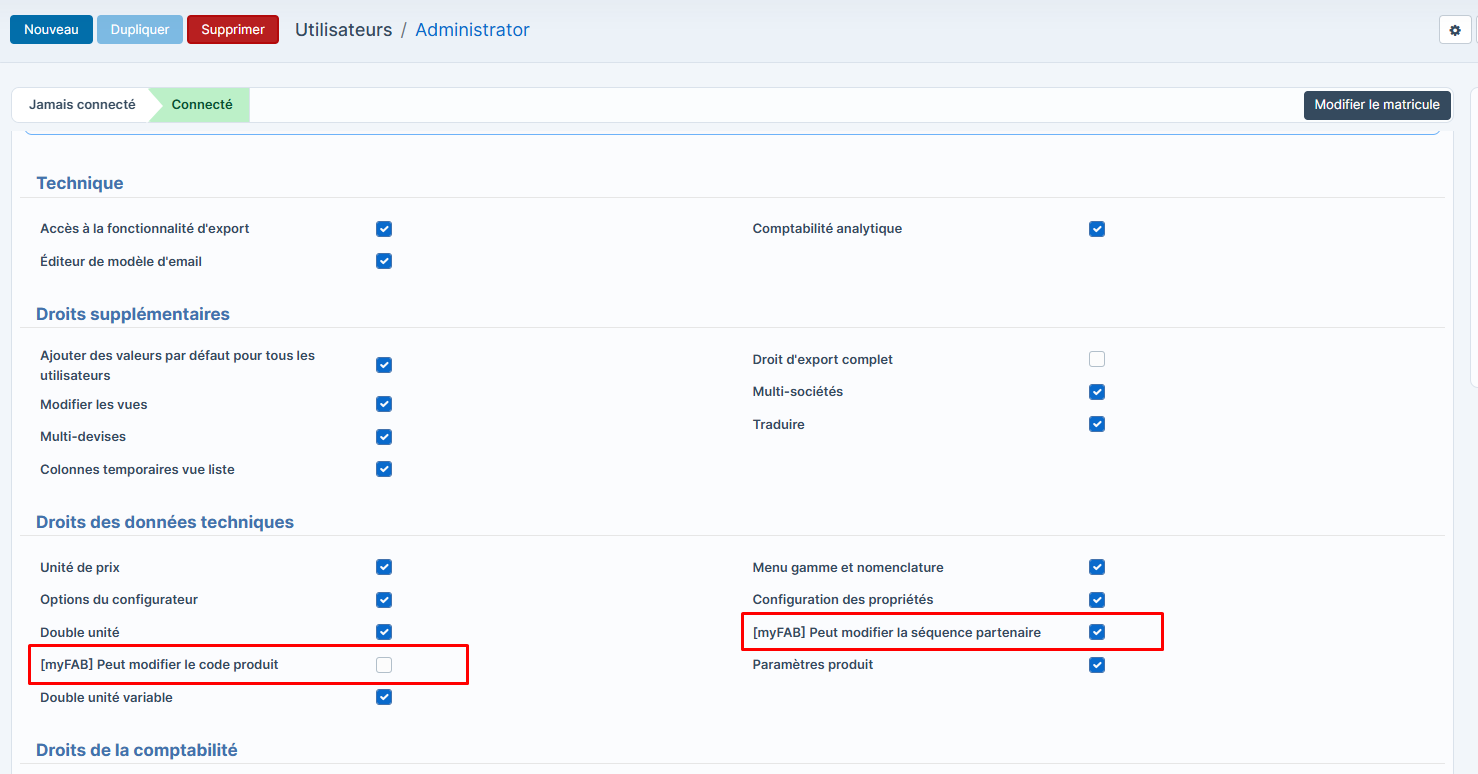
Ajout droit de modification sur le code produit et la référence partenaire
Aller dans Paramètres > Utilisateurs, sélectionner l'utilisateur à qui rajouter les droits et cocher ces deux cases dans la section "Droits des données techniques".
Re-plannification automatique des ordres de fabrication
Ajout de 2 champs sur le modèle ordre de fabrication :
- mf_planned_start_date : date début plannifiée
- mf_planned_end_date : date début plannifiée
Si un de ces champs est renseigné, lors de la modification d'un OF. Il sera replanifié automatiquement au plus tôt (si mf_planned_start_date) ou au plus tard (si mf_planned_end_date)

Cette fonctionnalité pourra être utilisée par exemple si un outil externe souhaite mettre à jour la planification Open-prod des OF. Il suffira alors qu'il mette à jour ces dates (via une API ou via myfab_filemyfab\_file interface.)
Paramètre pour interdire de produire plus que la quantité produite sur l'OT précédente
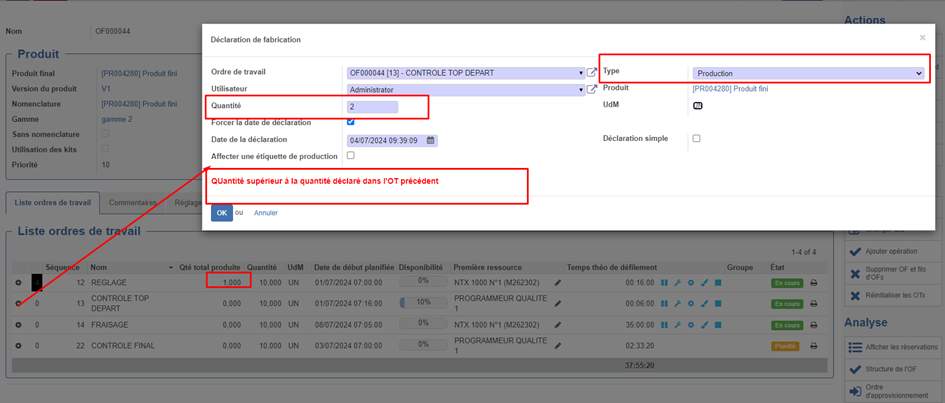
- Avertissement uniquement :
Il n’y a aucun paramétrage spécifique à faire, dès qu’on déclare une quantité produite sur un OT supérieur à la quantité de l’OT précédente (s’il y en a), un message d’avertissement (non bloquant) apparaît pour alerter qu’on s’apprête à produire plus que l’OT précédente.
Cette alerte n’apparaît que dans le Wizard de déclaration de production depuis l’OT de l’interface standard. Exemple :
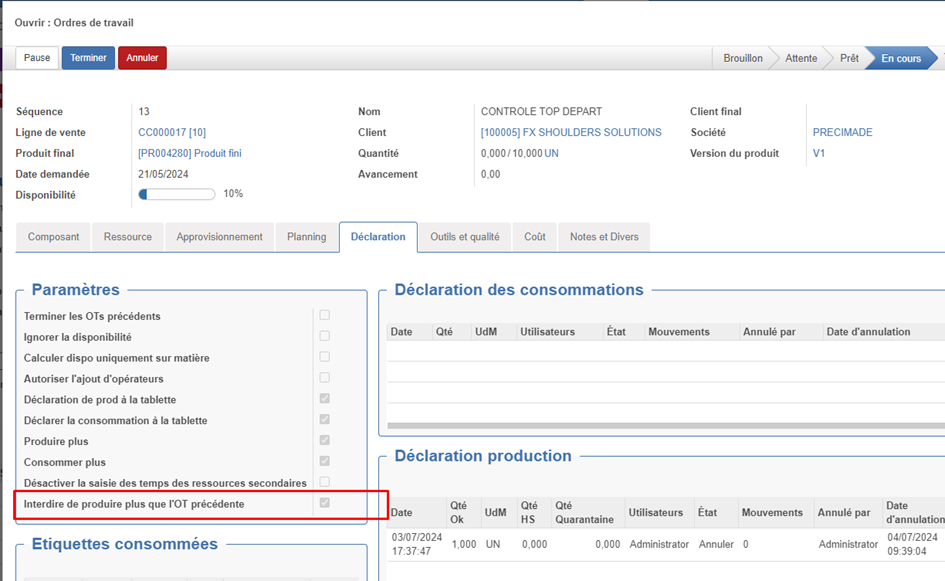
- Blocage pour interdire de produire plus que l'OT précédente
Si dans les OT on coche la case « Interdire de produire plus que l'OT précédente ». il ne sera pas possible de produire plus que l’opération précédente.
Ce message bloquant s’applique quelque soit l’interface de déclaration mais ne se déclenche qu’à la fin de la déclaration
Ajout séquence sur options
Ajout d'un champs "Séquence" sur les options pour de les ordonner (par exemple lors de l'impression des options)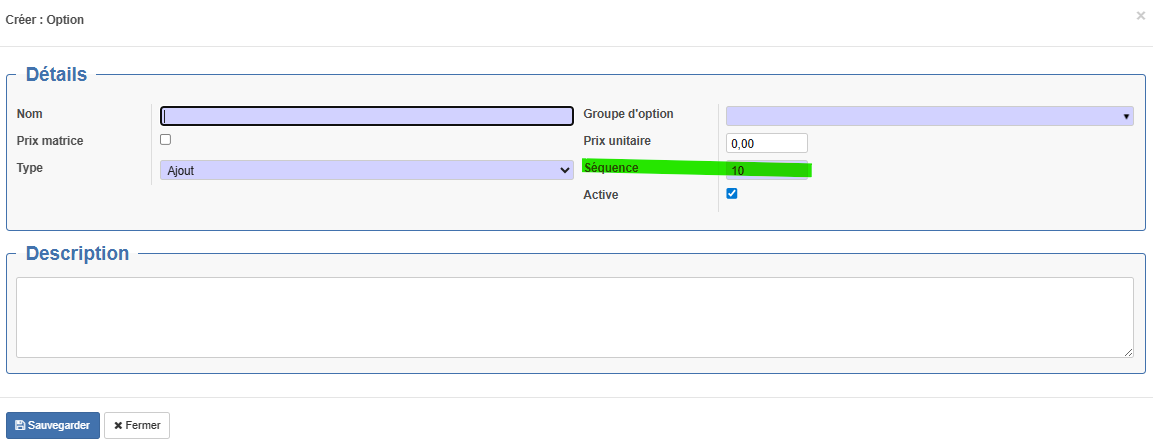
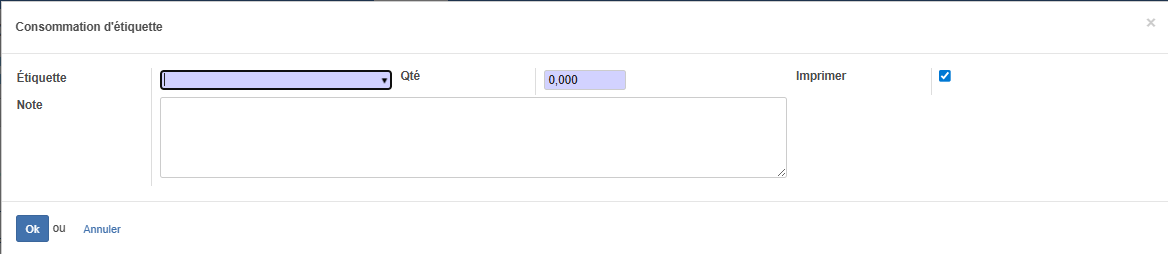
Ajout de notes sur l'assistant de consommation d'étiquette
Logistique > Actions d'étiquettes > Consommation d'étiquette
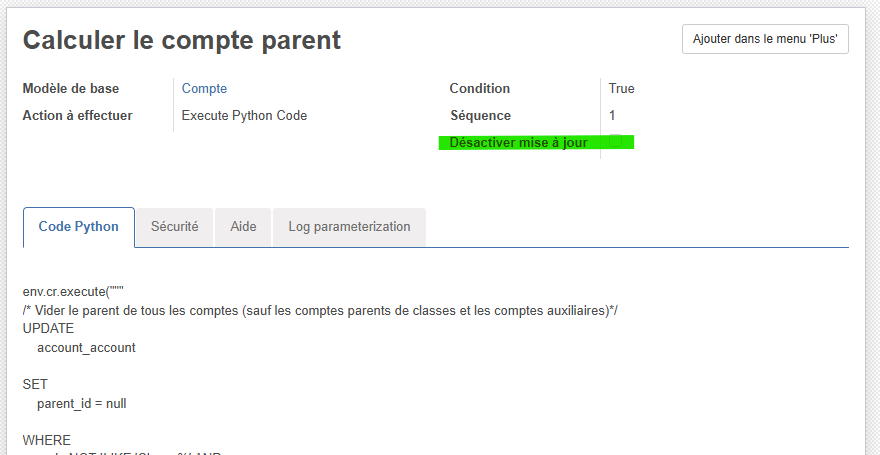
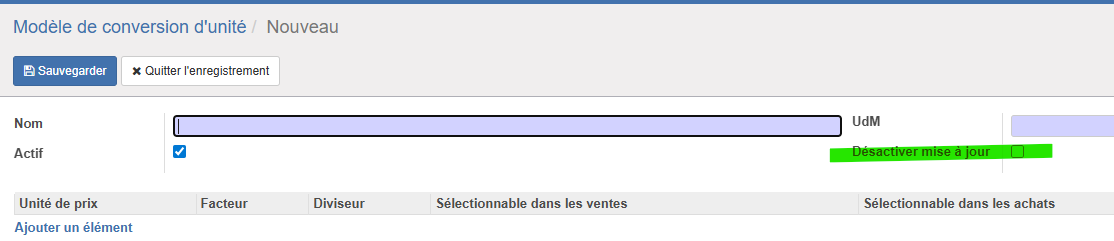
Ajout option "Désactivé Mise à jour"
Ajout de la case "Désactiver la mise à jour" sur les objets "actions serveur" et modèle de conversion d'unité.
Si cette case est cochée et que ces enregistrements sont crées via un module, ces données ne serons pas mises à jour (comportement identique au cases similaires sur les objets "menu, actions de fenêtres ... ).
Version des commits
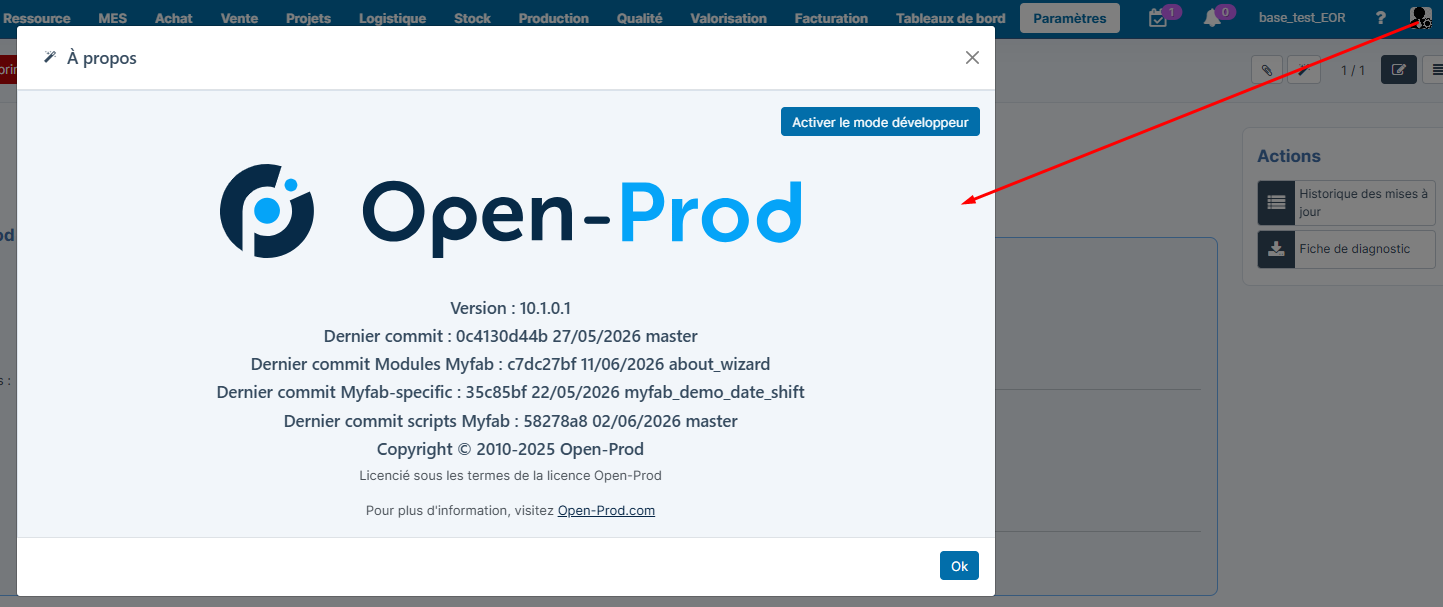
Pour connaitreconnaître avec précisionprécisément les versions des commitcommits Open-ProdOpenProd et myFAB installées sur votre serveur,serveur vous:
ilVous estpouvez aussiégalement maintenantconsulter possible de connaitre l'l’historique des versions par les quelslesquelles votre base est passée.passée pour:
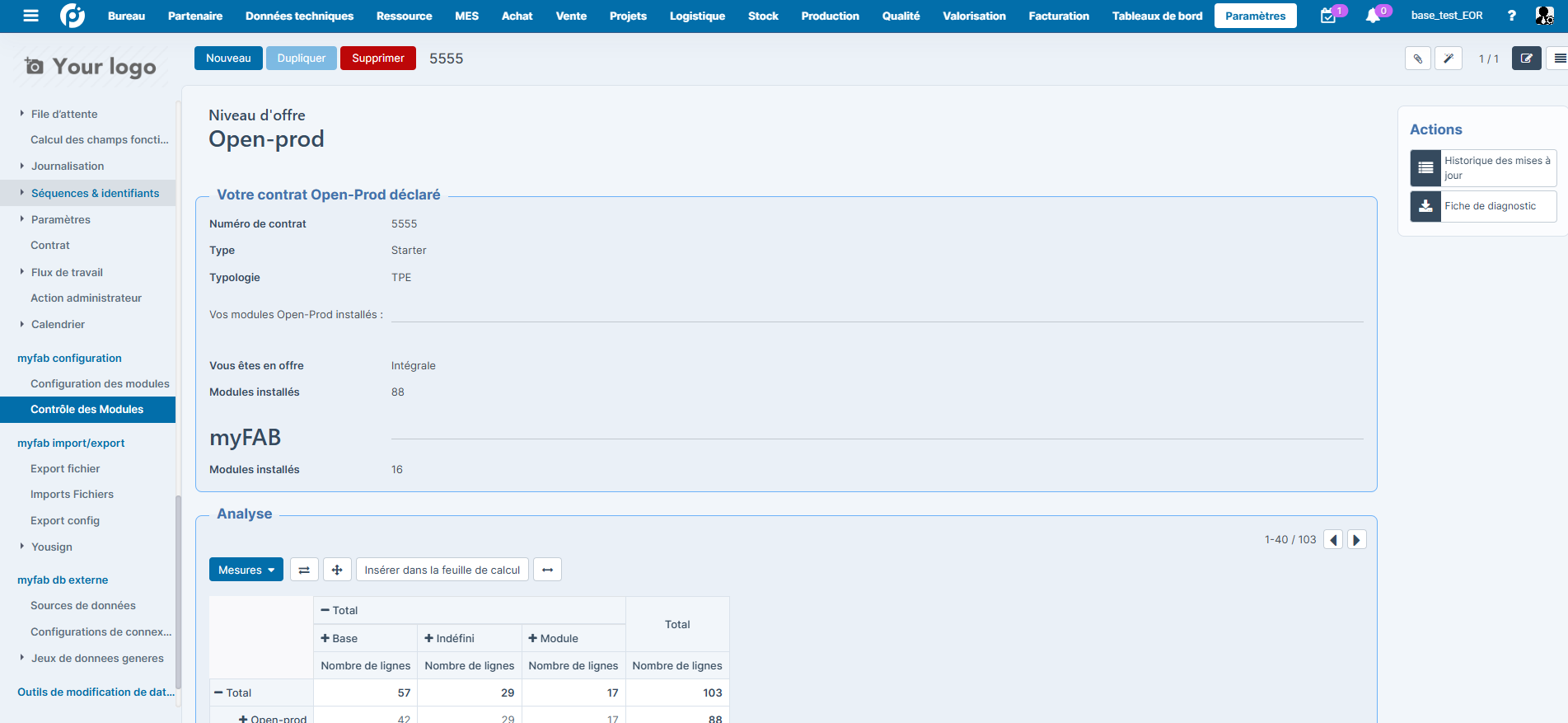
Fiche de diagnostiquediagnostic myFAB
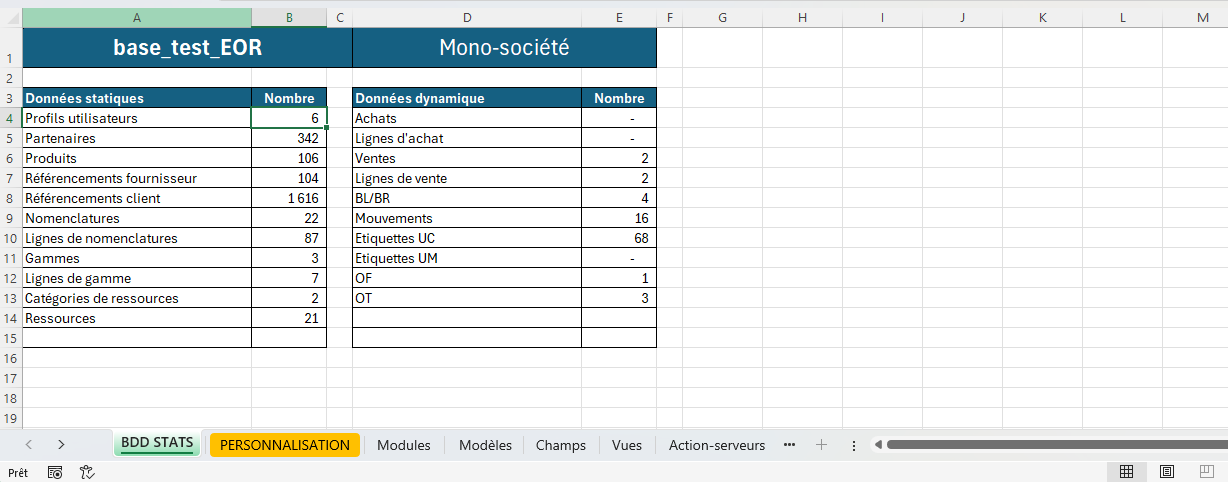
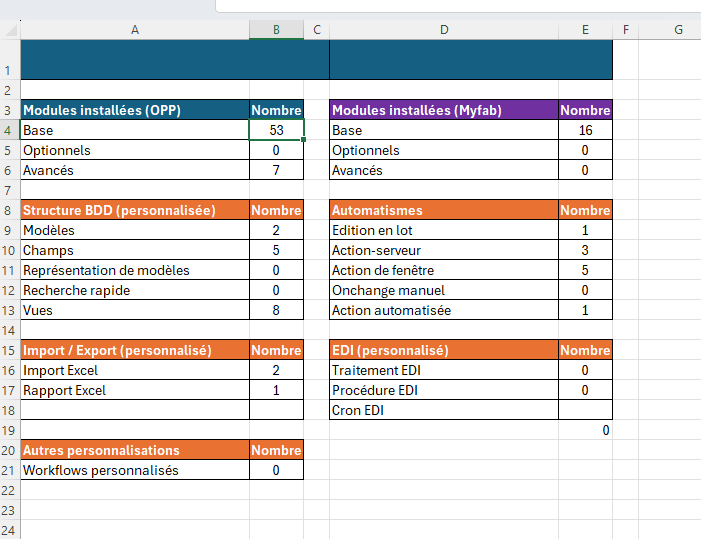
AfinUne d'avoirfiche de diagnostic au format Excel peut être générée afin d’obtenir une vue d'd’ensemble de votre base une fiche diagnostique excel peut etre extrait de votre système. base.
paramètresPour y accéder :
Cette fiche ne contient pasaucune donnéesdonnée maismétier.
Elle fournit uniquement : des statisiquesstatistiques sur la volumétrie des différentes tables ainsi quetables, le nombre de presonalisationspersonnalisations réalisées sur la basebase.