myFAB Qualité
Résumé
Saisie tactile des déclaration de contrôle contrôles qualité de type Hors Production / Post Production
Utilisation
Ce web scanner permet :
- Sélectionner un OT
- Visualiser, s’il y a des contrôles qualités (de type Hors Production / Post Production à saisir)
- Créer une nouvelle déclaration de contrôle hors production
- Rajouter manuellement des lignes de déclaration de contrôle qualité
- Saisir/modifier des valeurs de contrôles qualité
- Valider une déclaration de contrôle qualité
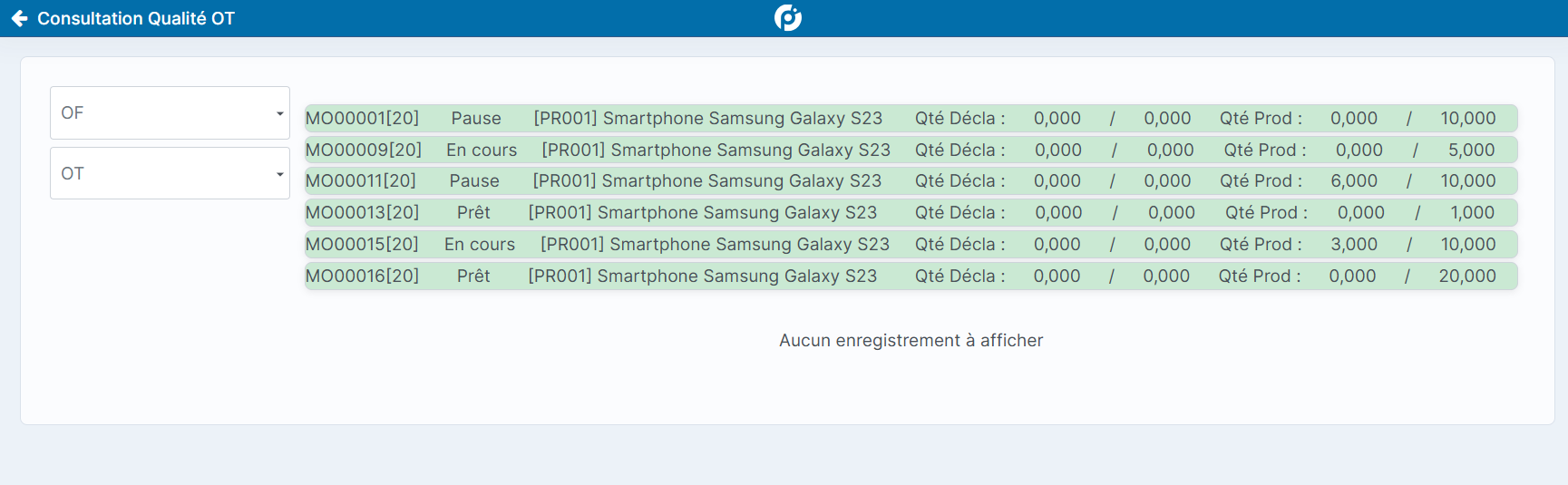
Sélections de l’OT :
Ø Saisir l’id de l’OT ou la sélectionner dans la liste
3.2 Sélection déclaration :
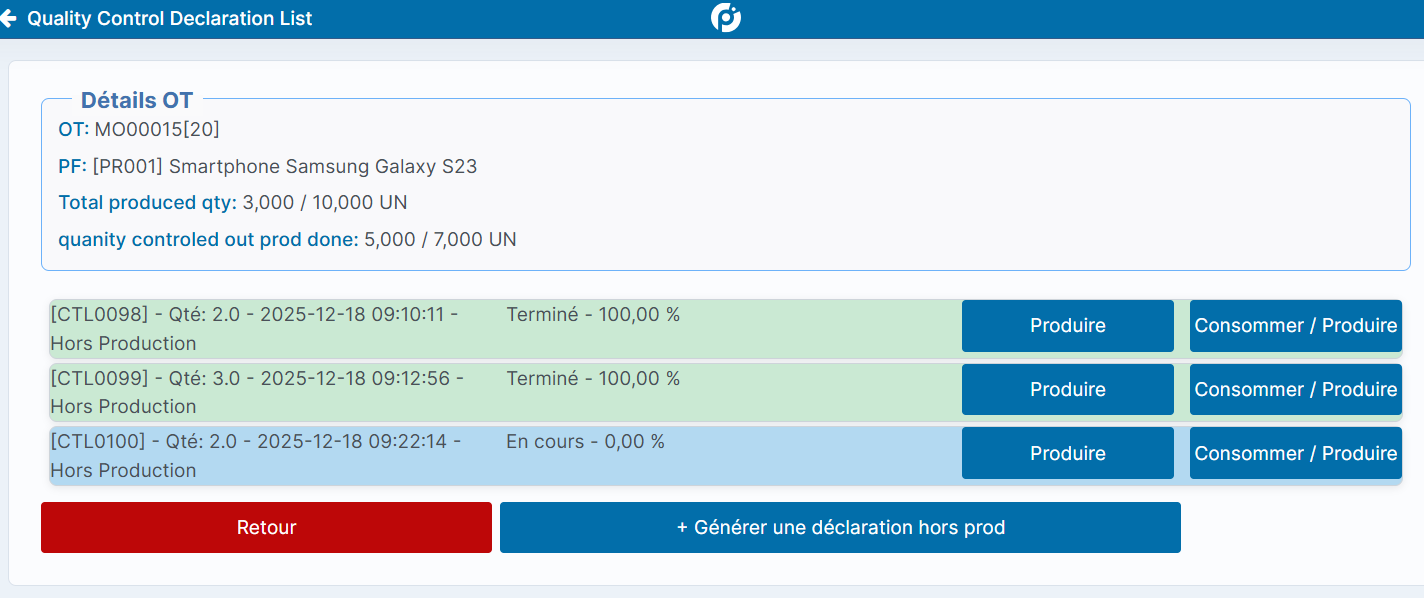
- Sur cette écran, on visualise les informations de l’OT et la liste des déclarations de contrôles de type « Hors production » ou « post-production » existantes pour L’OT.
- Pour chaque ligne, le pourcentage correspond à l’avancement de la saisis (nb ligne saisie/nb ligne total)
- Le bouton Générer une déclaration Hors prod permet de créer une nouvelle déclaration de contrôle de type Hors-prod (selon ce qui est défini dans la ligne de gamme de fabrication)
3.3 Visualisation de la déclaration de contrôle qualité
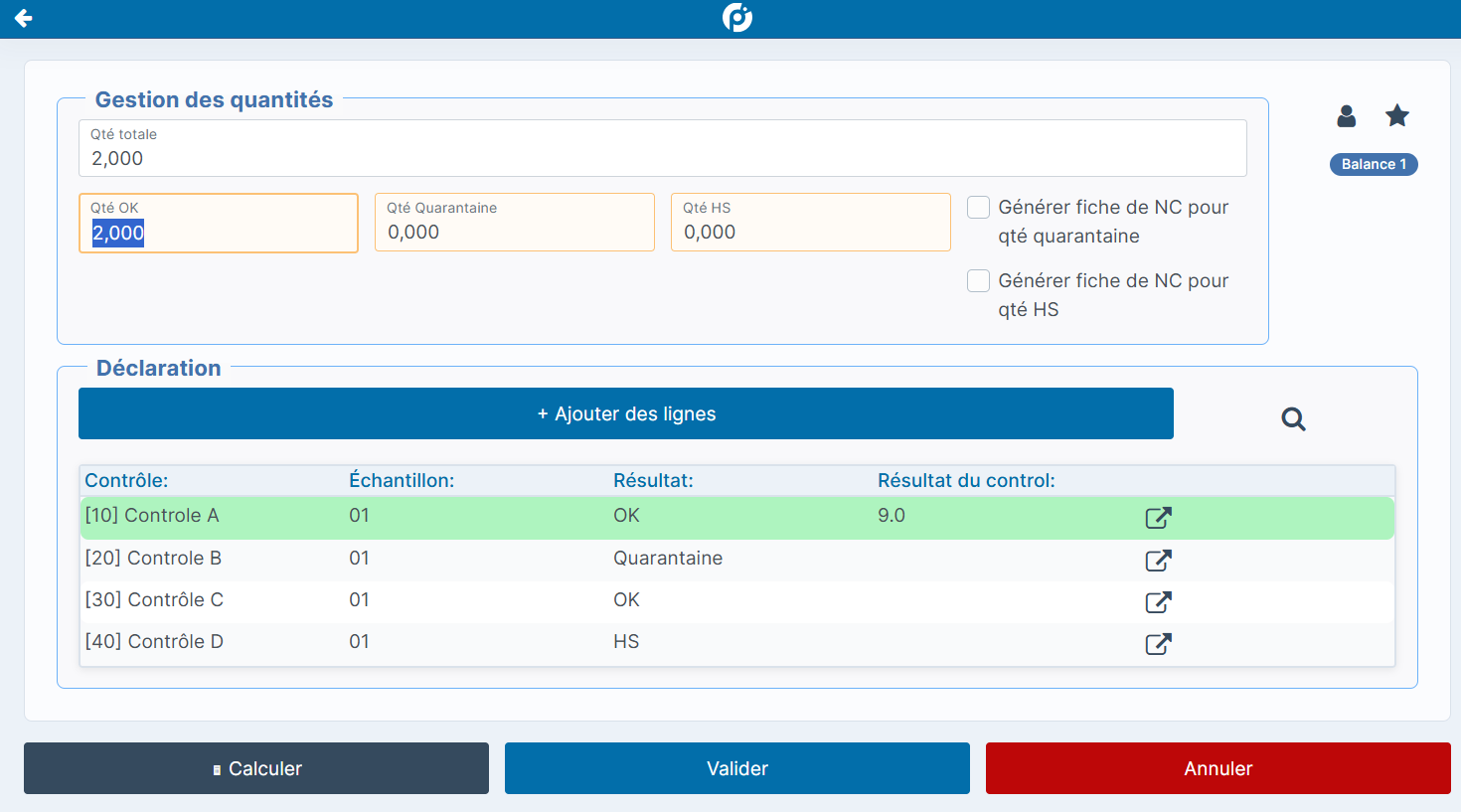
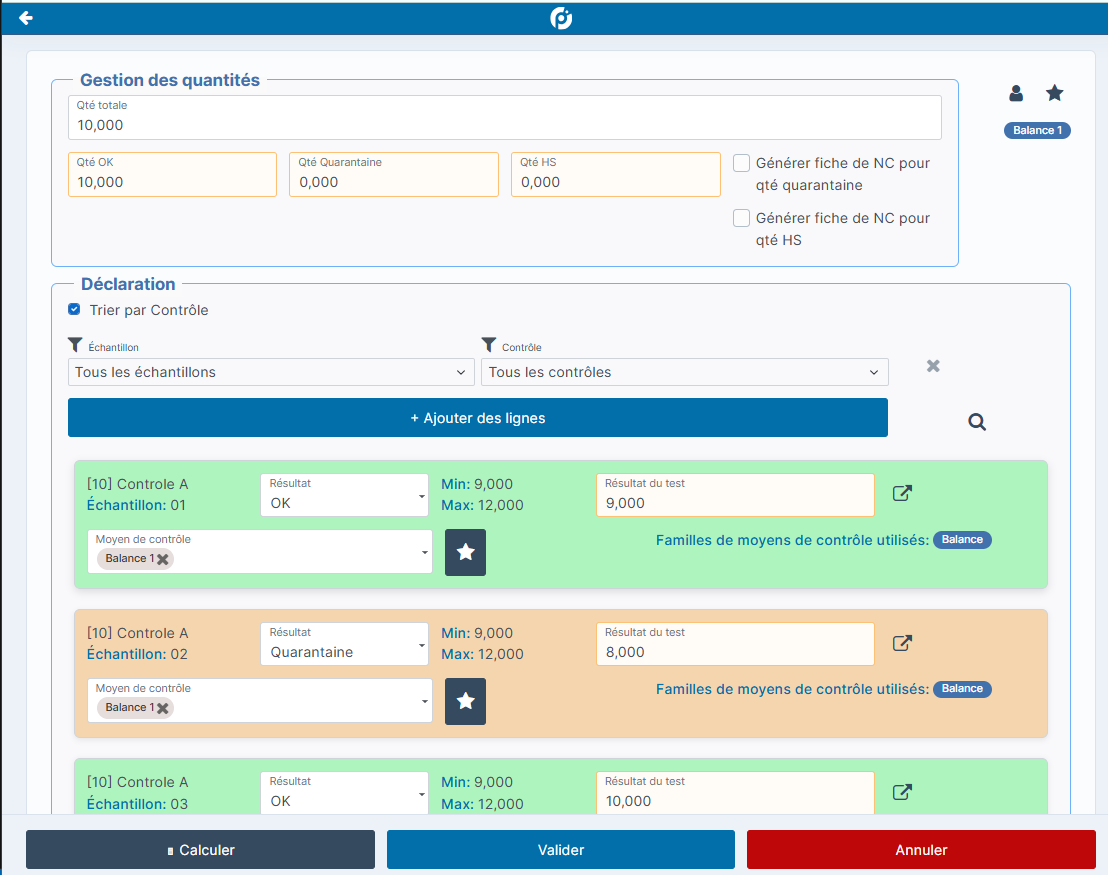
- Sur cette écran on visualise une synthèse des informations de la déclaration de control qualité
- Le bouton calculer permet de calculer les quantité bonnes, quarantaine et HS par rapport aux lignes de résultats de contrôle saisis : idem interface standard. (mais il reste possible de saisir ces valeurs à la main)
- La loupe
 permet d'afficher l'ordre de trie des enregistrement (par contrôle ou par échantillon) et également de filtrer pour ne voir qu'un échantillon ou qu'un contrôle dans la liste des contrôles.
 - Le bouton
 sur les lignes permet d'accéder au formulaire de saisie de l'échantillon (voir plus loin)
 - Les lignes Verte sont les lignes saisies complètement dont le résultat est OK
- Les lignes orange sont les lignes saisies complètement dont le résultat est quarantaine
- Les lignes rouges sont les lignes saisies complètement dont le résultat est HS
- les lignes sans couleurs ne sont pas saisies complètement (il manque par exemple le moyen de contrôle, l'opérateur... )
- Le bouton "Ajouter des lignes" permet d'ajouter de lignes de contrôles (par exemple pour le contrôle A on ne contrôlait que 10% des pièces, on constate une valeur non conforme, on peut vouloir contrôler plus d'échantillons)
-
les icones
 permettent de mettre en favoris l'opérateur et les moyens de contrôle. si on a définit des favoris, des qu'on saisira une valeur de contrôle, si l'opérateur et/ou le moyen de contrôle sont vides, ils seront automatiquement alimenté avec la valeur du favoris.
Ø Bouton « valider contrôle » : Valide le contrôle qualité en cours.
Pour pouvoir valider un contrôle qualité, il est nécessaire d'avoir fini la saisie de toutes les lignes du contrôle qualité
3.5 Saisie des valeurs de contrôles
Ce formulaire est dynamique et s’adapte aux données demandé pour le contrôle qualité demandé :
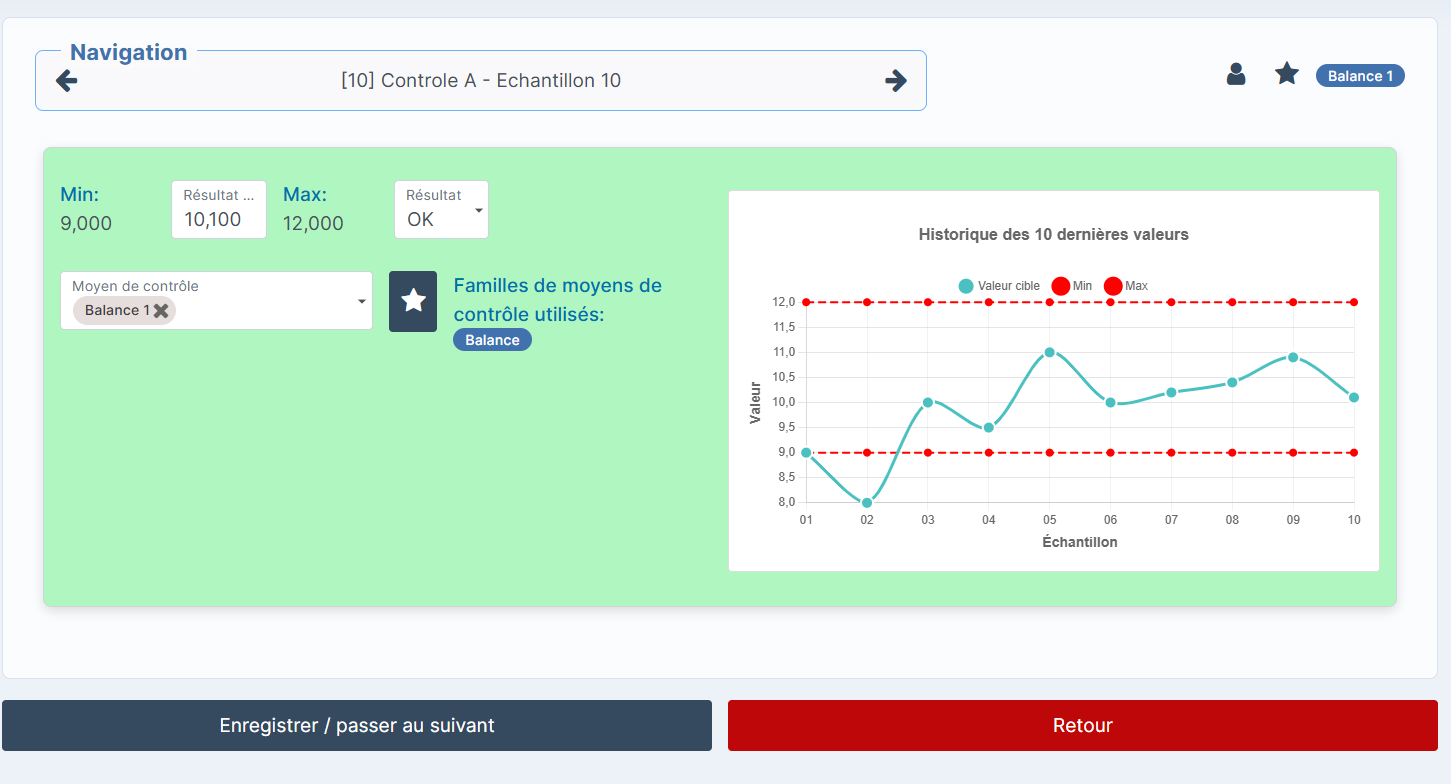
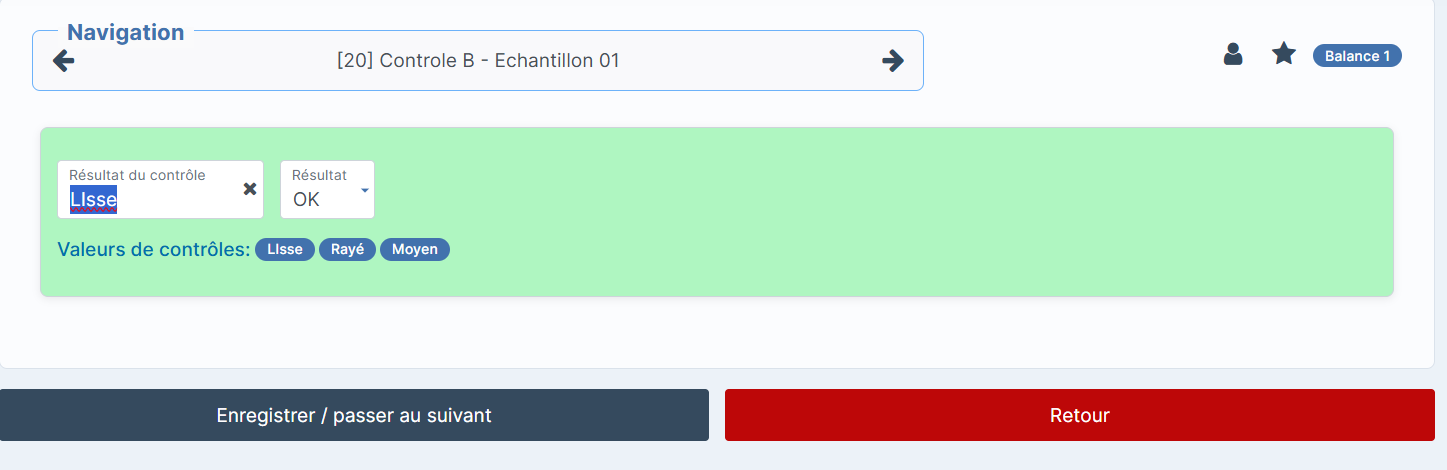
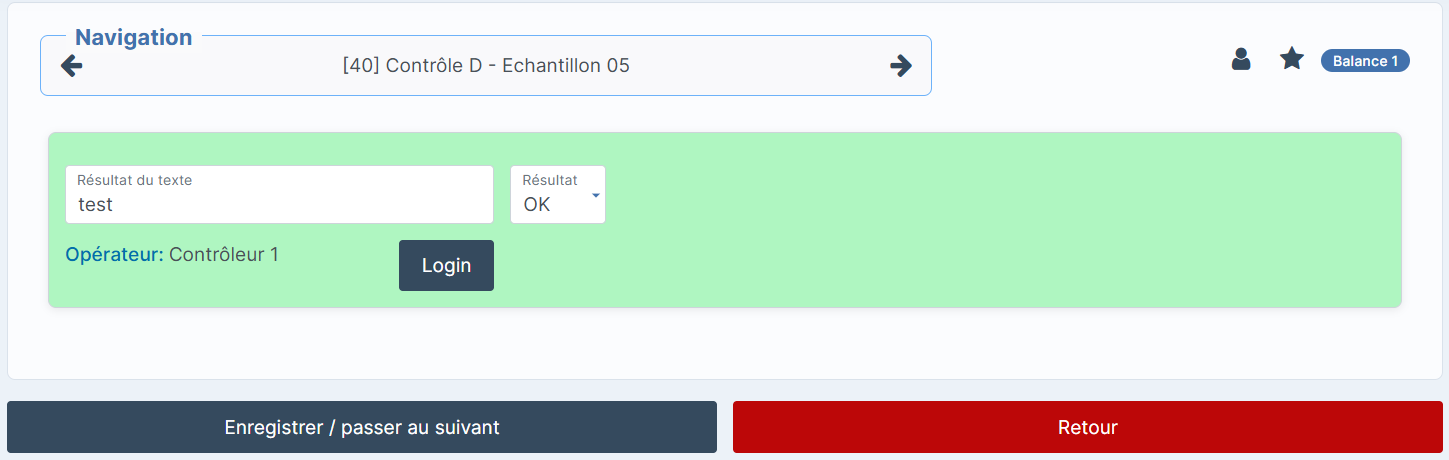
- Bouton

 Permettent de naviguer dans les lignes de controles sans forcément avoir saisie correctement toutes les valeurs.
 - Le bouton « Enregistrer / passer au suivant » : permet de d’enregistrer le contrôle encours et de passer au contrôle suivant. Il y aura un blocage si toutes les valeurs nécessaires pour le contrôle ne sont pas correctement saisies.
4. Paramètres
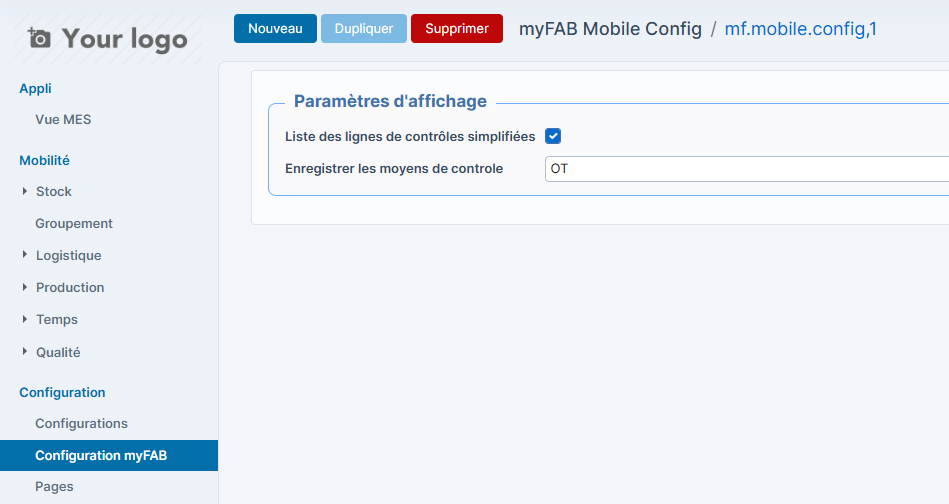
- Liste des lignes de contrôles simplifiées : permet d'afficher la liste des contrôles sous forme de table (non saisissable) alors que l'affichage standard permet de saisir directement dans la liste des lignes de contrôles. Cela force les utilisateurs a passer par la saisie en mode formulaire
Ce mode est particulièrement recommandé si vous avez beaucoup de lignes de contrôles et/ou que beaucoup de champs sont requis par contrôle. Il est indiqué également si vous souhaitez forcer les utilisateurs à visualiser des instructions de contrôles sous forme de texte ou image.