
Mise en route - Initialisation de la base pour OPENPROD V10
Initialisation de la base
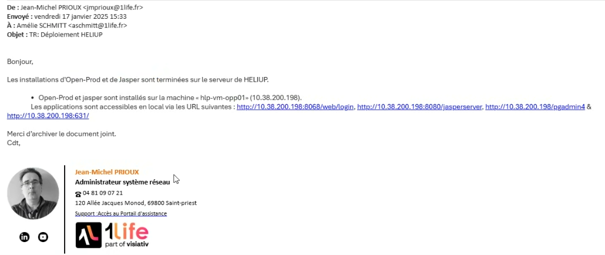
Réception du mail de l’infra 1LIFE (personne qui s’occupe de l’installation sur le serveur client) :
- Si le DP ou le CDP n’a pas reçu le mail de l’infra c’est que l’installation n’a pas été réalisée
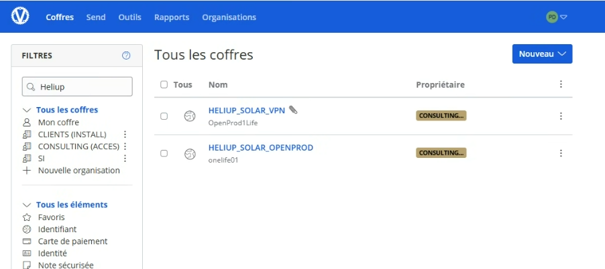
Vaultwarden
Vérifier la présence des codes d’accès au serveur sur le Vaultwarden
- Une connexion en local admin risque d’être requise. Si le VPN ne fonctionne pas, il faut redémarrer votre ordinateur.
Création de la base
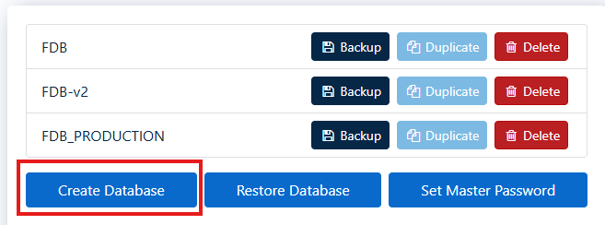
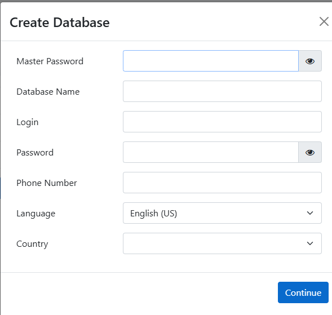
Création d'une base vierge
Cliquez sur "Create Database"
Installation du module Myfab Fondation :
Ne pas oublier de retirer le filtre "Module Open-Prod" pour accéder aux applications MYFAB
- Installer le Module myFAB Fondation
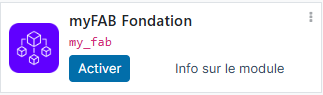
Temps d'attente : Assez long
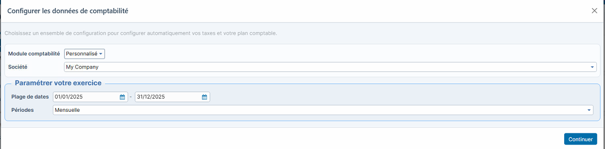
Configuration des options comptables :
- Nombre de chiffres de la comptabilité è Mettre la longueur du compte comptable (champ Nombre de chiffres) précisé dans le rapport d’Audit/Etude de cadrage (cela peut être 6 ou 8 ou 10 voir +)
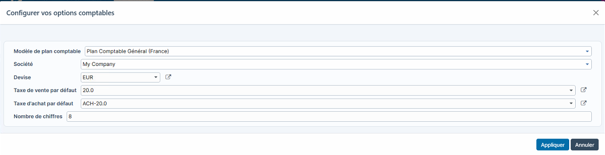
Cliquer sur "Appliquer"
Temps d'attente : Le chargement peut être long
Si l'initialisation ne s'est pas effectuée, il faut procéder au lancement manuel par l'intermédiaire de "Assistants de configuration" (Paramètres / Technique / Actions
Il faut aller dans les paramètres>action>assitant de configuration. Tu commences par relancer les wizard d'initialisation compta Puis initialisation "myfab base"
Remarque c'est documenté ici : https://docs.myfab.fr/books/myfab-fondation/page/initialisation
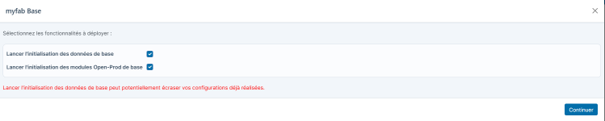
Déployer fonctionnalités myfab Base
- Cocher toutes les cases
- Lancer l'initialisation des données de base
- Lancer l'initialisation des modules OPENPROD de base
Contrôler que le compte administrateur a l'ensemble des droits sur tous les modules
Aller sur Configuration > Utilisateurs > Utilisateurs > Administrator
· Vérifier les droits comme suit :
Administration 🡺 Administrateur
Gestion commerciale 🡺 Administrateur
Partenaire 🡺 Administrateur
Produit 🡺 Administrateur
Achat 🡺 Administrateur
Ressource 🡺 Administrateur
Comptabilité & Finance 🡺 Administrateur
JasperReport 🡺 Administrateur
Appli MES 🡺 Super administrateur
Affaire 🡺 Administrateur
EDI 🡺 Administrateur
Projet 🡺 Administrateur
Import XLSX 🡺 Administrateur
Stock 🡺 Administrateur
Ressource humaine 🡺 Administrateur
GMAO 🡺 Administrateur
Fabrication 🡺 Administrateur
SAV 🡺 Administrateur
Devis d'achat 🡺 Fonctionnel
Devis de vente 🡺 Fonctionnel
Note de frais 🡺 Administrateur
Contrat 🡺 Administrateur
File d’attente de tâche 🡺 Gestionnaire de file d'attente de tâche
RSE 🡺 Responsable
Feuille de calcul 🡺 Responsable
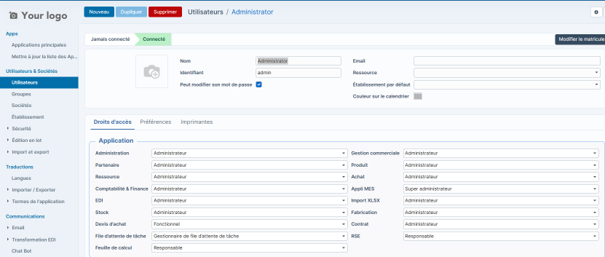
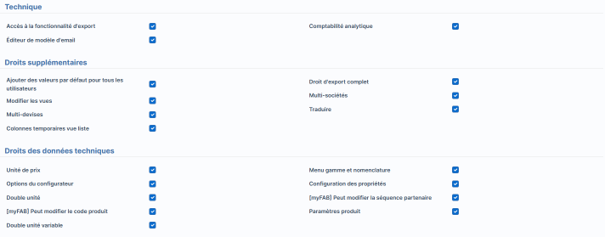
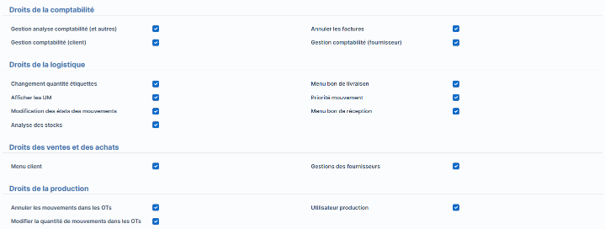
puis cocher toutes les coches en dessous

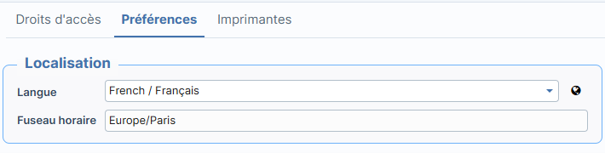
- Contrôler la Langue et le fuseau horaire dans l’onglet paramètres
- Langue = French/ Français
- Fuseau horaire = Europe/Paris
Installation des premiers Modules
- Aller dans Configuration > Applications > Applications
- Installer le module "Limiter les tentatives de connexion"
- Installer le module "Comptabilité avancée" si le client a une compta intégrée Open-prod.
Activation du flux de travail des produits
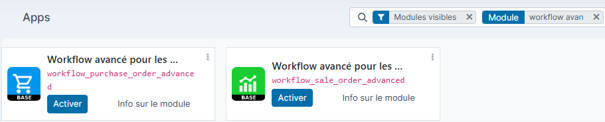
- Installation des workflows avancée pour les ventes et les achats :
- Workflow avancée pour les achats
- Workflow avancée pour les ventes
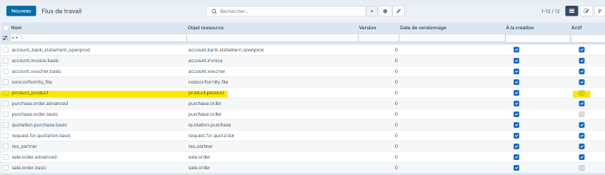 Enlever le filtre "Actif"
Ouvrir la vue formulaire "product_product"
Cocher "actif" (1)
Cliquer sur le bouton d'actions "Réinitialiser tous les enregistrements" (2)
Enlever le filtre "Actif"
Ouvrir la vue formulaire "product_product"
Cocher "actif" (1)
Cliquer sur le bouton d'actions "Réinitialiser tous les enregistrements" (2)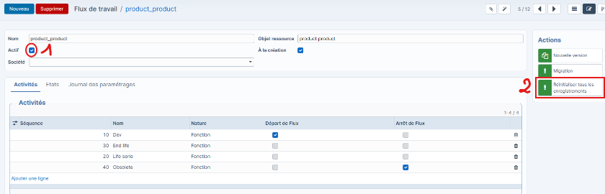
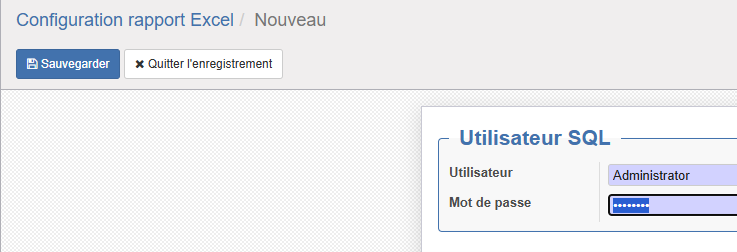
Configuration rapport Excel (uniquement si Export Excel prévu)
- Aller dans Configuration > Rapport > Rapport Excel > Configuration
- Créer
- Dans utilisateur, renseigner Administrateur et renseigner le mot de passe de l’utilisateur
Dupliquer l’utilisateur pour créer un profil utilisateur pour le pilote projet
Dans Configuration > Utilisateur, dupliquer le profil « Administrator » pour créer un profil spécifique au pilote/co-pilote du projet.
Affecter l’identifiant : pilote
Et le mot de passe : 123456
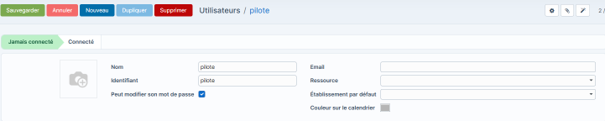
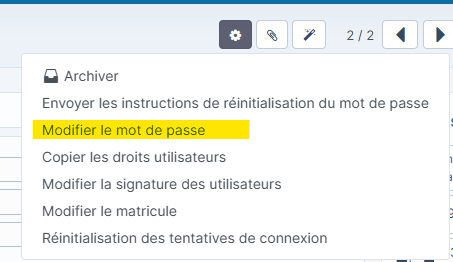
⚠ Penser à communiquer les informations de login au pilote projet.
Création et Activation des paramètres de chaque module ( à vérifier lors des journées de consulting et surtout avant lancement en production)
Données techniques :
Image à venir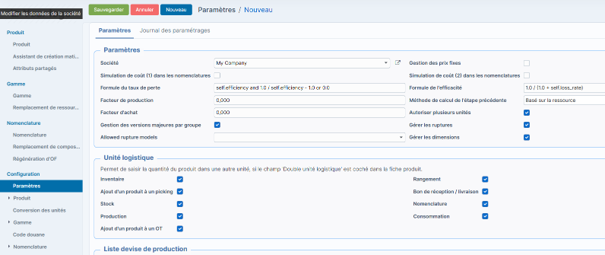
Ressources :
Image à venir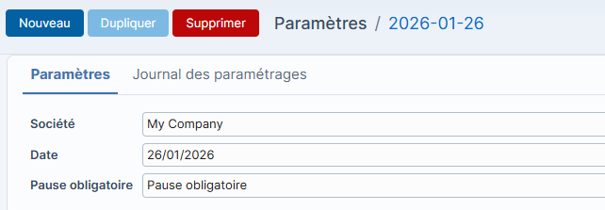
Ne pas oublier de créer la pause obligatoire
Achat :
Image à venirI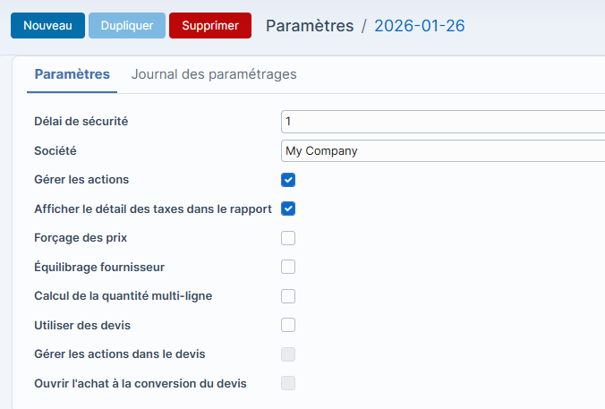
Ventes :
Image à venir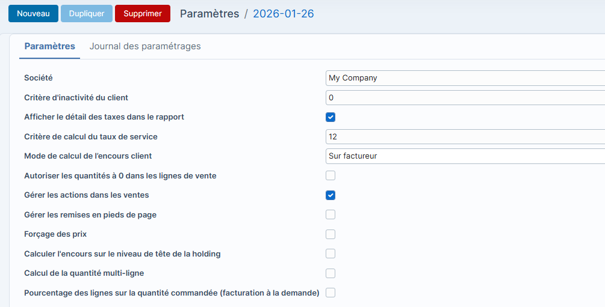
Stock :
Image à venir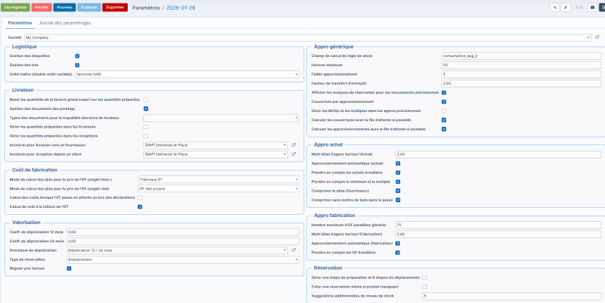

Vérifier les paramétrages des alertes de couleurs :
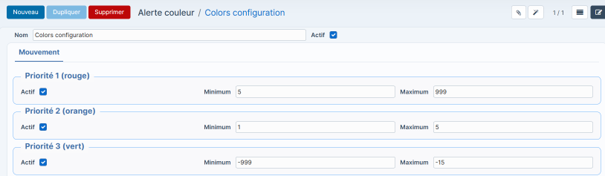
Ne pas oublier d’activer l’alerte couleur (4 coches) dont l'entête
Vérifier le paramétrage de l'entrepôt et des emplacements :
Image à venir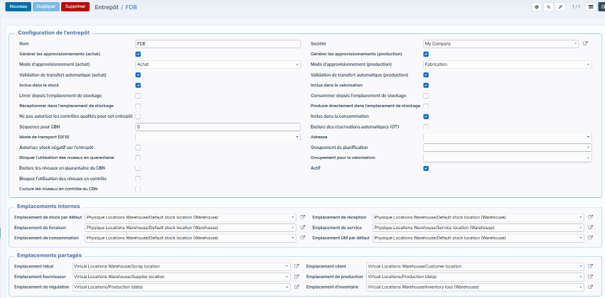 r
r
Paramétrage à effectuer si :
- Entreprise gérant les déplacements entre les réceptions / magasin / Expédition -> mettre l’emplacement adéquate à chaque poste
- Entreprise ne gérant pas les déplacements, il faut mettre « Physique Locations Warehouse/Default stock location (Warehouse) » dans les emplacements suivants :
- Emplacement de stock par défaut
- Emplacement de réception
- Emplacement de livraison
- Emplacement de consommation
- Emplacement UM par défaut
Production - déclaration :
Image à venir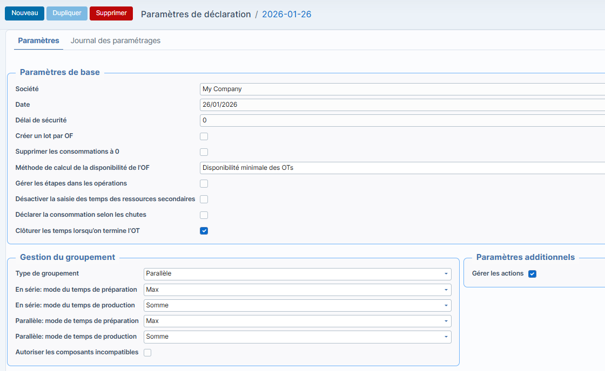
Production - planning :
Image à venir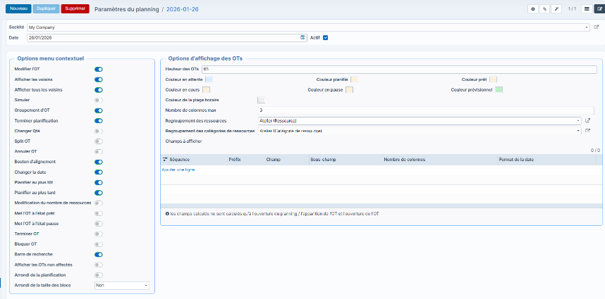
Qualité :
Image à venir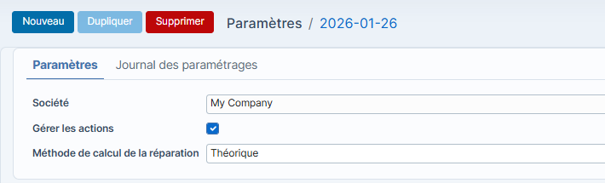
Facturation :
Image à venir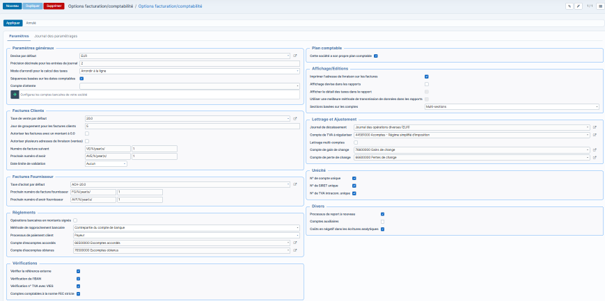
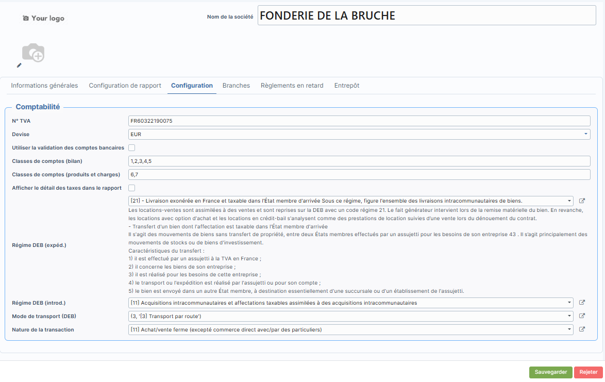
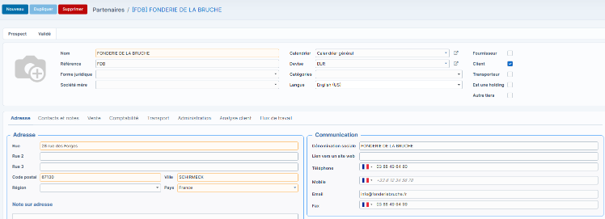
Renseignement de la société :
Image à venir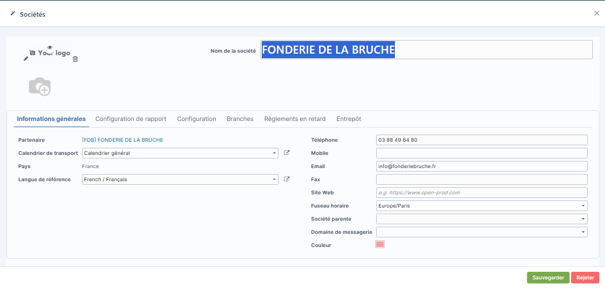
Sérialisation de la base de données :
Voir : Procédure Technique 1Life - Sérialisation Open-Prod.docx
Précision : Attention, la sérialisation peut arriver après le démarrage du projet.
Lien vers la liste des numéros de sérialisation : https://1life2013.sharepoint.com/sites/OPENPROD/Lists/Srialisation%20OPI%20OpenProd/AllItems.aspx
Sauvegarde de la base :
- Sauvegarder la base dans le dossier client par la fonction Manage databases > Backup
- (Toujours en format .zip)
- Mettre en place la sauvegarde des bases automatique par la commande MyHelp en connexion SSH :
sql-auto-backup : Met en place une sauvegarde régulière de base(s) de données
è NB : Selon préférence, modifier les MP Masterpassword, utilisateur admin et jasper au Go live. Penser à mettre à jour le Vaultwarden !!!