Initialisation
1. Pré-requis
Avant d'installer myFAB Fondation ou tout autre module myfab, il convient de s'assurer que les sources ont été déployées sur le serveur.
Puisqu'il s'agit de conditionner une base de données, il est également impératif qu'une base de données ait été créée via la méthode « Create Database » du Gestionnaire de bases de données d'Open-Prod.
2. Installation myFAB Fondation
L'installation du module s'effectue depuis l'onglet Configuration > Application d'Open-Prod. Dans la barre de recherche, taper "myfab"my_fab". Le module myFAB Fondation sera présent si les sources myFAB bien été déployées. Cliquer sur "Installer"Activer" puis suivre les différentes étapes du déploiement directement dans la page Open-Prod.

Au lancement de la première installation, le module va directement lancer l'installation du module Comptabilité.
A mi parcours, la wizard suivante va vous demander de configurer vos options comptables (comme si vous installiez le module Comptabilité directement) :
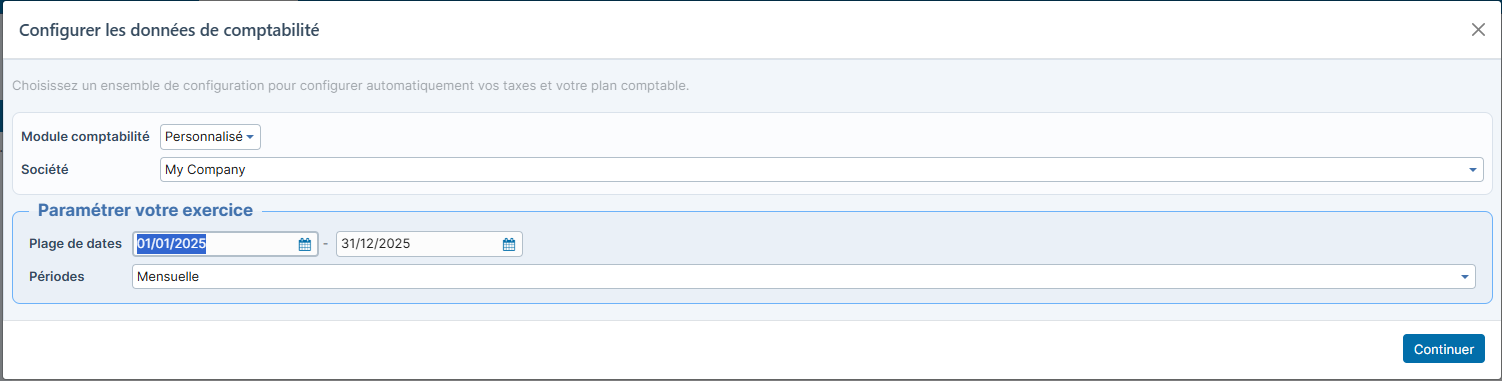
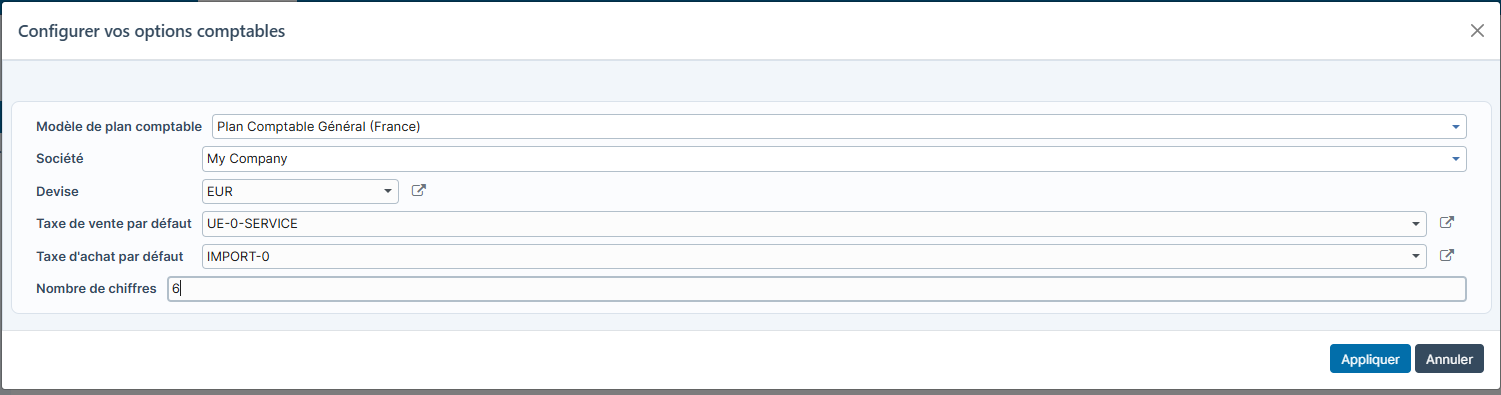
L'installation de ce module peut être longue. Il ne faut pas interrompre le traitement tant que le chargement n'est pas terminé.
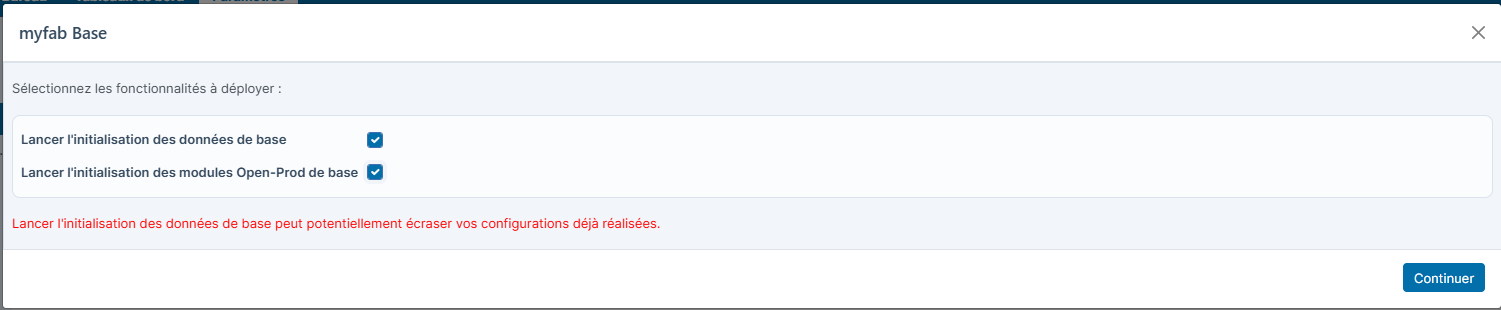
Après installation de la Comptabilité, le wizard suivant va s'afficher :
Installé dans tous les cas :
- Une liste d'import Excel de base (Contact, Adresse, Client, Fournisseur, Catégories de produits, Plan comptable, Référencement client, Référencement fournisseur, Nomenclature, Lignes de nomenclature, Gamme, Produits, Commandes de vente, Etats commandes de vente, Commandes d'achat): un modèle d'import Excel est maintenant disponible directement dans les modèles d'import.
Lancer l'initialisation des données de base va ajouter les éléments suivants :
- Intinitialisation via code python :
- Droits sur le profil administrateur
- Génération des lignes de calendrier
- Initialisation par fichier de donnée json
Fichier Description Commentaire 00-res_company.json Configuration de la société Emplacement par défaut, Horizon 01-ir_default.json Valeurs par défaut Valeurs par défaut partenaire, 02-ir_sequence.json Séquences séquences UC, lot, UM 03-stock_label_template.json Modèles d’étiquettes de stock modèles UC, UM avec rapport qweb standard 04-stock_lot_template.json Modèles de lots avec rapport qweb standard 05-product_category.json Catégories de produits Exemples de catégories de produit 08-resource_pause.json Gestion des pauses Pause obligatoire 09-resource_config_settings.json Paramètres de Ressources 10-purchase_config_settings.json Paramètres des achats 11-sale_config_settings_openprod.json Paramètres des ventes (Open-prod) 12-stock_config_settings.json Paramètres du stock 13-sale_validity_period.json Période de validité des ventes 30 jours 14-nonconformity_file_config_settings.json Paramètres des fichiers de non-conformité 15-payment_method.json Méthodes de paiement exemples de méthodes de paiement 16-technical_data_config_settings.json Paramètres des données techniques 17-account_config_settings.json Paramètres de la comptabilité Paramètres compta de base notamment pour la gestion des acomptes 18-account_journal.json Journaux comptables journaux d'acomptes 19-product_product.json Produits Produit acompte 20-stock_alert_color.json Couleurs d’alerte de stock 21-stock_warehouse.json Entrepôts méthode d'appro par défaut des entrepôt 22-account_invoicing_method.json Méthodes de facturation méthodes de facturation par défaut avec et sans acompte 23-qweb_report.json Publication de tous rapports qweb 24-mail_template.json Ajout des Rapports qweb comme pièce jointe dans les modèles de mails standards 25-printers_server.json Ajout serveur cups de base (localhost:631) + ajout des imprimantes installées + application type A4 si nécesaire 26-printers_report.json afféctation des rapports qweb aux impréssions standard (pour impression direct (exemple impression BL via imprimante reseau) 27-export_security_rule.json Création règle de sécurité des exports (produit, partner ... pour l'admin) 28-stock_location.json traduction des emplacements de l'entrepôt Warehouse et ajout code barres sur emplacement physiques 29-ir_actions_server.json Ajout action et activation action serveur pour activer les nomenclatures et gammes en masses.
Lancer l'initialisation des modules Open-Prod de base va lancer l'installation de modules essentiels pour une configuration standard d'Open-Prod.
-
-
Comptabilité
Nom technique Nom commun account_openprod Base - Comptabilité & Facturation & Paiement account_chart Modèle de plan comptable base_iban Comptes bancaires IBAN base_vat Validation du numéro de TVA l10n_fr France - Comptabilité data_account_report Données pour les rapports comptables
Impressions & Rapports
Nom technique Nom commun base_printers Impressions 1/2 printers Impressions 2/2 printers_mrp Impressions pour la fabrication printers_stock Impressions pour la logistique printers_res_partner Impressions pour les partenaires printers_resource Impressions pour les ressources data_base_qweb_report Données des rapports Qweb data_base_report Données pour les rapports de base jasper_server Interfaçage JasperReport Server excel_import Import Excel excel_report Rapport excel web_multi_select Recherche multiple dans une vue liste (Web) edi_openprod EDI (Échange de Données Informatisées)
Base & Outils
Nom technique Nom commun product Produits & Listes de prix mail Discussion partner_openprod Partenaires delivery_address Adresse de livraison translator Traducteur base_import Importation de base compute_stored_fields Calculer les champs stockés enterprise_social_network Réseau social d'entreprise mass_editing Édition de masse myfab_tools myfab tools myfab_file_interface myfab File Interface calendar Calendrier maintenance_contract Gestion des contrats
Ventes & Stock
Nom technique Nom commun sale Ventes purchase Achats warning Gestion des alertes (Achat et vente) stock Inventaire stock_location Emplacements de stock mrp Fabrication charge Charge
Web & Workflow
Nom technique Nom commun web_data_base_name Afficher le nom de la base web_mail_autocomplete Web autocomplétion mail web_modify_view Modification de vue web_view_field_list Modification rapide des vues liste web_export_view Exporter la vue courante workflow_initialization Initialisation des flux de travail
-
3. Mise à jour et maintenance
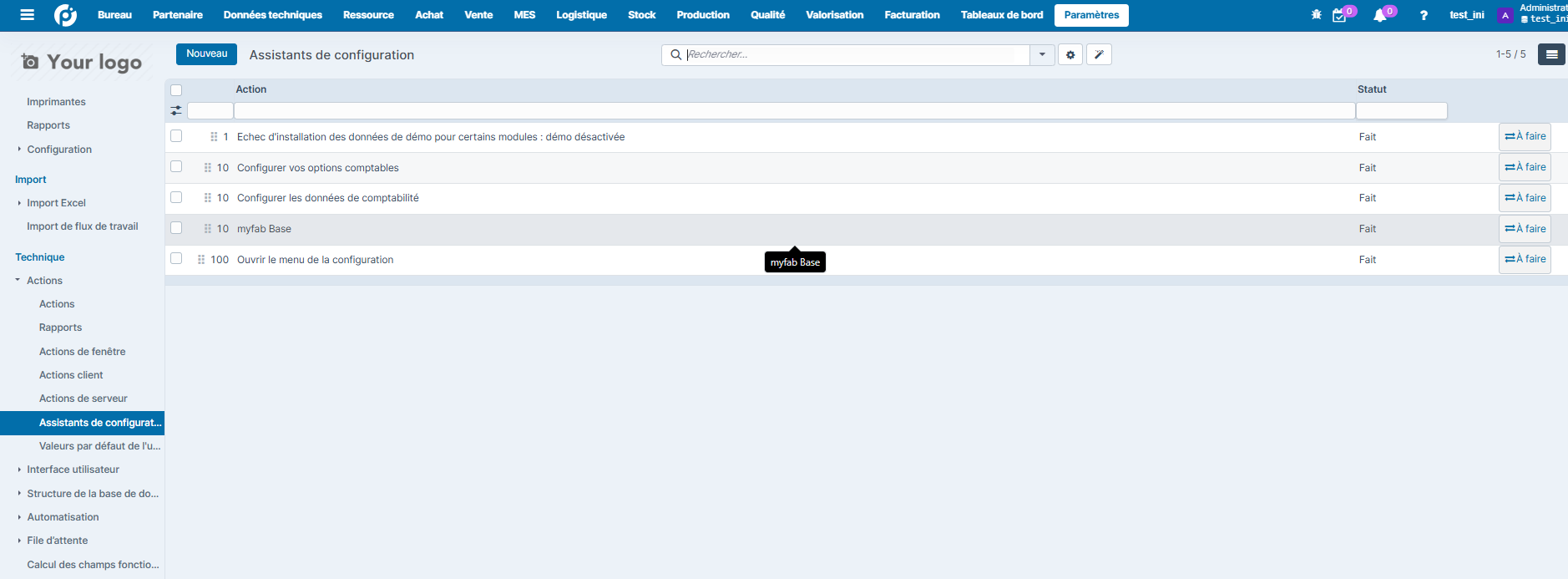
Le wizard d'initialisation se déclenche automatiquement lors de la première installation du module. Il est possible de le relancer manuellement si par exemple vous avez oublié de cocher les cases. Pour cela allez dans paramètres>Technique>Actions>Assistant de configuration
Il suffit de cliquer sur "A faire" puis "'Lancer". Cependant, attention il y a des risques d'importer les données en doublons...